Просматривать экран iPhone на Mac легко, но для зеркального отображения экрана на Windows PC придется заплатить за стороннее приложение.
Apple AirPlay позволяет воспроизводить контент с iPhone на телевизоре, но зеркальное отображение экрана iPhone на компьютере — это совсем другая история. Если вы хотите посмотреть экран своего телефона на Mac, это несложно, если вы знаете, где искать. Подключение к ПК с Windows немного сложнее, так как вам, скорее всего, придется заплатить за стороннее приложение. Вот как все это работает.
В этой статье:
Как зеркально отобразить экран iPhone на Mac
Пользователи Apple iOS могут воспользоваться функцией зеркального отображения экрана iPhone и передать изображение с экрана телефона на ноутбук по Wi-Fi. Встроенное приложение QuickTime Player может сделать то же самое, если вы не против кабельного соединения.
Зеркальное отображение экрана iPhone с помощью AirPlay
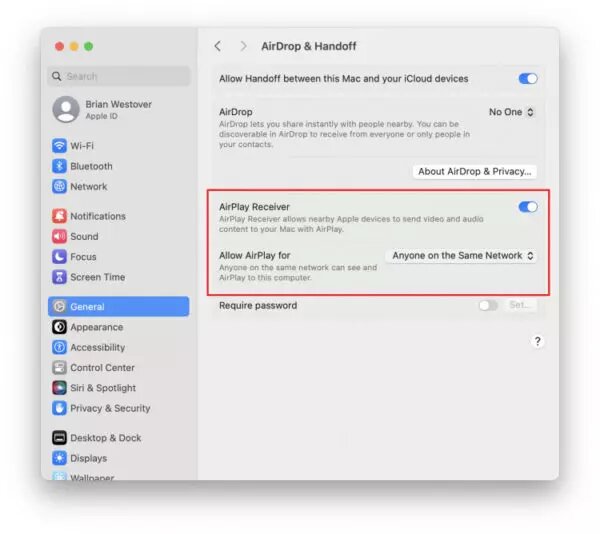
Пользователям Mac проще, ведь функция AirPlay от Apple встроена прямо в ваш Mac. Чтобы настроить эту функцию, вам нужно установить iOS 14 или более позднюю версию и macOS Monterey или более позднюю версию, хотя только некоторые модели iPhone, iPad и Mac могут стать приёмником AirPlay.
Чтобы настроить эту функцию, откройте Системные настройки > Общие > AirDrop & Handoff на Mac и убедитесь, что AirPlay Receiver включен. Если оба устройства находятся под одним Apple ID, можно оставить для параметра Allow AirPlay for значение Current User. Однако, возможно, будет проще изменить его на Anyone on the Same Network или Everyone.
На iPhone откройте Центр управления и нажмите на значок Screen Mirroring (он выглядит как два прямоугольника), затем выберите Mac, который будет принимать изображение. На экране Mac должно появиться уведомление AirPlay; нажмите Принять. На экране может появиться код AirPlay, который вы можете ввести на iPhone.
Как только соединение будет установлено, экран iPhone займет место экрана Mac, что позволит вам свободно взаимодействовать с телефоном и видеть его на компьютере. По окончании работы снова откройте меню Screen Mirroring на iPhone и нажмите Stop Mirroring, чтобы разорвать соединение.
Зеркальное отображение экрана iPhone с помощью QuickTimes Player
В качестве альтернативы подключите iPhone к компьютеру Mac. Если вы давно этого не делали, возможно, вам придется коснуться подсказки Trust, которая появится на iPhone, прежде чем продолжить. После подключения откройте Launchpad и выберите QuickTime Player.
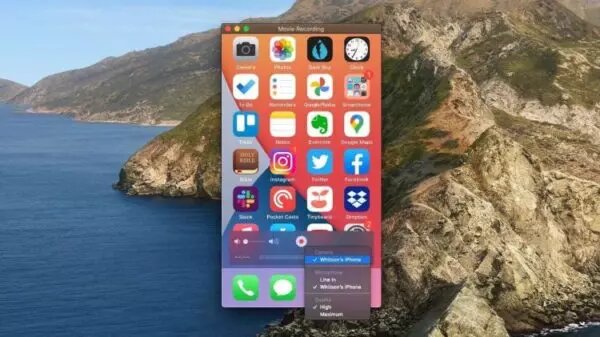
После запуска приложения перейдите в меню Файл > Запись нового фильма. Должно появиться новое окно. Нажмите стрелку вниз рядом с кнопкой «Запись» в окне фильма, и вы увидите, что ваш iPhone появился в выпадающем списке в разделе «Камера». Если он не появляется, попробуйте отключить iPhone и снова подключить — после этого он должен появиться.
Выберите телефон из списка, и его экран появится на вашем Mac. Используйте его в демонстрационных целях или нажмите кнопку «Запись», чтобы снять видео с экрана iPhone. Это решение может оказаться более предпочтительным, чем AirPlay, поскольку во время зеркалирования экрана вы можете выполнять другие действия на компьютере.
Лучшие предложения телефонов на этой неделе*
Можно ли зеркалировать iPhone на ПК с Windows?
Благодаря экосистеме Apple, пользователи iPhone должны загрузить сторонний инструмент, чтобы перевести свой телефон на Windows. По сути, это программное обеспечение, которое обманывает ваш телефон, думая, что он подключен к устройству AirPlay, и есть много инструментов, которые предлагают эту функциональность. К сожалению, многие из них теперь стоят денег, а бесплатные варианты в Microsoft Store не заслуживают доверия.
Ранее мы рекомендовали LonelyScreen как простое и бесплатное решение для кастинга, но теперь это приложение требует подписки. Другие платные варианты включают AirParrot (17,99 долл.), ApowerMirror (19,95 долл.) и Reflector (19,99 долл.).
По новым правилам Дзена свежие материалы показываются в первую очередь подписчикам, которые реагируют на публикации. Поэтому не забывайте подписаться, поставить лайк и оставить комментарий, так вы будете первым узнавать о всех новых статьях на нашем канале!