Владельцы Айфонов рано или поздно сталкиваются с вопросом того, как же перебросить данные с одного гаджета на другой. К счастью, производитель с удобством организовал данную функцию, так что никаких проблем возникать не должно. Если вы хотите перенести информацию со старого гаджета на новый, изучите способы, которые мы опишем далее. Вы сможете перекинуть даже контакты, сообщения, приложения и все прочее. Отметим, что ранее можно было сделать все это только при помощи iTunes, но сейчас доступно больше способов на любой вкус. Выбирайте самый удобный!
https://unsplash.com/photos/two-iphones-side-by-side-on-a-table-lJoNfrHIujc
Как перенести данные с одного Айфона на другой
Итак, мы уже говорили о резервной копии в iTunes. Восстановление позволяет вернуть на гаджет все те приложения и файлы, которые были актуальны для старого гаджета. На самом деле, необязательно использовать Айтюнс. Есть еще два более удобных способа, о которых мы расскажем подробнее. Самый удобный вариант — «Быстрое начало». Эта функция появилась впервые в iOS 11. Сейчас расскажем подробнее о данном моменте.
Функция «Быстрое начало»
Это очень удобная функция, которая пользуется большой популярностью среди пользователей, так как помогает быстро перенести всю нужную информацию. Сделать необходимо следующее:
- Для начала включите второй телефон — новый. Там нужно установить начальные настройки типа языка и региона. В общем, дойдите до нового этапа. Станет ясно, когда переходить к копированию.
- Устройство само предложит вам использовать функцию «Быстрое начало». Если подтвердите, то можно будет переходить непосредственно к перебросу данных.
- Положите устройства рядом друг с другом, чтобы начать процесс переноса. На девайсах сразу появится оповещение о том, что можно начинать переносить информацию. Там также будут подробные пояснения.
- Устройства проведут идентификацию друг друга. По завершении этого вам предложат осуществить первоначальную настройку с названной удобной функцией. Просто подтвердите, что вы согласны.
- Старый телефон выдаст шифр, который нужно будет считать камерой нового.
- Кроме того, вам потребуется указать пароль от телефона, которым вы пользовались прежде. Затем стартует сам процесс переноса информации.
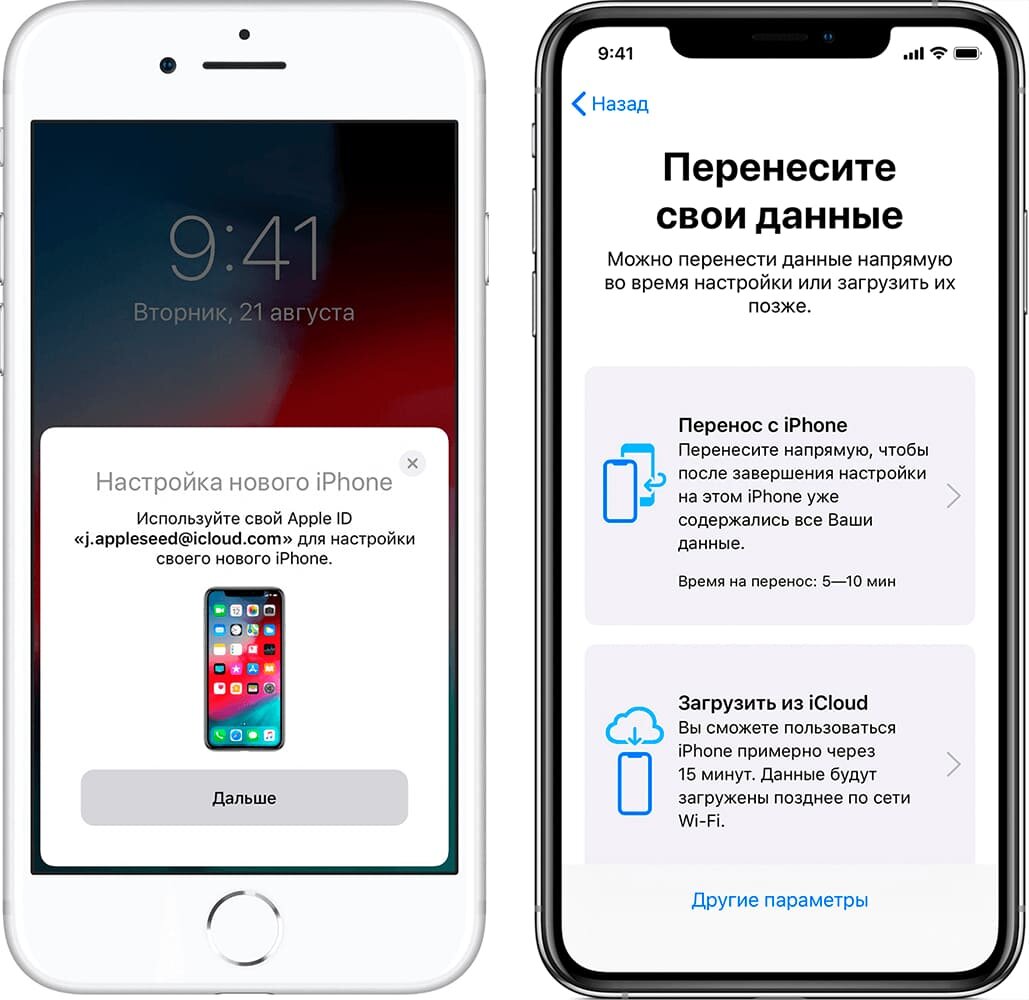
Предварительно вам надо будет указать пароль от своего аккаунта в Apple ID. Далее предложат выбрать способ разблокировки экрана: это или отпечаток пальца, или распознавание по лицу. Все зависит от конкретной модели. Отметим, что сложно сказать, сколько именно времени займет данный процесс. Порой он растягивается на несколько часов. В итоге вы получите все приложения, файлы и сообщения на новом гаджете. То есть у вас будет идеальный слепок старого девайса.
В чем суть работы этого метода? В iOS 11 второй смартфон используется просто для распознавания, а информация скидывается с облака. Правда, в дальнейшем производитель позволил отправлять сведения прямо с памяти девайса с использованием Wi-Fi.
Как восстановить информацию из облака
Данный способ использовали те владельцы Айфонов, у которых еще не было во владении функции «Быстрое начало». Реализовать его очень удобно. Для работы используется резервная копия, которая находится в iCloud. Только проверьте, создавались ли бэкапы ранее, иначе ничего не выйдет.
Чтобы это сделать, надо открыть в смартфоне Настройки. Там найдите пункт с профилем Apple ID и затем iCloud. Нужно отыскать меню, которое отсылает к резервной копии. Тумблер должен находиться во включенном положении. Если это не так, исправьте ситуацию. Вы можете, кстати, выбирать, какие именно данные должны будут храниться в этой копии. А это очень удобно. Например, если не хотите сохранять сообщения, просто уберите тумблер около этого приложения. Вся остальная информация отправится со старого девайса на новый.
Если вы ранее никогда не делали резервных копий, нужно подождать. Вероятно, процедура займет какое-то время. Информация отправится на сервера, после чего вы сможете ею воспользоваться. И потом можно будет настраивать новый аппарат.
Для переноса информации с одного Айфона на другой таким способом на новом гаджете надо будет нажать на пункт «Восстановить из копии iCloud». Иначе же придется настраивать его как новый. Укажите информацию аккаунта Apple ID, после чего подождите переноса абсолютно всех данных, которые были в резервной копии. Спустя некоторое время вы сможете использовать гаджет, однако восстановление продолжится в фоновом режиме. Вы сможете контролировать данный процесс.
Как перенести информацию при помощи Айтюнс
Это самый древний вариант из всех перечисленных. Многие пользователи считают его крайне неудобным, хотя за неимением достойных альтернатив вполне можно к нему прибегнуть. В целом, эксплуатация понятная, хоть и не особо комфортная. Надо понимать, что приложение часто выдает ошибки, и порой они приводят к тому, что теряется вообще вся информация. Так что надо быть аккуратнее.
Помните, что все сведения со смартфона будут сохраняться на ноутбуке или компьютере. Следовательно, если резервная копия занимает 300 ГБ на телефоне, столько же уйдет и на жестком диске ПК.
Все же данный способ рекомендуется в самых крайних ситуациях. Лучше возьмите непродолжительную прописку на облако или используйте «Быстрое начало». Но если приходится прибегать к Айтюнсу, вам нужно запустить его на своем компьютере, а потом подключить к нему по проводу устройство. Нажмите на «Создать резервную копию сейчас». Этот процесс обычно занимает много времени, компьютером в ходе выполнения задачи лучше не пользоваться. Иначе может произойти зависание и утеря всех данных.
Резервная копия будет храниться у вас на компьютере. Восстановление придется проводить тоже без него. Еще раз напомним: проверьте, достаточно ли места на жестком диске. По завершении создания копии подключите новый девайс и нажмите там кнопку «Настроить с помощью iTunes». Компьютер обнаружит новый смартфон и предложит дальнейшие параметры настройки. Вероятно, вам придется обновить устройство до новой версии операционной системы.
Мы крайне не советуем этот способ. Прямой перенос данных считается оптимальным вариантом. Резервная копия, которую вы создали раньше, может не учитывать изменения. Например, вы сделали ее вчера, потом получили несколько сообщений, и они не перенесутся в таком случае. Прямой способ более удобен, так как данные обновляются в режиме реального времени.
Файловый менеджер
Вы можете использовать и такой способ переноса информации со старого Айфона на новый. Перекиньте данные на компьютер, а потом отправьте ее на смартфон. Для работы комфортно использовать всевозможные файловые мессенджеры. Например, iCareFone. Вы сумееие выбрать ту информацию, которая вам необходима. Например, исключительно фотографии или документы.
Приложение имеет специальный раздел под бэкапы. Далее вы сможете развернуть эти копии и восстановить их комфортным для себя образом. Иными словами, это еще одна хорошая возможность получить идеальный слепок своего старого телефона. И не придется ничего дополнительно скидывать.
Сам файловый менеджер тоже очень удобный. Он значительно более привлекателен в плане эксплуатации и интерфейса, чем iTunes. Но устроено здесь все более просто: вы легко сможете перенести контакты, сообщения, прочие данные буквально в один клик. И с такой же легкостью загрузить на компьютер что-то со своего телефона.
Способ считается надежным. Вы сможете сохранить информацию даже в том случае, если потеряете гаджет, или если он у вас будет украден. Или же при обновлении устройства на более свежую версию.
Как перенести новый телефонный номер
Когда вы вставляете новую SIM-карту в свое устройство, оно распознает номер и сеть в автоматическом режиме, что очень удобно. Никаких дополнительных манипуляций предпринимать не придется. Как только аппарат поймает сеть, вы сможете пользоваться интернетом, звонить, отправлять сообщения. Условия предоставления услуг оператора не поменяются.
Но если ваша карточка слишком маленькая, в результате чего не подходит к лотку, то самостоятельно обрезать ее не надо. Лучше обратитесь к оператору, где помогут разобраться с этой проблемой. Услуга зачастую бесплатная, но некоторые компании берут за нее деньги.
Что делать со старым смартфоном
После настройки своего нового телефона рекомендуется удалить все данные со старого. Чтобы это сделать, надо для начала отвязать свое устройство от облака. Сделайте это так:
- Откройте пункт с Настройками.
- Зайдите в профиль Apple ID.
- Пролистайте вниз и нажмите на кнопку «Выйти».
Далее можно переходить к сбросу самого Айфона:
- Откройте Настройки.
- Зайдите в «Основные — Сброс».
- Нажмите «Стереть контент и настройки».
Далее вы можете продать устройство или подарить ему кого-либо. Оно будет абсолютно чистым, как новое.