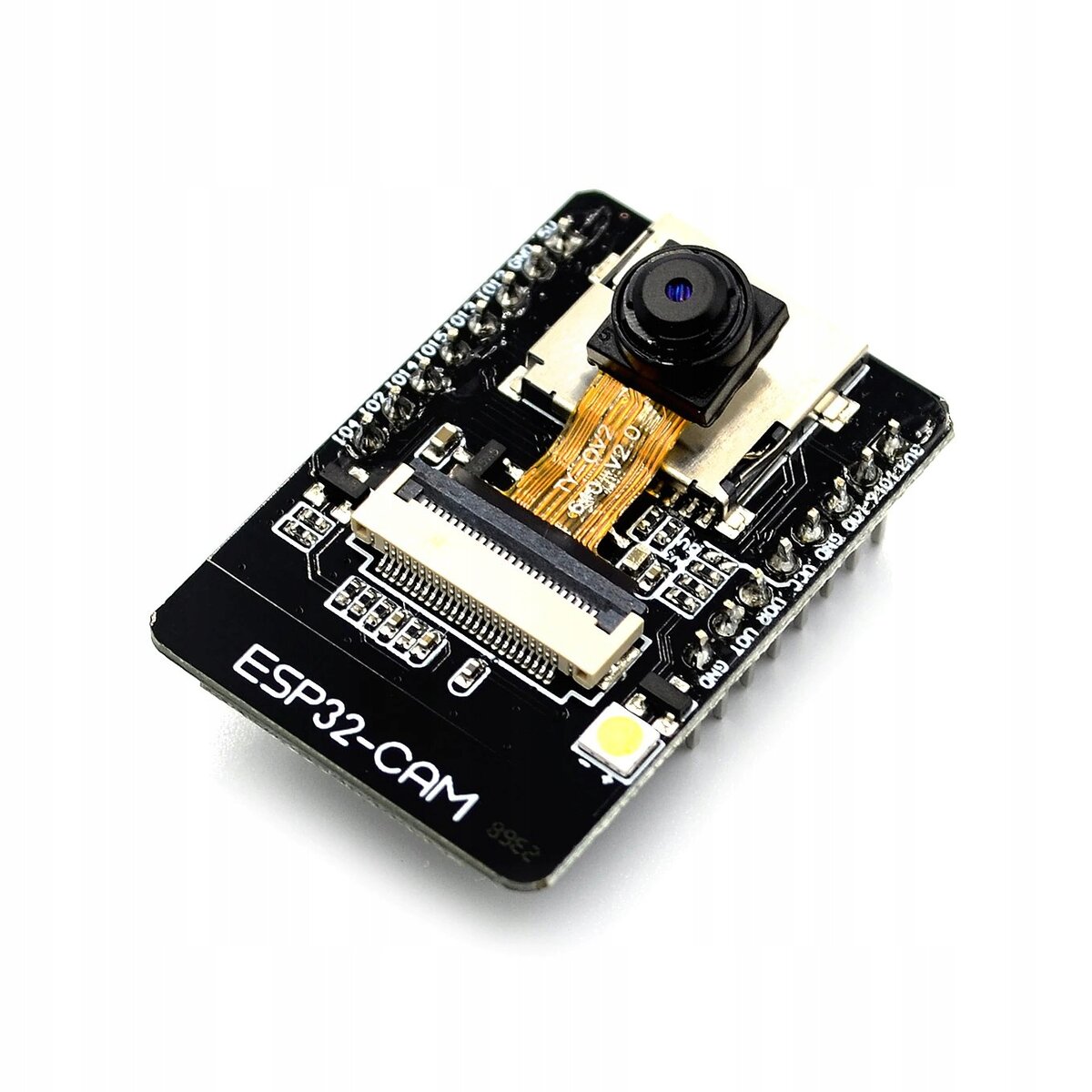
Приобрёл ESP32-CAM, захотел на чать с веб сервера, но при заливке столкнулся с такой проблемой, что пишет No core dump partition found. Сейчас расскажу, как решить её.
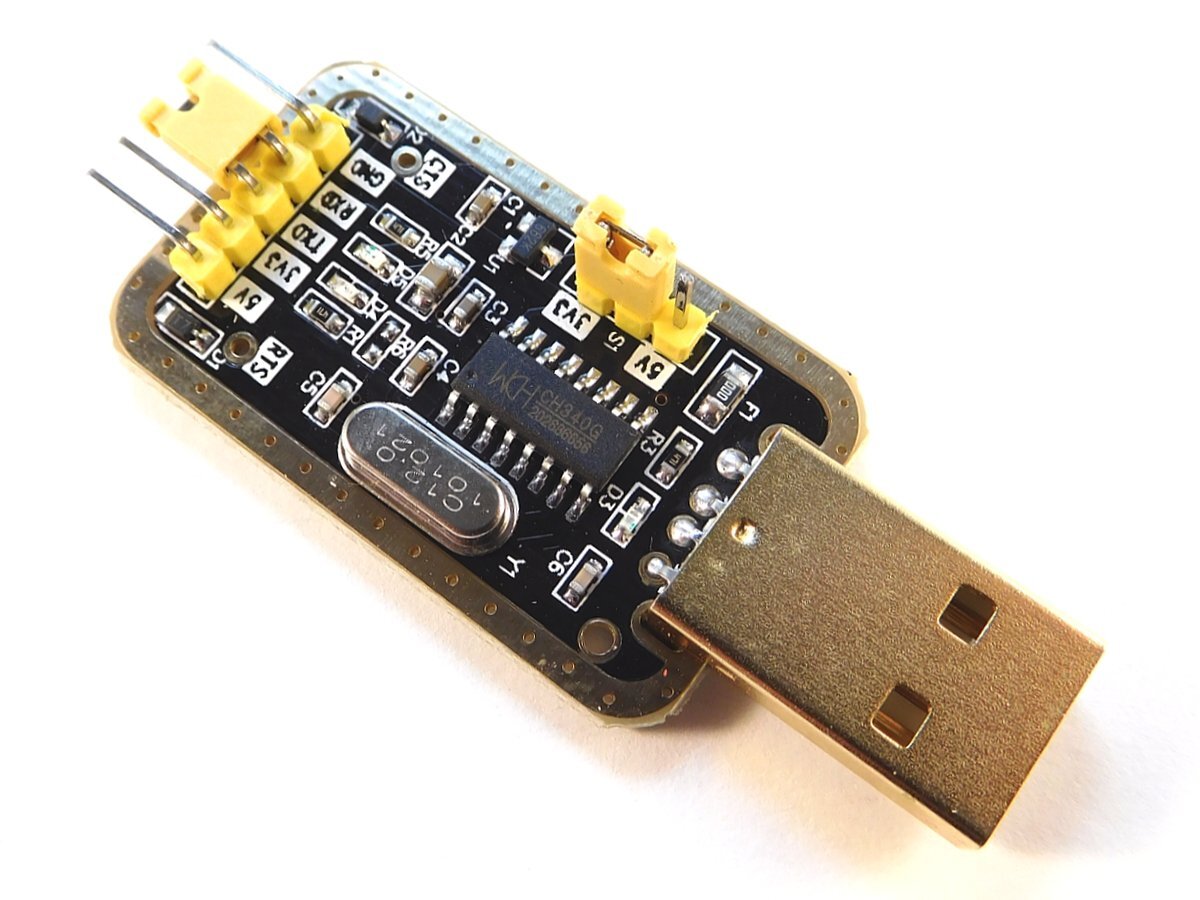
Для начала оставлю ссылки на хорошие статьи по тому, как найти эту прошивку, подключить программатор (я использую обычный USB-TTL на CH340).
1) В этой статье можно найти информацию о том, как интегрировать контроллеры Espressif в Arduino IDE.
2) А в этой статье я смотрел уже как подключить программатор, найти скетч и залить его
Вот, после заливки в Мониторе Порта появляется описанная выше ошибка.
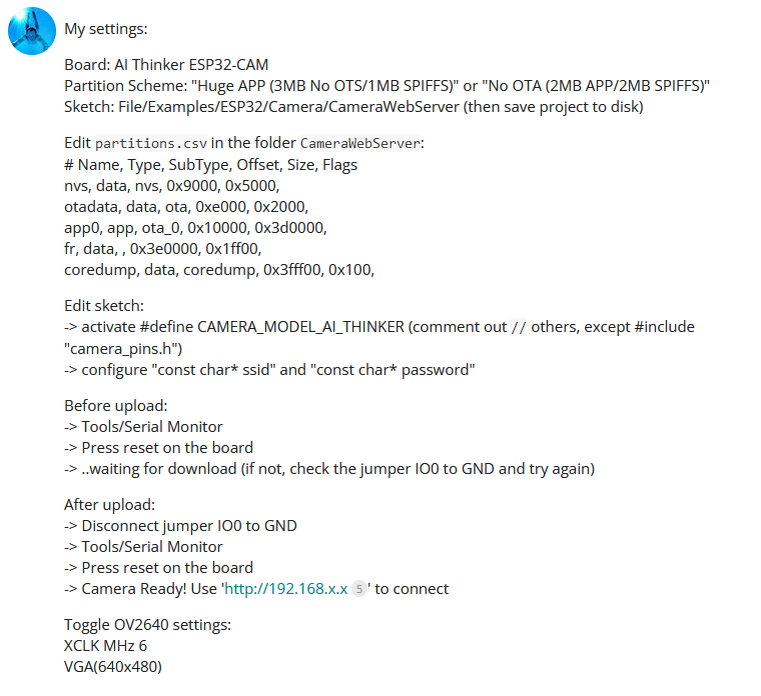
Для её решения есть вот такой алгоритм:
1) В Arduino IDE ->Инструменты-> Board/Плата: AI Thinker ESP32-CAM
2) Arduino IDE ->Инструменты-> Partition Scheme: "Huge APP (3MB No OTS/1MB SPIFFS)" or "No OTA (2MB APP/2MB SPIFFS)"
3) Sketch: File/Examples/ESP32/Camera/CameraWebServer (Это нужно сохранить на диск( Сохранить как))
4) После того, как сохранили проект, нужно зайти в папку с ним (Обычно это Документы->Arduino-> CameraWebServer
Здесь нажимаем изменить в блокноте файл "partitions.csv", заменяем всё содержимое на следующие данные:
# Name, Type, SubType, Offset, Size, Flags
nvs, data, nvs, 0x9000, 0x5000,
otadata, data, ota, 0xe000, 0x2000,
app0, app, ota_0, 0x10000, 0x3d0000,
fr, data, , 0x3e0000, 0x1ff00,
coredump, data, coredump, 0x3fff00, 0x100,
5) В самом скетче нужно раскомментировать строчку "#define CAMERA_MODEL_AI_THINKER", а остальные модели камер и плат должны остаться закомментированными
6) const char* ssid = "****************";
const char* password = "*************";
В коде в этих строках вместо звёздочек вводите данные WiFi сети, к которой должен будет подключиться контроллер.
7) Далее загружаем прошивку на контроллер, открываем монитор порта, нажимаем кнопку Reset на плате, и в окне монитора будет после подключения выведена информация о том, по какой ссылке подключаться
Use 'http://192.168.x.x 5', Например.
Полезные ссылки:
1) Вот здесь нашёл решение проблемы "No core dump partition found" - решение находится на 28 октября от пользователя axelhamburch.
2) Здесь и ещё здесь про CameraWebServer - установка, прошика, настройка