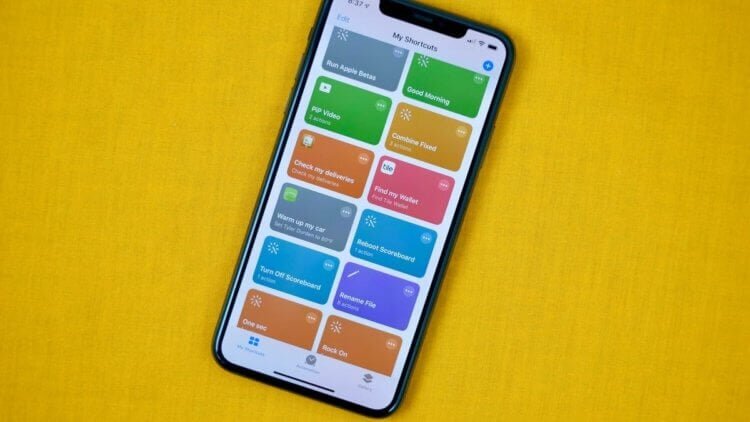
Операционную систему для iPhone всегда хвалили за ее удобство и ориентированность на пользователей. Практически все настройки находятся на своих местах, и перемещать их куда-то в другое место совершенно не хочется. Однако даже в таком, казалось бы, идеально выстроенном механизме все равно находится место для улучшения. Так, к некоторым настройкам приходится пробираться сквозь тернии разделов, что явно не добавляет удобства. Однако эту проблему можно очень легко решить с помощью быстрых команд.
❗️ЕЩЕ БОЛЬШЕ СТАТЕЙ ОБ APPLE ИЩИТЕ В НАШЕМ ДЗЕНЕ СОВЕРШЕННО БЕСПЛАТНО
В приложении “Команды” и iOS 17 появилась поддержка огромного количества ссылок на конкретные разделы настроек. Поэтому вам достаточно создать быструю команду, вставить в нее нужный URL, вывести соответствующую иконку на рабочий стол или экран блокировки и в одно касание переходить к нужным параметрам.
Содержание
- Как открыть настройки на Айфоне
- Как добавить виджет на экран блокировки
Как открыть настройки на Айфоне
Некоторые пользователи не так часто пользуются настройками на Айфоне, а кто-то вообще выполняет все действия из Пункта управления, и необходимости залезать в параметры смартфона у них нет. Однако тем, кто, наоборот, там частый гость, данная команда прилично сэкономит время. Так, если вам приходится регулярно раздавать интернет, вы сможете одним нажатием перейти в настройки модема на Айфоне и при необходимости быстро изменить пароль или, наоборот, посмотреть его. Все-таки стоковые пароли от режима модема на Айфоне запомнить практически нереально.
А вот меня данная команда привлекла тем, что можно быстро переключаться между 3G и LTE. К сожалению, в моем городе еще остались места с неуверенным приемом LTE. В такой ситуации приходится переводить телефон на сеть предыдущего поколения, так как и интернет работает тогда намного стабильнее и звонки гарантированно проходят. К тому же в “Сотовых данных” на Айфоне можно быстро включать и отключать настроенные eSIM. Так что если вы регулярно переключаетесь между разными номерами, то точно оцените удобство этой команды. Вот как ее сделать:
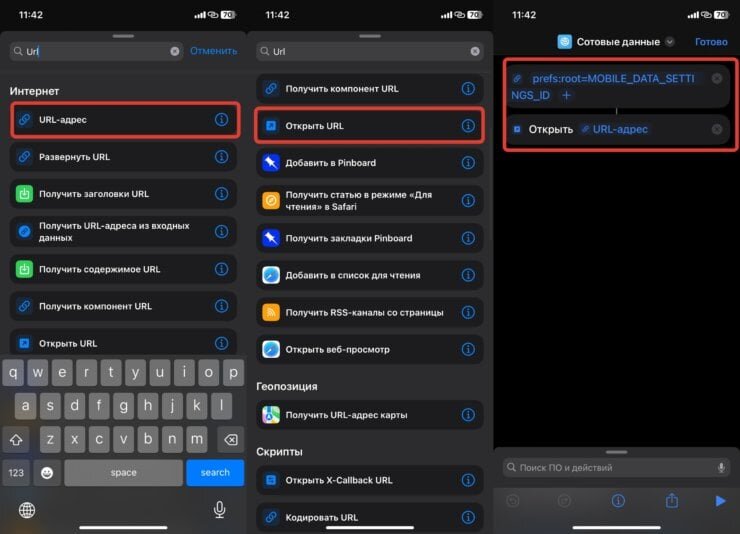
- На вкладке “Быстрые команды” нажмите на “+” в правом верхнем углу;
- В открывшемся окне выберите “Добавить действие”;
- Введите в поисковой строке “URL” и выберите действие “URL-адрес”;
- Для перехода к сотовым данным вставьте туда вот такую ссылку: prefs:root=MOBILE_DATA_SETTINGS_ID
- Коснитесь поисковой строки и еще раз введите “URL”;
- В открывшемся списке выберите “Открыть URL”;
- Коснитесь стрелочки рядом с названием команды, настройте название, выберите значок для нее и добавьте на экран “Домой”;
- Перейдите на рабочий стол и нажмите на созданный ярлык.
❗️ ПОДПИСЫВАЙСЯ НА ТЕЛЕГРАМ-КАНАЛ СУНДУК АЛИБАБЫ, ЧТОБЫ ПОКУПАТЬ ТОЛЬКО ЛУЧШИЕ ТОВАРЫ С АЛИЭКСПРЕСС
Команда сразу же выполнится без каких-либо подтверждений и дополнительных запросов. С помощью таких ярлыков и иконок можно открывать следующие разделы в настройках Айфона:
Раздел настроек Ссылка Режим модема prefs:root=INTERNET_TETHERING Геолокация prefs:root=Privacy&path=LOCATION Резервная копия iCloud prefs:root=CASTLE&path=BACKUP Почта prefs:root=MAIL Safari prefs:root=SAFARI Все подписки Apple ID prefs:root=APPLE_ACCOUNT&path=SUBSCRIPTIONS Данные iCloud prefs:root=APPLE_ACCOUNT&path=ICLOUD_SERVICE Аккумулятор prefs:root=BATTERY_USAGE Камера prefs:root=CAMERA Дисплей prefs:root=DISPLAY Фокусирования prefs:root=DO_NOT_DISTURB Touch ID/Face ID prefs:root=PASSCODE Настройки App Store prefs:root=STORE&path=App%20Downloads Хранилище iPhone prefs:root=General&path=STORAGE_MGMT Установленные профили prefs:root=General&path=ManagedConfigurationList
Вставляете любую из этих ссылок в поле “URL-адрес” в настройках команды и сразу же сможете перейти к выбранному разделу настроек. Обязательно попробуйте. Это очень удобная фишка, которой я теперь регулярно пользуюсь сам. Заходите в наш чатик в Телеграме и рассказывайте о своих сценариях использования этой быстрой команды.
Как добавить виджет на экран блокировки
Не стоит забывать, что в iOS 16 появилась возможность размещать на экране блокировки iPhone различные виджеты, а iOS 17 дала возможность делать это и с быстрыми командами без использования стороннего софта. Поэтому иконку для доступа к выбранному разделу настроек можно разместить прямо на локскрине:
- Активируйте экран Айфона и, не переходя на рабочий стол, задержите на нем палец;
- Выберите экран блокировки, на котором хотите разместить иконку, и нажмите кнопку “Настроить” в нижней части;
- Под часами коснитесь поля “Добавить виджеты”;
- В списке найдите приложение “Команды”;
- Коснитесь маленького виджета для добавление его в поле, а затем еще раз нажмите на добавленный виджет для выбора команды.
❗️ ПОДПИШИСЬ НА НАШ ЧАТИК В ТЕЛЕГРАМЕ. ТАМ ТЕБЕ ОТВЕТЯТ НА ЛЮБЫЕ ВОПРОСЫ
Как только вы сохраните изменения, небольшая иконка для быстрого доступа к нужным настройкам на Айфоне появится прямо под часами. Причем она не будет мозолить глаза и портить выбранные обои.
Как получить доступ к любым настройкам на Айфоне одним касанием и зачем это может быть нужно