
Найти в Дзене
InSmartChannel

С чего начать работу в InSmartBase?

После того, как Вы зарегистрировались и авторизовались на платформе https://in-sb.ru можно приступить к созданию проекта и спецификаций. 1. Переходим на вкладку «Мои проекты», нажимаем кнопку «Новая спецификация» (Либо переходим на вкладку «Рабочий стол»). 2. У Вас появится всплывающее окно, что «Текущая спецификация заменится новой...». Нажмите кнопку «Подтвердить» 3. Заполните поле «Проект» (множество спецификаций можно объединять в проект). Для этого нажмите кнопку «+». 4. Введите название нового проекта и адрес объекта. Нажмите кнопку «Сохранить». 5. Заполняем поле «Название спецификации» 6. Заполняем «Штамп» как принято в Вашей организации. 7. С помощью поиска или из каталога добавьте необходимо оборудование. Для этого нажмите кнопку «Добавить позицию». 8. В строке поиска начинайте вводить название товара, бренда или категории. Например, при вводе «мета» мы видим список оборудования из каталога, в названии которого есть введенные символы, бренды и категории. 9. Давайте добавим

После того, как Вы зарегистрировались и авторизовались на платформе https://in-sb.ru можно приступить к созданию проекта и спецификаций.

1. Переходим на вкладку «Мои проекты», нажимаем кнопку «Новая спецификация» (Либо переходим на вкладку «Рабочий стол»).
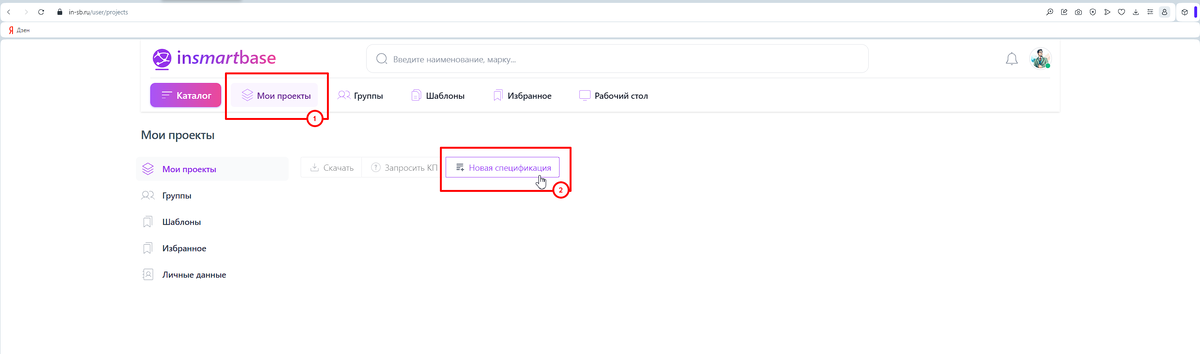
Вкладка «Мои проекты» на сайте in-sb.ru

2. У Вас появится всплывающее окно, что «Текущая спецификация заменится новой...». Нажмите кнопку «Подтвердить»

Всплывающее окно о замене текущей спецификации новой на платформе in-sb.ru

3. Заполните поле «Проект» (множество спецификаций можно объединять в проект). Для этого нажмите кнопку «+».

Добавление нового проекта на платформу in-sb.ru

4. Введите название нового проекта и адрес объекта. Нажмите кнопку «Сохранить».

Заполнение названия и адреса проекта на платформе in-sb.ru

5. Заполняем поле «Название спецификации»

Поле «Название спецификации»

6. Заполняем «Штамп» как принято в Вашей организации.

Заполнение Штампа спецификации

7. С помощью поиска или из каталога добавьте необходимо оборудование. Для этого нажмите кнопку «Добавить позицию».

Кнопка «Добавить позицию» на странице спецификации платформы in-sb.ru

8. В строке поиска начинайте вводить название товара, бренда или категории. Например, при вводе «мета» мы видим список оборудования из каталога, в названии которого есть введенные символы, бренды и категории.

Пример поиска оборудования, категорий и брендов

9. Давайте добавим в нашу спецификацию СКУД «Сервер SRV-Standard. Корпус HTTPC». Для этого в строку поиска вводим название и кликаем мышью по найденому в каталоге оборудованию.

Через поиск найден необходимый сервер

10. На открывшейся странице указываем необходимое количество оборудования

Ввод необходимого количества оборудования

11. Обратите внимание, что после того, как вы нажали на кнопку «+1 шт» рядом с названием спецификации «СКУД» появился счетчик, указывающий количество оборудования в текущей спецификации

Добавление сервера в спецификацию на платформе in-sb.ru

12. Аналогичным способом находим и добавляем в спецификацию все необходимое оборудование, после чего переходим на страницу активной спецификации (Рабочий стол)

-13

13. На странице спецификации можно изменять количество оборудования, добавлять составное, расчетное или собственное оборудование (об этом в наших следующих статьях).

Редактирование количества оборудования на странице спецификации

14. Для проектировщика в режиме реального времени доступен ориентировочный бюджет спецификации и кнопка «Сформировать спецификацию» при нажатии на которую можно будет скачать спецификацию в формате ГОСТ, а также запросить Коммерческие предложения у производителей.

Отображение ориентировочного бюджета спецификации и кнопка «Сформировать спецификацию» на платформе in-sb.ru

15. Наш проект и спецификация всегда доступны на странице «Мои проекты». К ним можно выдать доступ на чтение или редактирования в рамках функционала платформы «Совместная работа». (о совместной работе читайте в наших следующих материалах)

Проекты и спецификации на вкладке «Мои проекты».