В данной Практике найдем все спецификации на все элементы, имеющиеся в модели.
Работать будем в Revit 2020. Сейчас есть и более новые версии, однако большая часть проектов на данный период выполнены в этой.
В Revit есть два основных вида табличного сбора информации: «Спецификации» и «Ведомость материалов». Сегодня будем использовать «Спецификации».
Спецификации собираются по Категориям. Если составить «Спецификацию по нескольким категориям», то в ней отразятся не все категории и параметры. Почему так? А просто. Просто это надо принять и жить с этим. Однако, если будем работать в Revit 2022 в «Спецификацию по нескольким категориям» попадут ВСЕ категории.
Здесь пропишу шаги, чтобы можно было создать спецификацию. Познакомится со спецификациями ближе можно Там)).
Сначала определим какие спецификации нам собирать, чтобы все элементы имеющейся модели попали в них. Для этого создадим вышеупомянутую «Спецификации по нескольким категориям», как промежуточную.
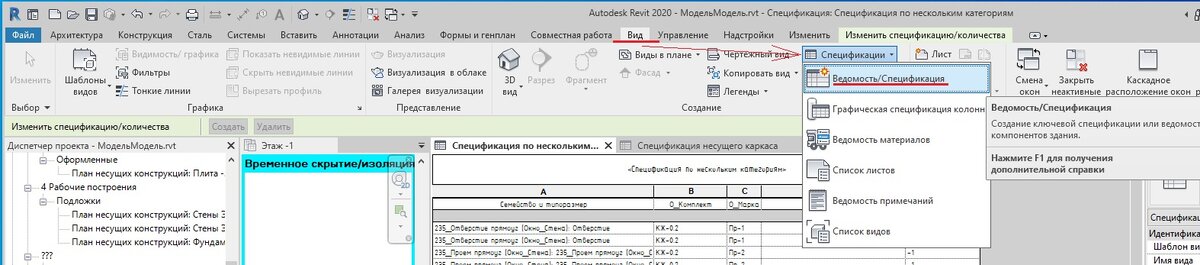
На ленте сверху выбираем вкладку Вид – Спецификации-Ведомость/Спецификация.
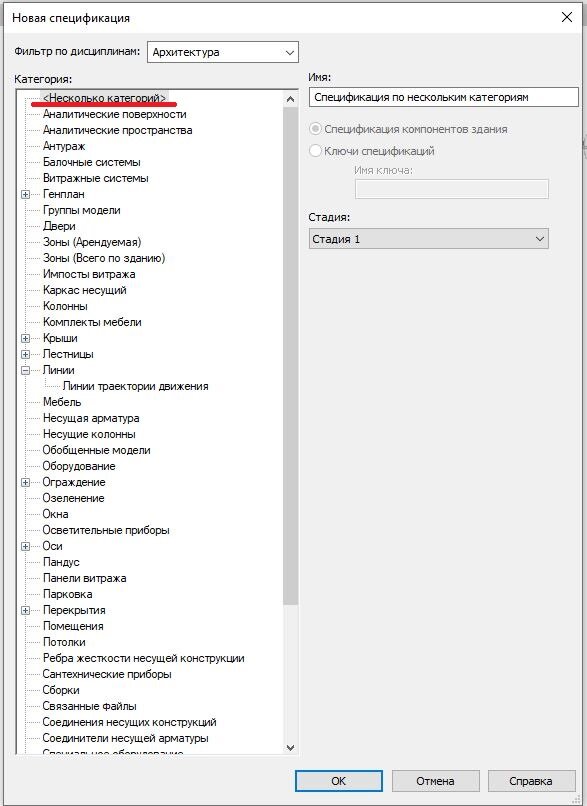
Выбираем в «Категория: Несколько категорий». Жмем «ОК».
В открывшемся окне выбираем нужный нам параметр «Семейство и типоразмер». Нажимаем на зеленую стрелку, чтобы это поле стало отображаемым в нашей спецификации.
Также добавим поле «Категория» и все, что еще душа пожелает увидеть. Сейчас столбцы не имеют особого значения. Настраивать информационную наполненность спецификаций мы будем в следующий раз.
Получаем спецификацию.
Если у нас Revit 2022, то берем наименование категорий из «Спецификации по нескольким категориям» и создаем спецификации по конкретным категориям, т.к. в них доступно больше параметров.
Если у нас версия Revit ниже 2022, то совершаем действия, описанные ниже.
Откроем два окна на экране одновременно, на одном спецификация, на другом 3d вид. В спецификации выделим все элементы через Shift, перейдем на 3d-вид и скроем выделенные элементы.
Скрывать будем, нажав на значок очков внизу окна 3d-вида, так активизируется режим «Временное скрытие/изоляция». В открывшемся списке выберем «Скрыть».
На 3d-виде останутся элементы, не попавшие в эту спецификацию. Выделяем первый попавшийся элемент. Смотрим его категорию в Свойствах. И создаем спецификацию по этой категории.
Например, выделим стену. Посмотрим в Свойствах ее категорию.
Идем в Ленту, вкладку Вид, Нажимаем Спецификации». Выбираем «Ведомость/Спецификация» и создаем спецификацию для категории Стены.
Возвращаемся в «Спецификацию по нескольким категориям» она нужна была только чтобы не прокликивать все элементы на 3d-виде. Собирать по ней информацию не будем, так как она отражает только параметры, которые есть у всех элементов этой спецификации. Значительная часть важных параметров не отобразиться. Поэтому мы смотрим параметр «Категория» и создаем соответствующие спецификации.
Для того чтобы удобнее посмотреть «Категории» сгруппируем все элементы по этому параметру.
Идем в свойства «Спецификации по нескольким категориям» и нажимаем «Сортировка/Группирование».
В открывшемся окне выбираем «Сортировать по «Категория» и смотрим чтобы была отключена функция «Для каждого экземпляра».
И получаем категории по которым надо создать полноценные спецификации.
У меня получились следующие категории из «Спецификации по нескольким категориям»: Двери, Каркас несущий, Несущие колонны, Окна, Фундамент несущей конструкции. И не вошедшие категории: Стены, Перекрытия, Лестницы и Ребра жесткости несущей конструкции.
В итоге всех манипуляций мы получили 9 спецификаций по различным категориям, которые включают все элементы нашей модели.
Дальше в этих спецификациях будем настраиваем нужные параметры.
Но это уже в следующей части.
Предыдущую статью можно почитать Тут.