Чтобы ваш компьютер или ноутбук прослужил долгие-долгие (и счастливые) годы, его нужно регулярно чистить. Причем как внутри, так и снаружи. С внутренней чисткой прекрасно справляются антивирусы, а вот с внешней придется разбираться самостоятельно: рассказываем, как правильно чистить клавиатуру в домашних условиях.
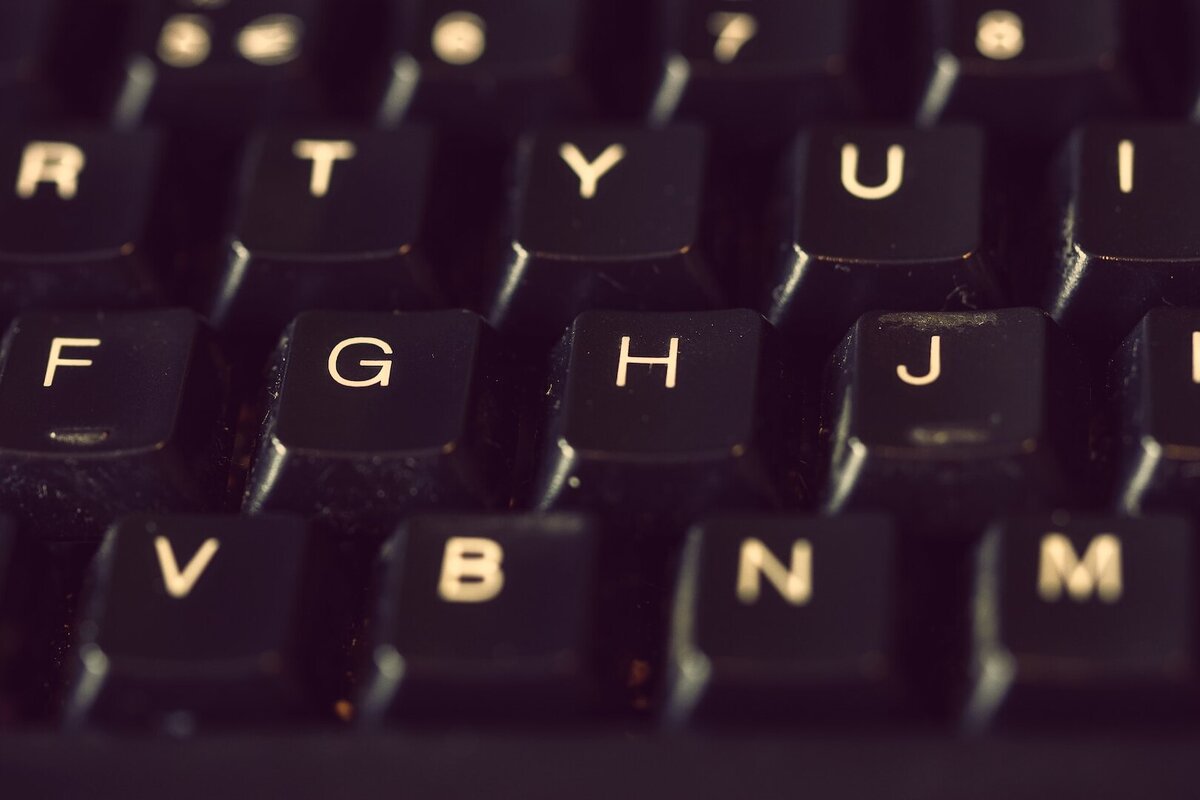
В современном мире мы жить не можем без технологий, поэтому смартфоны и ноутбуки — наши верные товарищи, с которыми мы проводим порой 24 часа в сутки 7 дней в неделю. Пользуясь компьютером каждый день, он в любом случае будет пачкаться от пыли вокруг, крошек, мелких волосков, ворсинок с одежды и даже от нас самих — на кнопках остаются следы кожного сала. Независимо от того, насколько вы чистоплотный и аккуратный человек, проводить чистку клавиатуры следует регулярно.
Для начала тщательно подготовьтесь к предстоящей работе. Расчистите рабочее пространство и соберите все необходимые инструменты:
- Плоская синтетическая кисточка с длинным ворсом.
- Влажные салфетки с изопропиловым спиртом или специальный спрей для чистки клавиатуры.
- Тряпочка из микрофибры.
- Пылесос с насадкой-щеткой (желательно ручной).
- Любая пластиковая карта.
- Ватные палочки.
Как чистить клавиатуру: пошаговая инструкция
Шаг 1: выключение техники
Во время чистки клавиатуры вы невольно будете нажимать различные комбинации клавиш, которые могут понести потенциальную угрозу вашему компьютеру. Лучше не рисковать и просто выключить устройство.

Шаг 2: уборка пыли и крошек
Клавиатуру от ПК можно просто перевернуть и легонько потрясти — все крошки сами выпадут. А вот с клавиатурой от ноутбука будет труднее работать. Тут-то и понадобится ручной пылесос с насадкой-щеткой. Не делайте резких движений: аккуратно проведите пылесосом по клавиатуре без нажима сначала слева направо, потом сверху вниз.
Шаг 3: уборка труднодоступных мест
Все, что не удалось вычистить во время предыдущего шага, уберем прямо сейчас. Понадобится та самая плоская кисточка с длинным ворсом — такую можно приобрести в любом канцелярском магазине или магазине для рукоделия. С ее помощью отряхните кнопки со всех сторон, слегка подлезьте под них, чтобы достать все, что туда забилось.
Шаг 4: протираем поверхность
Возьмите салфетки с изопропиловым спиртом и протрите клавиатуру, экран, внешнюю часть устройства, — в общем, полностью обработайте ими свой компьютер.
Затем возьмите пластиковую картку, обмотайте ее влажной салфеткой и проведите между рядами клавиш, чтобы кнопки с боков и собрать ту пыль, которую вы вычистили кисточкой.
Если на вашей клавиатуре есть пятна в труднодоступных местах, которые не оттираются обычной салфеткой, вооружитесь ватной палочкой, несколько раз побрызгайте на нее чистящим средством и потрите ей загрязненный участок.
Шаг 5: сушим
Теперь осталось только удалить излишки влаги с клавиатуры. Для этого нужно лишь протереть поверхность сухой и чистой тряпочкой из микрофибры. Но не спешите сразу же включать ноутбук, подождите пару минут после процедуры — пусть остатки чистящего средства, которые проникли под кнопки, тоже высохнут.