Суть проблемы: не открываются папки, настройки, finder и все что с этим связано. Выдает ошибку Неожиданное завершение приложения “Системные настройки”. Восстановить систему, обновить тоже нельзя — так же ошибка.
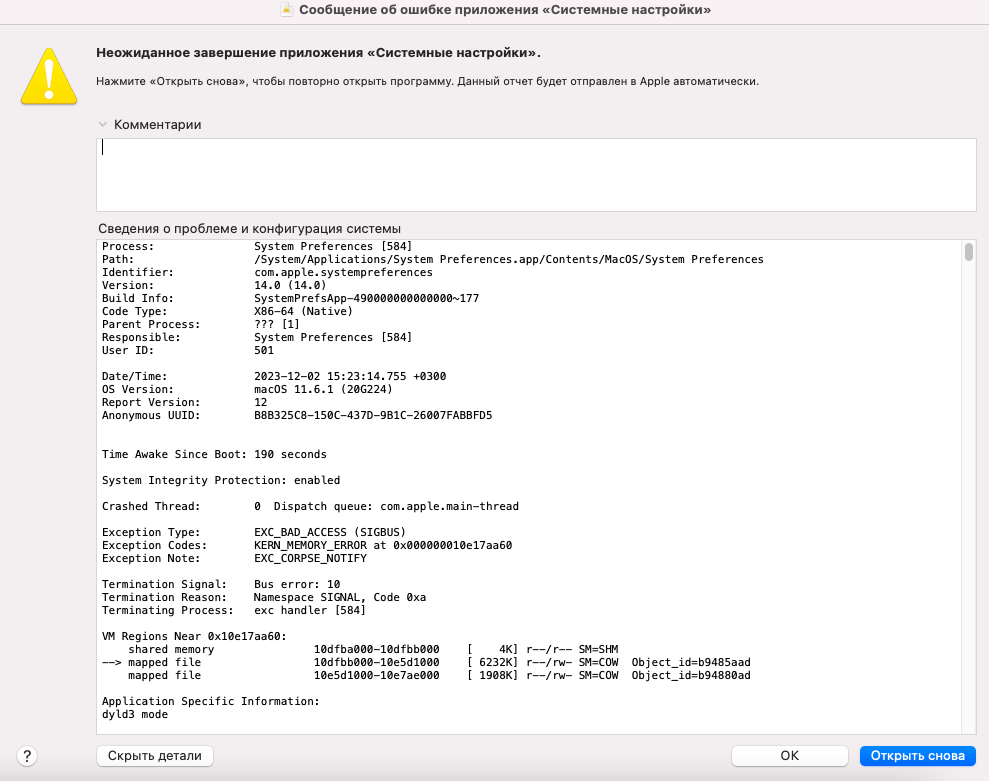
Я опробовал 7 способов исправления этой ошибки, возможно в разных ситуациях можно обойтись одним из самых простых предложенных методов.
Мой порядок действий решения проблемы
1. Попытался в интернете найти информацию по данным отрывкам логов ошибок:
Process: System Preferences [521]
Exception Type: EXC_BAD_ACCESS (SIGBUS) Exception Codes: KERN_MEMORY_ERROR at 0x000000010d17ba60 Exception Note: EXC_CORPSE_NOTIFY
Но ничего толкового среди предложенных решений не нашел
2. Обратился к Chat GPT, скинул лог ошибок.
Получил ответ:
Ошибка, с которой вы столкнулись, связана с приложением "System Preferences" на вашем Mac. Версия операционной системы у вас macOS 11.6.1. Из предоставленного журнала видно, что приложение "System Preferences" завершилось с ошибкой и было прекращено. Похоже, что ошибка произошла в основном потоке выполнения приложения. Причина ошибки указывает на проблему с доступом к памяти (EXC_BAD_ACCESS). Возможно, приложению не удалось получить доступ к требуемому адресу памяти. Журнал также указывает на некоторые информационные данные, связанные с приложением "System Preferences". Конкретная функция, которая вызвала ошибку, связана с обработкой темы интерфейса (CUIStructuredThemeStore). Возможно, проблема касается одного из ресурсов темы интерфейса. Чтобы устранить эту проблему, я рекомендую вам попробовать следующие действия:
Перезагрузите ваш Mac. Иногда перезагрузка может помочь восстановить нормальное функционирование системы.
Проверьте наличие обновлений для вашей операционной системы и приложений. Установка последних обновлений может исправить известные проблемы.
Отключите все сторонние расширения и плагины. Иногда конфликты между расширениями и плагинами могут вызывать ошибки в приложениях.
Попробуйте запустить "System Preferences" с другой учетной записью на вашем Mac. Если проблема не возникает при использовании другого аккаунта, возможно, в вашей текущей учетной записи есть некоторые поврежденные настройки. Если вы продолжаете сталкиваться с этой ошибкой, рекомендуется обратиться в службу поддержки Apple или проконсультироваться с опытным специалистом, который сможет помочь вам диагностировать и устранить причину проблемы.
Выполнил эти рекомендации — не помогло.
Забегая вперед скажу: много чего перепробовал и видел на форумах что люди не могут по несколько дней решить проблему и вообщем решил проблему форматированием дисков и установкой ОС заново с флешки с другого мака.
Как установить mac OS с флешки: я воспользовался этой инструкцией. https://lumpics.ru/install-mac-os-from-flash-drive/ . После переустановки системы все стало работать нормально. Этот способ не подходит, если вам нужно сохранить данные. Следующие способы не помогли мне, но они могут сработать и сохранить данные на вашем компьютере.
Что еще делал, но не помогло
Если у вас похожая проблема и вам не подходит вариант с переустановкой системы, попробуйте эти способы:
- Восстановление системных файлов:
Откройте программу "Дисковая утилита" (Disk Utility), которая находится в папке "Приложения" -> "Служебные программы".
Выберите свой внутренний жесткий диск (обычно он называется "Macintosh HD") и нажмите кнопку "Восстановить диск" (Restore Disk).
Дождитесь завершения процесса восстановления и перезагрузите компьютер.
2. Удаление предпочтений "System Preferences":
Откройте Finder и выберите пункт "Перейти" -> "Перейти к папке" в верхнем меню.
Введите следующий путь: ~/Library/Preferences/
Найдите файлы с именами, начинающимися со слова "com.apple.systempreferences".
Переместите эти файлы на рабочий стол или в другое место в качестве резервной копии.
Перезагрузите компьютер и проверьте, открылись ли системные папки и настройки.
3. Создание нового пользователя:
Откройте "Системные настройки" -> "Пользователи и группы"
Нажмите на кнопку "Плюс" (+) в нижнем левом углу окна, чтобы добавить нового пользователя.
Укажите все необходимые данные для нового пользователя и установите ему пароль.
Переключитесь на новую учетную запись и проверьте, работает ли "System Preferences" без ошибок.
4. Проверка и восстановление прав доступа:
Откройте "Дисковую утилиту" (Disk Utility) из папки "Приложения" -> "Служебные программы".
Выберите ваш внутренний жесткий диск и нажмите на кнопку "Первая помощь" (First Aid) в верхней панели инструментов.
Дождитесь завершения процесса проверки прав доступа и восстановления, если обнаружены какие-либо ошибки.
Перезагрузите компьютер и проверьте, открылись ли системные папки и настройки.
5. Установка системы заново:
Создайте резервную копию всех важных данных.
Выключите компьютер и затем включите его, удерживая клавишу "Command + R" до появления значка Apple.
В открывшемся меню выберите пункт "Переустановить macOS" (Reinstall macOS).
Следуйте инструкциям на экране для переустановки операционной системы.
После завершения установки восстановите данные с помощью созданной ранее резервной копии.
6. Запустите обновление системы через консоль .
Откройте консоль через Launchpad.
Следуйте этим шагам:
- Откройте Терминал, используя один из описанных в предыдущем ответе методов.
В Терминале введите следующую команду и нажмите клавишу "Enter" (Ввод), чтобы проверить наличие обновлений: softwareupdate -l Будет выполнена проверка доступных обновлений системы.
Если доступны обновления, то вы можете установить их, введя следующую команду и нажав клавишу "Enter" (Ввод): sudo softwareupdate -ia При этом вам может потребоваться ввести пароль администратора вашего компьютера. Команда "sudo" используется для выполнения команды с правами администратора. Обратите внимание, что ввод пароля не будет отображаться на экране.
После ввода пароля и выполнения команды, система начнет загружать и устанавливать доступные обновления. Эти команды в Терминале позволят вам проверить наличие и установить доступные обновления системы на вашем компьютере macOS.
Из-за чего эта проблема могла появится?
Я предполагаю что из-за пиратского ПО. На компьютере было установлено несколько нелицензионных программ. Уверен что сама ОС не могла просто выдать такой непростой системный сбой, что-то этому поспособствовало.
Помогла статья? Поддержите пожалуйста и комментарием 🙂
Если не получилось решить проблему — напишите об этом в комментариях, попробуем разобраться.