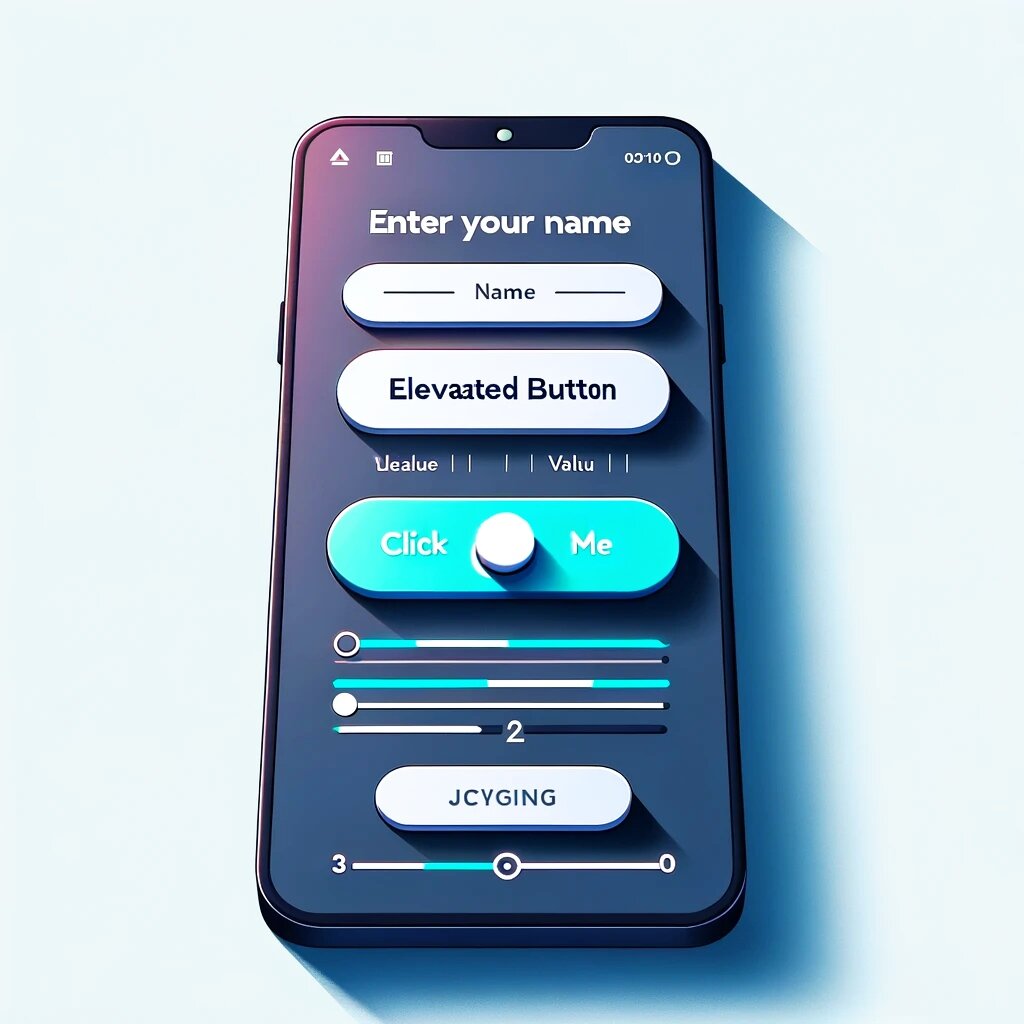
В этом уроке мы рассмотрим, как в Flutter реализовать взаимодействие с пользователем через основные элементы управления: кнопки, поля ввода и слайдеры. Flutter предоставляет множество виджетов для создания интерактивного пользовательского интерфейса.
## Кнопки
Кнопки являются основным элементом для взаимодействия с пользователем. В Flutter есть несколько типов кнопок, таких как `ElevatedButton`, `FlatButton`, `IconButton` и другие.
### Пример использования ElevatedButton:
ElevatedButton(
onPressed: () {
// Действие при нажатии на кнопку
},
child: Text('Нажми на меня'),
)
- `onPressed`: функция, которая вызывается при нажатии на кнопку.
- `child`: содержимое кнопки, чаще всего текст или иконка.
## Поля ввода
Поля ввода позволяют пользователям вводить текст. В Flutter основным виджетом для этого является `TextField`.
### Пример использования TextField:
TextField(
decoration: InputDecoration(
labelText: 'Введите имя',
border: OutlineInputBorder(),
),
onChanged: (text) {
// Действие при изменении текста
},
)
- `decoration`: настройка внешнего вида поля ввода.
- `onChanged`: функция, вызываемая при каждом изменении текста в поле.
## Слайдеры
Слайдеры позволяют выбирать значение из диапазона путем перемещения ползунка. Виджет в Flutter для этого - `Slider`.
### Пример использования Slider:
double _currentSliderValue = 20;
Slider(
value: _currentSliderValue,
min: 0,
max: 100,
divisions: 5,
label: _currentSliderValue.round().toString(),
onChanged: (double value) {
setState(() {
_currentSliderValue = value;
});
},
)
- `value`: текущее значение слайдера.
- `min` и `max`: минимальное и максимальное значения слайдера.
- `divisions`: количество делений на слайдере.
- `label`: метка, отображаемая над слайдером.
- `onChanged`: функция, вызываемая при изменении значения слайдера.
## Заключение
Взаимодействие с пользователем через элементы управления, такие как кнопки, поля ввода и слайдеры, является ключевым аспектом в разработке приложений. Flutter предоставляет мощные и гибкие виджеты для создания интуитивно понятного и функционального пользовательского интерфейса. Практикуясь в использовании этих элементов, вы сможете значительно улучшить взаимодействие с пользователем в своих приложениях на Flutter.