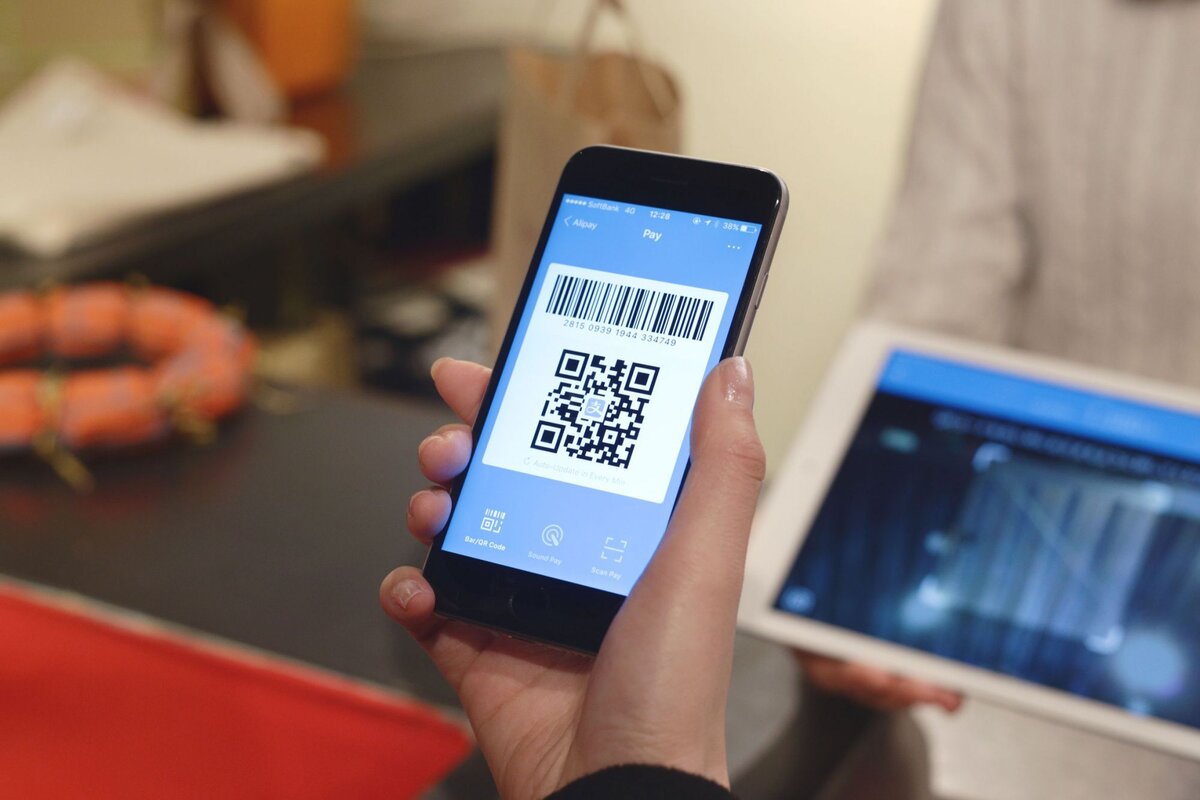
Здравствуйте, дорогие читатели! Сегодня я подготовил для вас подробное и понятное руководство о том, как оплачивать покупки через систему быстрых платежей (СБП) в магазинах. Вместе мы разберемся, как это делается и какие преимущества это дает. Я в пример приведу оплату через Сбер
Шаг 1: Подготовка
Перед тем, как приступить, убедитесь, что у вас установлено приложение мобильного банка, которое поддерживает СБП. Если у вас его еще нет, скачайте и установите его из официального магазина вашей операционной системы.
Шаг 2: Регистрация и настройка
После установки приложения, откройте его и пройдите процесс регистрации, следуя указаниям на экране. При необходимости, приложение может запросить данные вашей банковской карты.
Шаг 3: Сканирование QR-кода
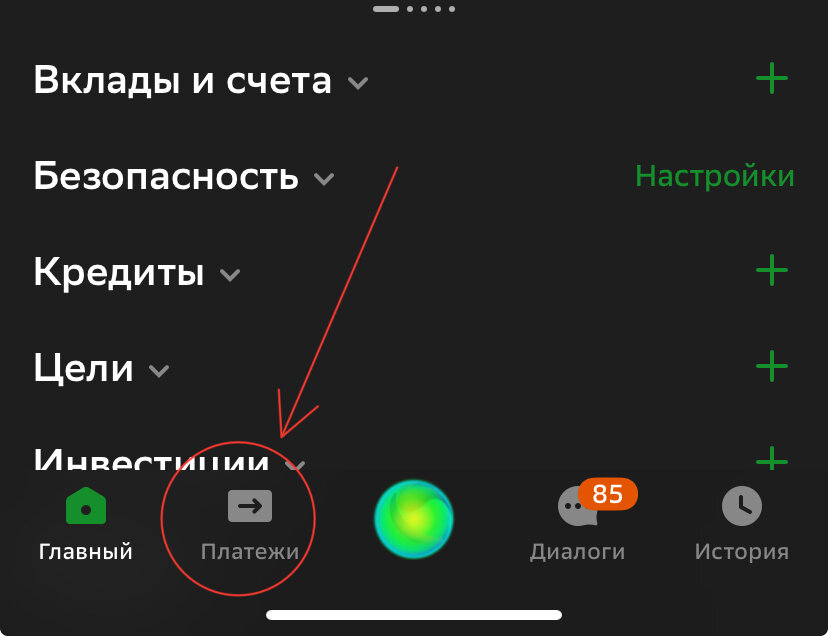
Подойдите к кассе и попросите сотрудника дать вам QR-код для оплаты. Получив его, откройте приложение и найдите раздел «Оплата по QR-коду» или что-то подобное. Там вы увидите возможность сканировать QR-код. В моем случае это плашка снизу экрана и раздел платежи.
Шаг 4: Оплата
Наведите камеру вашего устройства на QR-код, который вы получили в магазине. Приложение автоматически распознает код и отобразит сумму покупки, которую вам нужно оплатить. Проверьте правильность суммы и подтвердите платеж.
Шаг 5: Подтверждение платежа
После подтверждения платежа, вы увидите экран подтверждения с информацией о выполненной транзакции. Это может быть обычное сообщение об успешной оплате или какая-то форма электронного чека. Попросите сотрудника в магазине предоставить вам письменное подтверждение оплаты, если необходимо.
Поздравляем! Вы только что успешно оплатили покупку с помощью СБП в магазине. Теперь вы знаете, как использовать эту удобную функцию и сэкономить свое время и усилия на оплате покупок в будущем. Не забывайте, что каждый мобильный банк может иметь свои собственные особенности и интерфейс, поэтому настройки или шаги могут незначительно отличаться. Если вы испытываете трудности, не стесняйтесь обратиться за помощью к сотрудникам банка, магазина или службы поддержки приложения.
Мы надеемся, что эта подробная и понятная инструкция помогла вам разобраться в процессе оплаты через СБП в магазинах.
Пожалуйста, оставьте свои комментарии и вопросы ниже, и я с удовольствием на них отвечу.