Найти в Дзене
Уроки информатики

Создание коллажа в растровом графическом редакторе. Практическая работа.

Практическая работа в растровом графическом редакторе с героями мультфильма "Смешарики". 1. Откройте растровый графический редактор. 2. Выберите и сохраните фон из галереи. 3. Выберите, сохраните героев 4. Раскрасьте героев в растровом графическом редакторе с помощью инструмента Заливка. Скопируйте героев на прозрачном фоне и вставьте на изображение с фоном. 5. Измените размеры изображений с персонажами из мультфильма. Переместите героев в подходящее место Вашего будущего коллажа. 6. По своему желанию, Вы можете добавить другие объекты. Пояснения для работы в графическом редакторе Фотошоп. Для раскраски персонажа используйте инструмент Заливка. Цвет заливки можно выбрать из палитры. С помощью инструмента Волшебная палочка выделите белый фон. Кнопкой Delete удалите фон. Выделите смешарика с помощью Прямоугольного выделения. Скопируйте изображение. Перейдите на изображение с фоном. Вставьте персонажа. В меню программы Редактирование выберите пункт Свободная трансформация. Уменьшите и пе
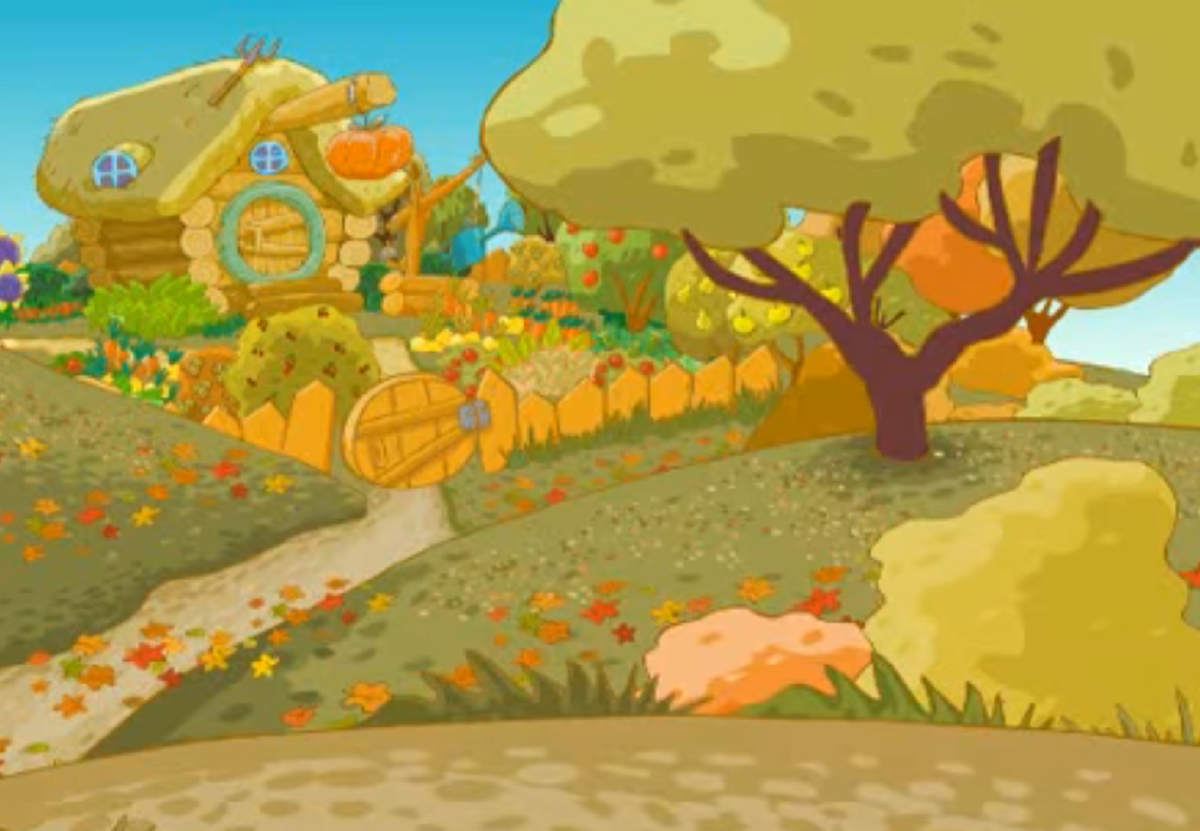
Коллаж создан автором канала

Практическая работа в растровом графическом редакторе с героями мультфильма "Смешарики".

1. Откройте растровый графический редактор.

2. Выберите и сохраните фон из галереи.
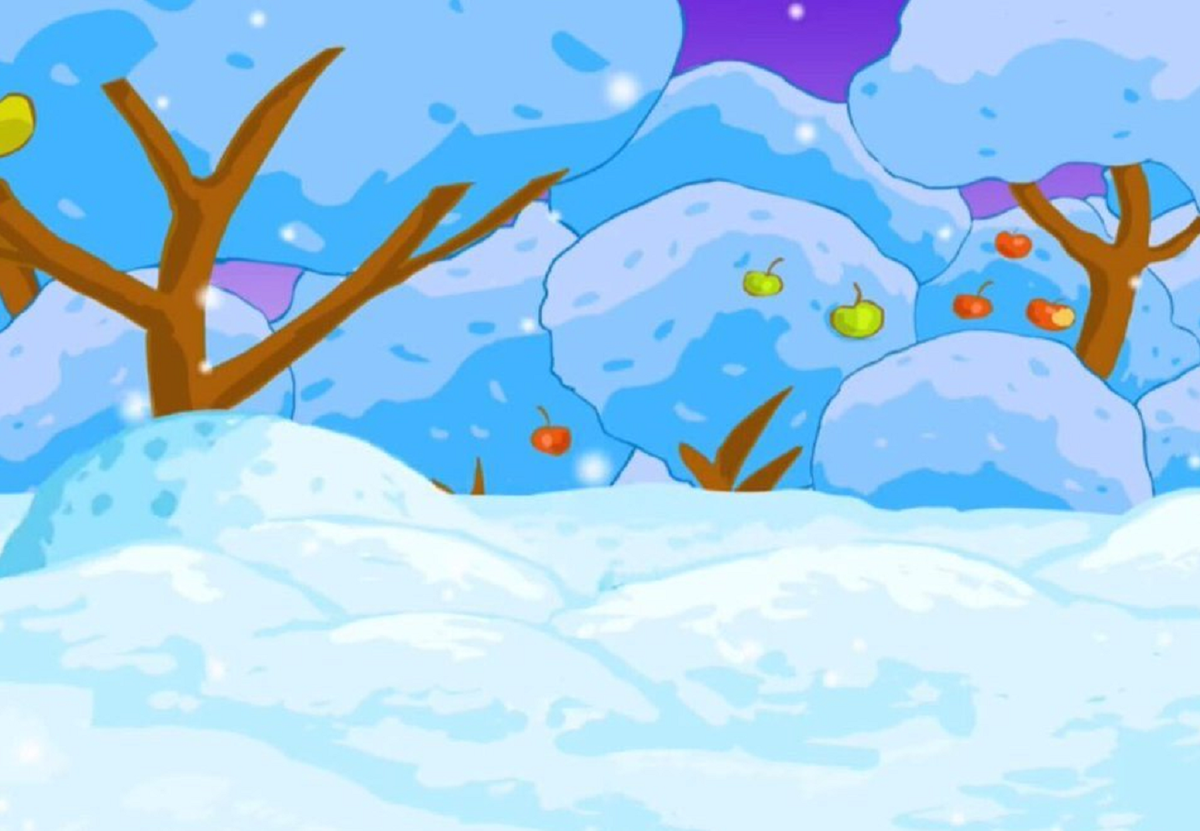
3. Выберите, сохраните героев

4. Раскрасьте героев в растровом графическом редакторе с помощью инструмента Заливка. Скопируйте героев на прозрачном фоне и вставьте на изображение с фоном.

5. Измените размеры изображений с персонажами из мультфильма. Переместите героев в подходящее место Вашего будущего коллажа.

6. По своему желанию, Вы можете добавить другие объекты.

Пояснения для работы в графическом редакторе Фотошоп.

Для раскраски персонажа используйте инструмент Заливка. Цвет заливки можно выбрать из палитры.

Заливка изображения
Заливка изображения

С помощью инструмента Волшебная палочка выделите белый фон. Кнопкой Delete удалите фон. Выделите смешарика с помощью Прямоугольного выделения. Скопируйте изображение.

Прозрачный фон
Прозрачный фон

Перейдите на изображение с фоном. Вставьте персонажа.

Герой на выбранном фоне

В меню программы Редактирование выберите пункт Свободная трансформация. Уменьшите и переместите героя. Справа Вы видите, что выбран слой со смешариком.

После применения свободной трансформации

Поделитесь созданным коллажем в комментариях.