
Сканер штрихкода является кассовой периферией, которую можно подключить к онлайн-кассе Эвотор по USB. Со сканером кассиру намного проще пробивать товар (скорость продажи увеличивается в 2,5 раза) и проводить приемку и инвентаризацию. Также, без него не обойтись, если вы торгуете маркированными товарами и алкоголем.
В самой кассе Эвотор имеется встроенная камера, которую можно настроить как 1D-сканер, однако для считывания кодов маркировки Data Matrix и акцизных марок нужно подключать отдельный 2D-сканер штрихкодов. Разбираемся вместе, как подключить сканер штрихкода к Эвотор.
Если у вас возникли вопросы при подключении сканера к кассе Эвотор, обратитесь в техподдержку касс Эвотор по номеру горячей линии 8 (800) 700 40 85.
Содержание
Какие сканеры работают с Эвотор
Подготовка к подключению сканера
Как подключить сканер к кассе Эвотор
Как настроить камеру на Эвотор как сканер
Какие сканеры работают с Эвотор
Смарт-терминалы Эвотор поддерживают работу с популярными моделями 1D и 2D-сканеров всех крупных компаний. Обязательно сверьтесь со списком ниже, чтобы выбрать устройство, которое будет работать с вашей кассой. Все эти модели есть в наличии на нашем сайте.
Совместимые 1D-сканеры
Такие устройства подходят для считывания линейных штрихкодов на упаковке. Они упрощают приемку и инвентаризацию.
- АТОЛ SB-1101 (1D)
- АТОЛ SB-1103 (1D)
- АТОЛ SB-2103 (1D)
- АТОЛ SB-2105 (1D)
- Winson WNL-5000G (1D)
- Winson WNI-6003B (1D)
Совместимые 2D-сканеры
Такие модели нужны для продажи маркированного товара (считывать коды Data Matrix) и акцизных марок. Линейные штрихкоды они также могут считывать.
- АТОЛ SB-2108 Plus (2D)
- Honeywell Voyager 1450g (2D)
- Honeywell 1450GHR (2D)
- MERCURY 600 P2D USB, проводной (2D)
- Mertech SUNMI NS021 Black, проводной (2D)
- Mertech 2300 P2D SUPERLEAD White, проводной (2D)
- Opticon PX20 (2D)
- Symbol Zebra DS4308 HD (2D)
- Winson WNL-2050G (2D)
- Winson WNI-6023B (2D)
- Winson WNI-6028, проводной (2D)
- Winson WNI-6213, беспроводной (2D)
- МойPOS MSC-6607C2D (2D)
Подготовка к подключению сканера
Перед тем, как подключать устройство, нужно проверить прошивку кассы. Она должна быть не ниже 4.7.2.
- Зайдите в профиль администратора
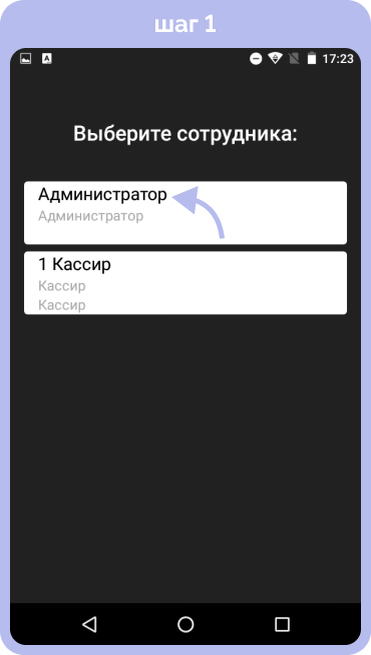
2. Настройки → Обслуживание кассы → Строка «Версия ОС»
Если версия ОС ниже 4.7.2, кассу нужно обновить. Так она будет быстрее работать и подключение устройства пройдет без ошибок. Обычно онлайн-кассы Эвотор скачивают обновления сами, им для этого нужно только устойчивое интернет-соединение и достаточно свободной памяти.
Как обновить Эвотор
1. Поставьте кассу на зарядку
Не рекомендуется, чтобы касса разрядилась во время обновления, это может привести к системным сбоям.
2. Подключите кассу к Интернету
Должно быть устойчивое соединение, чтобы касса отправила запрос на обновление и смогла его установить.
3. Подождите 10-15 минут
Касса сама скачает и установит обновление. Если этого не произошло — возможно, в кассе произошел какой-то сбой, в таком случае нужно сначала устранить его, а потом подключать оборудование.
Как подключить сканер к кассе Эвотор
Большинство моделей довольно просто настроить: нужно подключить устройство к кассе и отсканировать штрихкод активации из инструкции. Однако для некоторых моделей потребуется скачать драйвера из Эвотор Маркета. Мы расскажем, что делать в обоих случаях.
Совет. Не выкидывайте коробу от техники. В случае поломки, технику могут не принять на возврат или ремонт без оригинальной коробки. Но самое главное, в инструкции (или на самой коробке) производитель размещает штрихкоды для разных функций: активации, перезагрузке, установке дополнительных настроек и так далее.
Как подключить сканер штрихкода к Эвотор с помощью штрихкода
Для подключения данных моделей нужно только считать устройством штрихкоды:
- Honeywell Voyager 1450g
- Honeywell Voyager 1470g
- Honeywell Voyager 1472g (2D)
Если у вас одна из этих моделей, отсканируйте эти штрихкоды по очереди.
1. Сброс настроек до заводских
2. Добавить суффикс возврата каретки
3. Деактивировать функциональные коды
- Symbol Zebra DS4308 HD (2D)
Для данной модели есть свои штрихкоды активации. Считайте их по очереди.
1. Сброс настроек до заводских
2. Добавить суффикс возврата каретки
Как подключить сканер штрихкода к Эвотор с помощью драйверов
На данный момент устанавливать драйверы нужно только для 1 модели — АТОЛ SB-1101 (1D-сканер) и только в том случае, если при установке возникли сложности.
Все приложения на кассу устанавливаются через личный кабинет Эвотор.
Если после запуска приложения устройство не работает, позвоните в нашу техподдержку, мы настроим все как надо.
Если у вас возникли вопросы при подключении сканера к кассе Эвотор, обратитесь в техподдержку касс Эвотор по номеру горячей линии 8 (800) 700 40 85.