Этот бот разработан специально для мастеров, предоставляющих услуги в области красоты. Данное руководство поможет быстро разобраться с нюансами работы бота и упростить процесс старта.

После перехода по ссылке на бота, первый шаг — нажать кнопку "Старт" и выбрать нужный язык. Затем откроется основное меню для вас.
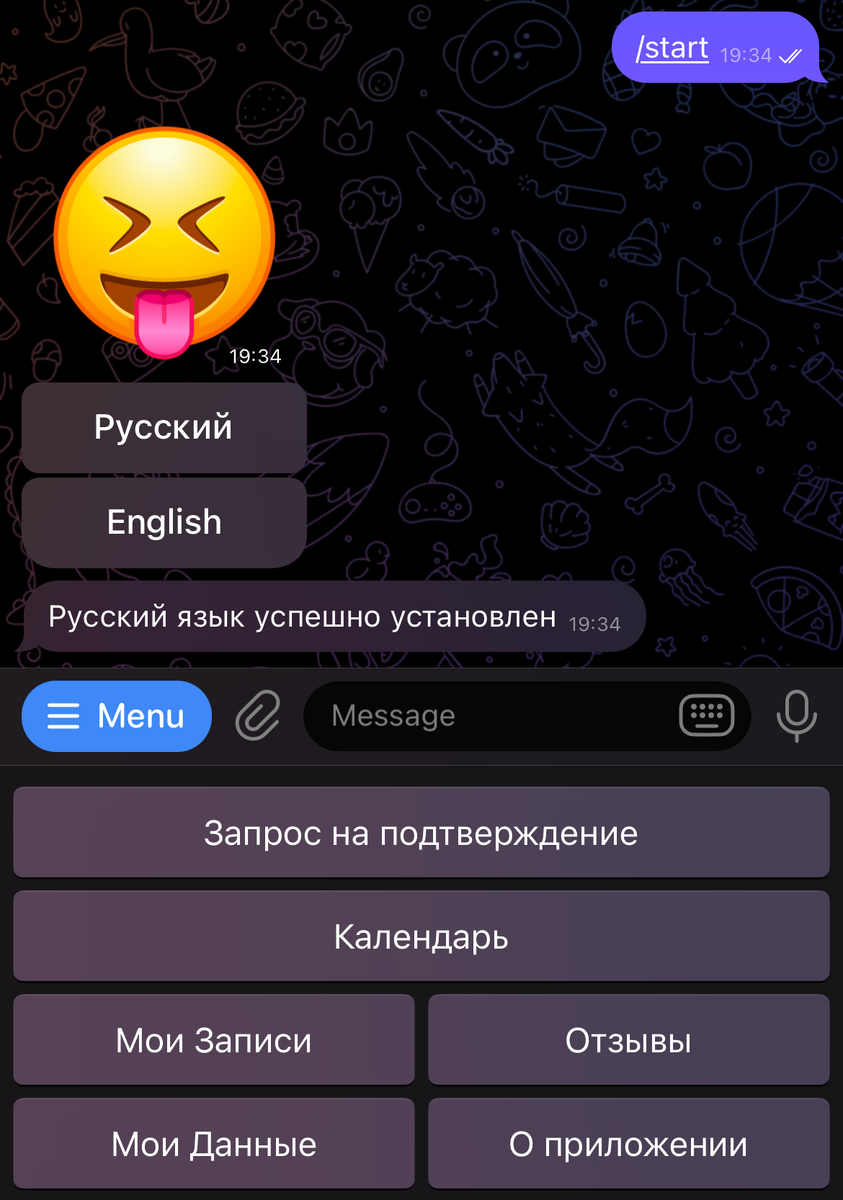
Если вы выберете опцию "Запрос на подтверждение", мы отправим описание вашего салона в службу поддержки для рассмотрения. Администратор свяжется с вами, чтобы уточнить данные, после чего ваш салон будет добавлен в систему. Пока ваша анкета пуста, необходимо заполнить её информацией о вашем салоне.
Как заполнить анкету данными?
Вся информация о мастере доступна и поддается редактированию в разделе "Мои данные". Давайте более подробно рассмотрим, что содержится в этом разделе.
- Вам нужно создать уникальное имя, чтобы клиенты не путали вас с другими мастерами или салонами. Нажмите кнопку "Название", чтобы сделать это.
- Также вы можете добавить описание, чтобы клиентам было легче выбирать мастера в соответствии с их предпочтениями.
- Адрес обязателен для заполнения, но если вы хотите предоставить его клиентам только перед записью, укажите хотя бы район.
- Телефон также обязателен и помогает мастеру оставаться на связи в любой ситуации, что значительно повышает доверие клиента.
- Email необязателен, но если вам важно поддерживать связь с клиентами через почту, вы можете добавить свой адрес, нажав кнопку "Email".
- Instagram позволяет вашим клиентам ознакомиться с вашими работами. Здесь они могут быстро увидеть свежие работы.
- "Процедуры" и "Расписание" требуют более детального рассмотрения. Начнем с первого. После нажатия на кнопку "Процедуры" мы попадаем в раздел выбора процедур.
Самая верхняя кнопка "Список моих процедур" отобразит список всех выбранных вами процедур, но поскольку вы только начали заполнять анкету, этот список будет пустым.
Далее идут категории услуг с процедурами. Выберите категорию услуг, в которой вы хотите работать, и нажмите на нужную процедуру.
Если вы хотите добавить категорию или услугу - пожалуйста напишите нам.
Чтобы добавить процедуру в ваш рабочий список, нажмите на соответствующую услугу, укажите цену и продолжительность выполнения услуги. Как только вы это сделаете, услуга будет добавлена, и рядом с названием появится иконка ✅. В скобках будет отображена информация о цене и продолжительности услуги.
В разделе "Расписание" у вас есть возможность гибко настроить свой график работы. Вы увидите недельный календарь, разбитый на интервалы по 24 часа. Каждая нажатая кнопка отвечает за час вашей работы.
Пример графика работы с 9:00-18:00 с часовым перерывом на обед 14:00-15:00. Выходные - воскресение и понедельник.
Обратите внимание, что каждая ячейка соответствует 1 часу, например, если вы нажимаете на 17, то это значит что вы работаете с 17:00 до 18:00.
После того, как вы выберете все нужные часы работы, необходимо нажать на кнопку "Сохранить", которая расположена в самом низу страницы.
Отлично! Теперь клиенты смогут видеть список доступных процедур и ваш график работы для записи. Если вы готовы, можете отправить запрос в поддержку для подтверждения.
Как записать клиента самостоятельно?
Весь процесс очень прост! Просто откройте календарь и выберите свободный временной слот!
После этого следует нажать кнопку "Записать клиента", выбрать время завершения процедуры и саму процедуру.
Затем перед вами будет показана вся информация о записи для подтверждения.
Если у клиента уже есть ID в нашей системе, вы можете указать его, и система автоматически отправит уведомление о записи. Клиент также получит напоминание и доступ ко всем функциям, предоставляемым через нашего бота.
Для того чтобы узнать ID клиента, нужно, чтобы сам клиент выполнил команду /myid, которую можно найти в командном меню (синяя кнопка ☰ Menu).
Мои Записи
Информация о ваших предстоящих и прошлых записях хранится в разделе "Мои записи". По умолчанию здесь отображаются предстоящие записи, и вы легко можете просматривать информацию о предстоящих и прошлых записях в этом разделе.
Каждая запись имеет три возможных состояния:
1. Запись подтверждена мастером - это означает, что вы подтвердили запись и готовы принять клиента в назначенное время.
2. Запись отменена - запись может быть отменена как вами, так и клиентом.
3. Запись еще не подтверждена мастером - это означает, что вы получили уведомление от клиента, но еще не подтвердили, что готовы его принять.
При нажатии на любую запись, вы увидите полную информацию о ней и сможете напрямую общаться через нашего бота в случае необходимости.
Как выглядит рабочий календарь?
✅ - Запись подтверждена
🙋♀️ - Клиент хочет записаться к вам, но вы еще не подтвердили запись
☕️ - Вы находитесь на перерыве, и клиенты не могут записаться на это время
Чтобы управлять записями через календарь, просто нажмите на любую иконку и выполните нужное действие.
Как взять перерыв?
Просто кликните по пустому временному слоту на календаре и выберите "Перерыв" из выпадающего списка. Вот и всё! У вас будет отмечен перерыв, и клиенты не смогут записаться на это время.
Как взять выходной?
Чтобы отметить день как выходной, кликните на название соответствующего дня недели на календаре и подтвердите ваш выбор.
Чтобы отменить выходной день, кликните на любую иконку в соответствующем столбце (для выбранного дня) и отмените установленную ранее отметку.
Отлично, теперь клиенты смогут снова записаться к вам на этот день.
Если вы решите взять выходной на день, когда у вас уже есть записи, бот предложит отменить все текущие записи на этот день. Все уведомления об отмене будут автоматически отправлены вашим клиентам.
Мои отзывы
При нажатии на данную кнопку вы сможете просмотреть все отзывы, оставленные вашими клиентами. Клиент может оставить отзыв только после выполнения услуги, которая была подтверждена вами (мастером) и попала в раздел "Прошлые записи".
Вы также можете ознакомиться со своим рейтингом в разделе "Мои данные".
Первая цифра указывает ваш общий рейтинг, а число в скобках отражает количество оценок, оставленных вашими клиентами.