Существует два самых популярных способа заставить Алису выключать компьютер.
- Включение ПК через Wake On Lan
- Включение и выключение ПК платой PCI-e eWeLink.
У каждого из способа есть плюсы и минусы, сейчас я о них расскажу.
Есть способ ещё проще, но там можно всё кроме включения компьютора, вот ссылка на мою статью https://dzen.ru/a/ZWGpZ2XBFlAUrHGH
Включение ПК через Wake On Lan.
Возможности:
- Запуск компьютера.
Потребуется:
- Навык "Домовёнок Кузя";
- Белый IP-адрес или какой-то из сервисов DynDNS.
Настройка BIOS
Необходимо настроить BIOS или Unified Extensible Firmware Interface (UEFI), зависит от новизны вашего ПК. Обычно Wake on LAN (WOL) по умолчанию отключен и его необходимо вручную активировать. Для входа обычно используется клавиша Delete или F2, в зависимости от производителя, которую нужно нажимать при включении ПК, как только на мониторе появляется изображение.
На примере старой материнской платы ASUS M2N SLI Deluxe покажем, как выполнить настройку:
- Включите ПК и сразу после появления изображения на мониторе нажмите клавишу Delete или F2 для входа в BIOS.
- Оказавшись в BIOS, найдите раздел, посвященный питанию (Power).
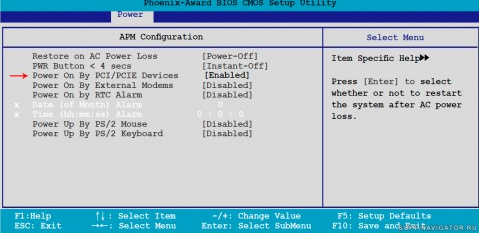
- Здесь вам нужно найти опцию, которая отвечает за включение WOL. Обычно она называется “Wake up on PME”, “Power On By PCIE Device” или “PME Event Wake Up”. Вам нужно убедиться, что она включена (Enabled).
- Если таких опций нет, поищите “WOL” или “Wake on LAN” в разделе “Advanced” или “Power Management Configuration”. Здесь также должна быть опция, отвечающая за WOL, и она должна быть включена.
Настройка роутера
Дальнейшие шаги зависят от того, хотите ли вы использовать Wake on LAN локально или через интернет.
Если локально, то вам, вероятно, не потребуется настраивать роутер. Однако, если вы планируете использовать Wake on LAN с Алисой, это не будет работать локально.
Для использования через интернет необходим белый IP-адрес, который выдается вашим провайдером. Без него волшебный пакет не дойдет до вашего компьютера.
Проверить, какой IP выдает вам провайдер, довольно просто. Сначала зайдите в web-интерфейс роутера и посмотрите адрес, полученный при подключении к интернету. Затем зайдите на страницу yandex.ru/internet и сравните IP-адрес с предыдущим.
Если эти адреса совпадают, вам повезло – у вас уникальный белый IP-адрес. Если нет, у вас есть два варианта:
Арендовать статический IP-адрес у вашего провайдера. Это единственный вариант, если у вас серый IP-адрес.
Использовать динамический DNS (DDNS). Это более дешевый (или даже бесплатный) вариант.
Теперь настроим роутер. В качестве примера возьмем Zyxel Keenetic с прошивкой NDMS v2:
В веб-интерфейсе перейдите в раздел “Безопасность”.
Создайте правило трансляции NAT для IP-адреса 192.168.1.254 (по умолчанию для сети 192.168.1.0) на интерфейсе, используемом для подключения к Интернету. Протокол - UDP, порт - 9 (если вы хотите использовать другой порт, укажите его). Вам не нужно открывать порт в межсетевом экране.
Если у вас нет статического IP - настроим клиент DDNS (доступны No-IP, DNS-master и DynDNS). Заходим в раздел "Интернет" на вкладку DynDNS и вводим логин, пароль и домен, которые зарегистрировали перед этим в сервисе. Нажимаем "Применить".
Создадим в роутере статический широковещательный адрес. Для этого подключаемся к роутеру через telnet-клиент и вводим команды:ip arp 192.168.1.254 ff:ff:ff:ff:ff:ff
system config-save
Перезагружаем роутер. Готово!
Настройка сервиса для отправки WOL
Теперь вам нужен сервис для отправки команды на пробуждение (например, ). Укажите следующую информацию:
MAC-адрес вашего компьютера
IP-адрес или доменное имя вашего роутера
Порт 9
Домовёнок Кузя
Теперь вам нужно создать GET-запрос на сайте навыка “Домовой Кузя”
- Вставьте полученную ранее ссылку.
- Создайте команду, используя фразу “Включить компьютер” в качестве активационной.
- Привяжите команду к нужным устройствам.
Последний шаг - создание сценария с удобной для вас командой и отправка запроса на станцию, чтобы домовой Кузя мог включить компьютер. Теперь вы можете радоваться полноценному голосовому управлению.
Включение и выключение ПК платой PCI-e eWeLink.
Возможности:
- Включение и выключение компьютера.
- Получение статуса (включен\выключен).
Потребуется:
- Специальная плата формата PCI-e и приложение Smart Home (то и другое от eWeLink);
- Наличие PCI-Express слота в вашем компьютере.
Вам понадобится специальная плата. Плату можно приобрести, например, на AliExpress или Ozon
Монтаж.
Устанавливаем плату в разъем PCI-E (не пытайтесь установить ее в “обычный” разъем PCI - она несовместима по ключам и разъемам, и может быть вообще не вставлена);
- Нажимаем [ + ] в нижнем меню;
- Выбираем режим "Quick Pairing";
- Вводим логин и пароль точки доступа Wi-Fi, нажимаем "Далее";
- Активируется режим сопряжения. Зажимаем тактовую кнопку на плате eWeLink на 5 секунд (должен замигать индикатор);
- На последнем шаге указываем имя устройства.
Переходим в приложение Яндекс:
- В нижнем меню кликаем "четыре квадратика";
- Выбираем пункт "Устройства", затем "Управление устройствами";
- Нажимаем внизу ( + ), затем "Другое устройство";
- Из списка навыков выбираем "eWeLink Smart Home";
- Логинимся в учётную запись eWeLink;
- Авторизуемся, прочитав, что данные станут доступны Alisa by Yandex;
- Подтверждаем доступ.
Готово! Прочитайте информацию об успешном обновлении списка устройств и нажмите “Вернуться к списку устройств”. Теперь вы можете управлять своим компьютером через Алису.
Ссылка на источник.