За 10 минут сделай свой компьютер умнее, а свою жизнь проше. Статья рассматривает вопрос управление компьютера с помощью колонки с Алисой. Вам станут доступны следующие возможности: Если вы хотите включение компьютера через Алису, то смотри другую мою статью. https://dzen.ru/a/ZWHjfBV5Ez0PkvV1 Установка и первоначальная настройка: Для управления ПК через колонку нам потребуется навык для умного дома Яндекс "Домовёнок Кузя" и приложение Laitis. Дальше всё зависит от конкретных нужд и удобства пользователя: Выключение компьютера. Даже если у вас ноутбук, вам всё равно надо указывать “компьютер” в команде. Если вы хотите управлять именно вашим ноутбуком (или другим устройством), добавьте в программу Laitis, во вкладку “Команды”, новую команду с фразой для активации действия, содержащей нужное вам слово. В команде не должно быть лишних пробелов, только один пробел между словами. Это правила программы. Получится строка вида https://laitis.ru/send?key=pyWUHrcx8E&phrase=выключи компьютер
За 10 минут сделай свой компьютер умнее, а свою жизнь проше.
Статья рассматривает вопрос управление компьютера с помощью колонки с Алисой.
Вам станут доступны следующие возможности:
- запуск, закрытие, свертывание приложений,
- выключение и перезагрузка компьютера,
- изменение уровня громкости и другие функции.
Если вы хотите включение компьютера через Алису, то смотри другую мою статью. https://dzen.ru/a/ZWHjfBV5Ez0PkvV1
Установка и первоначальная настройка:
Для управления ПК через колонку нам потребуется навык для умного дома Яндекс "Домовёнок Кузя" и приложение Laitis.
- Качаем и устанавливаем приложение Laitis
- Авторизуемся в навыке "Домовёнок Кузя" через аккаунт Яндекс. ( в конце статьи будет видео, которое поможет разобраться с Домовёнком Кузя, если у вас не получилось).
- Запускаем приложение Laitis. Регистрируемся.
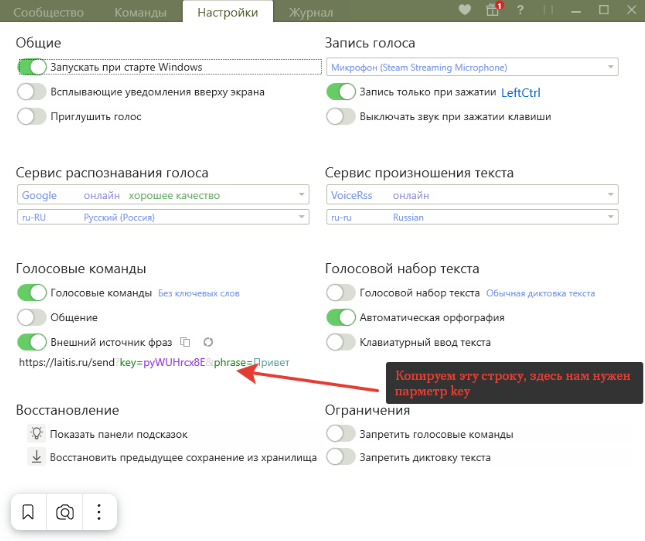
- Переходим в Настройки -> и устанавливаем галочку "Внешний источник фраз" как показано ниже.
- Запоминаем ключ (Key=) или всю строку с параметрами.
- Включаем галочку, чтобы приложение запускалось при старте системы.
- Проверяем другие настройки, они должны быть аналогичны скриншоту. Обратите особое внимание на параметр “Голосовые команды”, он должен быть активен.
Дальше всё зависит от конкретных нужд и удобства пользователя:
Выключение компьютера.
- Добавляем новое правило-GET под названием "Выключить компьютер".
- В "URL управления устройством, доступный из интернета" копируем ту самую строку с ключом и командой.
- Вместо "Привет" пишем то, что нужно передать ПК ("Выключить компьютер", "Перезагрузить компьютер" итд).
Даже если у вас ноутбук, вам всё равно надо указывать “компьютер” в команде. Если вы хотите управлять именно вашим ноутбуком (или другим устройством), добавьте в программу Laitis, во вкладку “Команды”, новую команду с фразой для активации действия, содержащей нужное вам слово.
В команде не должно быть лишних пробелов, только один пробел между словами. Это правила программы.
Получится строка вида https://laitis.ru/send?key=pyWUHrcx8E&phrase=выключи компьютер
- Добавляем новое устройство типа "Розетка" и называем его "Компьютер".
- В поле "Правило на выключение" указываем наше правило-GET "Выключить компьютер", созданное в прошлом пункте.
- Идём в приложение Яндекс -> Устройства -> (+) -> Другое устройство.
- Находим навык "Домовёнок Кузя", объединяем/обновляем список устройств.
Всё, в списках устройств появится розетка "Компьютер", и наш компьютер успешно выключится командой "Алиса, выключи компьютер".
Перезагрузка компьютера.
- Говорим нашей колонке "Запусти навык Домовёнок Кузя". При первой активации произойдёт привязка устройств. Вам потребуется назвать код указанный на странице Управлением умным домом Домовёнка кузи ( в самом верху "Код для объединения устройств c этими правилами").
- Добавляем новое правило GET. Активационная фраза: "перезагрузить компьютер", Ответ Алисы: "сделано". В "URL управления устройством, доступный из интернета" снова указываем нашу строку из Laitis : https://laitis.ru/send?key=<ваш ключ>&phrase=перезагрузить компьютер. В строку вставляем свой ключ, указываем фразу "перезагрузить компьютер". В самом низу выбираем привязанную колонку.
- Всё. Теперь можно сказать колонке "Алиса попроси домовёнка кузю перезагрузить компьютер" и компьютер перезагрузиться.
- Чтобы сделать эту команду удобнее и короче, создайте сценарий умного дома на этой странице на фразу "перезагрузи компьютер" с командой колонке "Алиса попроси домовёнка кузю перезагрузить компьютер".
Запуск/завершение программ, управление окнами настраивается и работает аналогично предыдущему пункту. Подробнее о возможностях программы Laitis смотрите в её справке, они довольно мощные.
Подписывайся на мой канал на Дзене. У меня много статьей посвященный умному дому. Если я тебе помог, сообщи мне в коментарии.