Короткий Текстовый Гайд. Как делать быстро и качественно свои уникальные GIF Форматы. "Для себя если забуду и для людей, если тоже нужно вспомнить или придёт желание научиться."
Что такое GIF и для чего это нужно?
GIF - Это растровый графический формат для изображений, который поддерживает анимацию и прозрачный фон. Больше создан для Web. "Достаточно старая технология"
Он оптимизирован без потерь качества. Подходит для оформления логотипов и любой простой графики с чистыми цветами, линиями или текстом.
Ограничен 256 цветами. Собственно маленький вес изображений - быстрая загрузка.
Процесс создания на простом примере
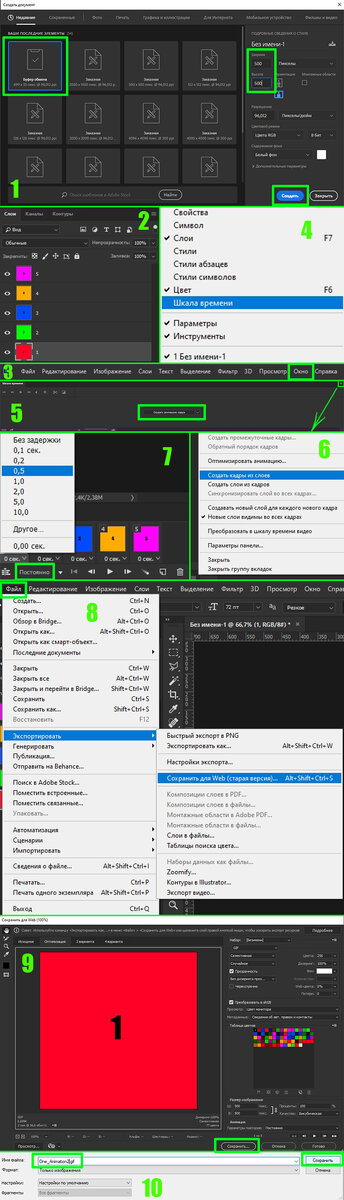
1. Открываем Photoshop и создаём новый документ любого размера, например
500х500px.
2. Во вкладке "Слои" создаём 5 новых слоёв и заливаем их любым разным
цветом. "Можно пометить номером"
3. Далее в верхней панели редактора ищем вкладку "Окно" и ищем в ней
"Шкала времени" Внизу откроется панель.
4. Внизу Переключаем на "Создать анимацию кадра" дальше в настройках этой панели жмём "Создать кадры из слоёв."
5. Настраиваем по времени каждый кадр на 0.5сек как на скриншоте.
Проверяем как она проигрывается, если всё устроило Экспортируем.
6. Жмем на верхней панели "Файл" - Экспортировать "Сохранить для Web"
Настройки не трогаем - Нажимаем "Сохранить" назначаем путь, даём имя,
желательно на Латинице.
7. Открываем и смотрим что получилось.
Скриншот что где искать.
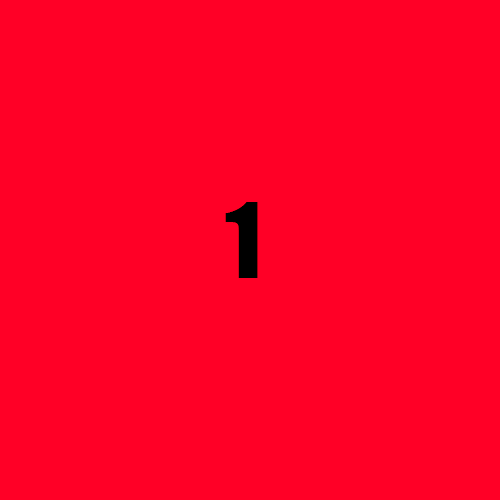
Результат работы
Это только техническая часть что и куда нажимать. Как нарисуете так и будет работать. В идеале на 1 секунду нужно от 24 - 30 кадров (fps). 1 рисунок равен одному кадру.