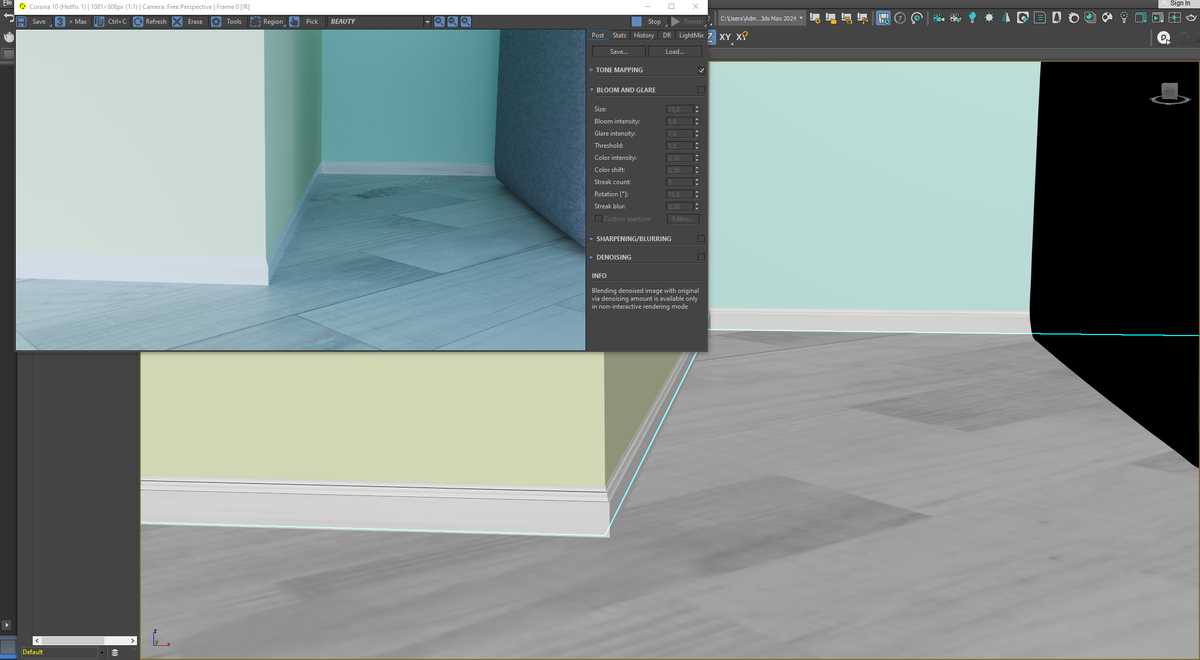
Добро пожаловать!
В этой статье я расскажу вам, как создать плинтус с использованием функции Sweep в программе 3D Max.
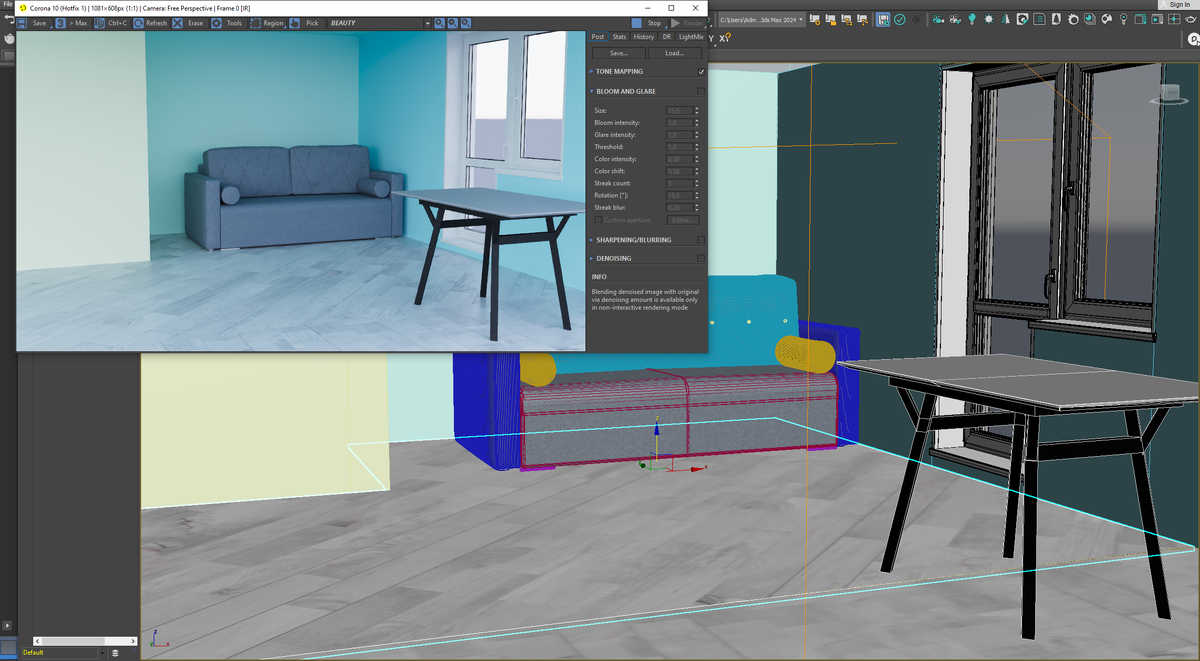
1. Создание профиля:
В начале процесса мы должны создать профиль, который будет использован для создания плинтуса. Вы можете создать профиль вручную с помощью функции "Line" или использовать другие инструменты, такие как "Arc", "Rectangle" и "Spline", чтобы создать нужную форму плинтуса. Проведите несколько экспериментов, чтобы выбрать подходящую форму и размеры для вашего плинтуса.
2. Импорт профиля в 3D Max:
После создания профиля вам нужно импортировать его в 3D Max. Для этого выберите "File" -> "Import" и выберите файл с вашим профилем. Убедитесь, что файл импортируется без ошибок и что профиль отображается корректно в программе.
3. Создание пути плинтуса:
Теперь, когда профиль создан и импортирован, мы можем приступить к созданию пути для плинтуса. В 3D Max это можно сделать с помощью инструмента "Sweep". Выберите ваш профиль и затем выберите инструмент "Sweep". Расположите инструмент над плоскостью, на которой вы хотите создать плинтус, и щелкните, чтобы создать путь плинтуса.
4. Редактирование пути:
После создания пути вы можете его отредактировать, чтобы добиться желаемого результата. Для этого используйте инструменты редактирования пути в 3D Max, такие как "Move", "Rotate" и "Scale". Используйте эти инструменты для изменения формы и размеров пути в соответствии с вашими потребностями.
5. Применение материала:
Теперь, когда вы создали пути плинтуса, можно применить материал к плинтусу. Для этого выберите пути плинтуса, а затем в окне "Material Editor" создайте новый материал с нужными вам текстурами и настройками. Примените созданный материал к плинтусу, чтобы придать ему желаемый внешний вид.
6. Рендеринг:
Наконец, когда вы закончили моделирование и настройку материалов, вы можете приступить к рендерингу вашего плинтуса. В 3D Max есть различные режимы рендеринга, такие как "Scanline", "Mental Ray" и "V-Ray", каждый из которых имеет свои особенности и настройки. Выберите режим рендеринга, который лучше всего подходит для вашего проекта, и настройте его параметры согласно вашим требованиям.
Это основные шаги по созданию плинтуса в 3D Max с использованием функции Sweep. Конечно, вы можете экспериментировать с различными настройками и методами, чтобы достичь нужного результата. Не бойтесь пробовать новые техники и быть творческими при работе в 3D-моделировании. Удачи!