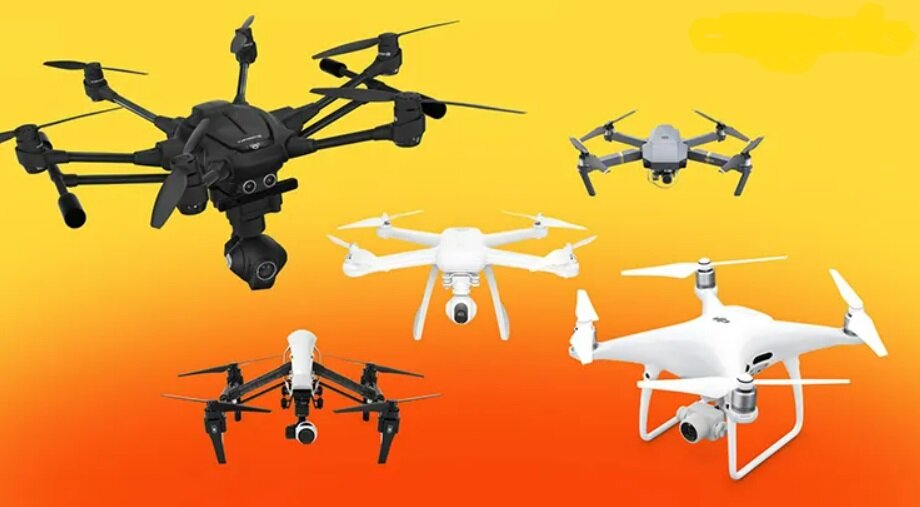
«Тони, какой дрон мне купить?»
Хороший вопрос!
В настоящее время рынок дронов настолько огромен, что после нескольких минут поиска в Интернете вы будете ошеломлены. Варианты безграничны.
Если вы спешите, в конце этого раздела вы найдете дроны, которые вам подойдут.
Различные типы дронов для фото- и видеосъемки
Возможности безграничны!
Но чтобы немного упростить ситуацию, мы разделили фото- и видеодроны на 3 категории:
Дроны для начинающих. Это дроны для фотографов, у которых нет или мало опыта управления дроном. Они, как правило, недороги, но на них относительно легко летать (однако соблюдайте меры безопасности!). Самым большим недостатком является то, что встроенная в эти дроны камера далека от совершенства, а качество изображений может быть не самым лучшим.
Дроны средней дальности. Если у вас уже есть некоторый (или довольно большой) опыт пилота и аэрофотографа, то эти дроны идеально подойдут вам. При относительно доступной цене эти дроны надежны, просты в управлении и обладают очень хорошими характеристиками, когда дело касается камеры. В общем, лучшее соотношение цена/качество!
Профессиональные дроны. Вы профессиональный фотограф или режиссер, размер вашего дрона не имеет значения, и вы определенно можете сорвать банк... Рынок профессиональных дронов предлагает широкий выбор вариантов, каждый из которых обладает приятными функциями (например, более длительным временем полета) и потрясающим качеством камеры.
Что определит ваш окончательный выбор?
Три основных фактора определяют, какой дрон вы купите: бюджет, размер и технические требования.
Бюджет
Да... Всё дело в деньгах!
Как обычно в фотографии, тип и качество оборудования, которое вы можете себе позволить, будет зависеть от того, сколько вы можете потратить. И дроны не являются исключением.
Поэтому ваше окончательное решение будет зависеть в первую очередь от вашего бюджета.
Потому что не имеет значения, начинающий вы пилот или суперпрофессионал. Если у вас недостаточно денег, вы никогда не купите дрон своей мечты.
Хорошей новостью является то, что в настоящее время рынок дронов настолько велик, что на нем представлены буквально десятки дронов. Поэтому я уверен, что вы найдете тот, который соответствует вашим потребностям (и потребностям ваших клиентов, если вы профессионал) и вашему карману, не отказываясь при этом от качества изображения!
Размер
Это зависит от ваших потребностей.
Например, предположим, что вы фотограф-путешественник. Для вас будет иметь решающее значение размер дрона. Его будет легче транспортировать (например, вам не нужно будет класть его в зарегистрированный багаж), и он будет привлекать меньше внимания при прохождении контроля в аэропорту.
Или представьте, что вы профессиональный фотограф-пейзажист, работающий только в Нидерландах. В данном случае размер не имеет значения. Вы можете легко переносить свой дрон из одного места в другое, пользуясь преимуществами большого дрона, такими как более высокая скорость, более длительный полет, оптическая стабилизация потока...
Итак, как видите, это всего лишь вопрос ответа на правильный вопрос. И это "что вам нужно?"
Технические требования
И последнее, но не менее важное: потратьте некоторое время на изучение технических характеристик дрона. На самом деле, поступайте так же, как если бы вы думали о покупке камеры, объектива или любого другого фотооборудования.
Составьте список функций, которые вы считаете важными, и тех, без которых вы могли бы обойтись.
Но если вы понятия не имеете, с чего начать, вот краткий список характеристик, о которых вам следует прочитать.
На какие технические требования следует обратить внимание?
Вот особенности, на которые следует обратить внимание перед покупкой дрона:
Камера. Для наилучшего качества изображения убедитесь, что камера дрона имеет достаточное разрешение фото (например, датчик 12 МП) и видео (например, 720p при 30 кадрах в секунду, 1080p при 120 кадрах в секунду, 4K при 30 кадрах в секунду).
Подвес. Если вы хотите делать четкие фотографии и видео, убедитесь, что у вашего дрона есть подвес. Это опора, которая удерживает камеру в устойчивом положении во время полета дрона и движения камеры. Дроны обычно имеют 2- или 3-осевые подвесы камеры. Последние хороши тем, что позволяют наклонять, панорамировать и вращать камеру в большинстве направлений, обеспечивая плавное и плавное видео.
Время автономной работы. Нет батареи – нет удовольствия! К сожалению, время полета даже самых дорогих дронов редко превышает 30 минут. И решение здесь только одно – носить с собой дополнительную батарею (или две!).
Диапазон. Диапазон является еще одним ключевым фактором. Он определяет, как далеко вы сможете улететь на своем дроне, прежде чем потеряете над ним контроль. Как вы уже догадались, чем дороже дрон, тем больше дальность его действия.
Встроенный GPS. Благодаря встроенному GPS вы можете использовать функцию «Возвращение домой». Кнопка, которая чрезвычайно полезна, поскольку дает команду дрону автоматически вернуться к вам. GPS также улучшает общую устойчивость и навигацию дрона, позволяя ему легко зависать в одном месте.
Объезд препятствий. Многие производители считают дрон с функцией предотвращения препятствий премиальной функцией, он стоит недешево. Однако он защитит ваш дрон от столкновения с любым препятствием (например, стеной, деревом и т. д.). Его характеристики сильно различаются в зависимости от модели, поэтому проверьте несколько обзоров в Интернете, чтобы узнать, действительно ли работает инструмент предотвращения препятствий конкретного дрона.
Режим «Следуй за мной». С помощью функции «Следуй за мной» режиме дрон будет отслеживать ваше положение. Это фантастический способ запечатлеть действие на сцене. Опять же, есть дроны, которые работают лучше других, поэтому обязательно прочитайте отзывы в Интернете!
Безголовый режим. Когда вы используете безголовый режим, ориентация дрона связана с вашим положением или выбранным курсом.
Рекомендации по дронам
Есть много брендов, производящих отличные дроны. Но на данный момент доминируют модели DJI, и на это есть веская причина. Компания предлагает широкий каталог продукции с самыми разнообразными моделями по разным ценам.
Фактически, все их дроны — отличный выбор, независимо от того, хотите ли вы начать заниматься аэрофотосъемкой и видео или у вас уже есть опыт работы с дронами. Сказав это, вы, вероятно, догадались, что чем больше денег вы тратите, тем лучше становятся функции…
Итак, лучший выбор!
Начальный уровень: DJI Mini 3
Средний диапазон: DJI Air 2S
Профессионал: Mavic 3
Выберите один и начните снимать.
А теперь... Давайте запускать дрон!
Как успешно управлять дроном
В этом разделе вы найдете все, что вам нужно, чтобы научиться управлять дроном.
Во-первых, убедитесь, чтобы вы поняли работу пульта дистанционного управления и режимы полета дрона, а также то, как калибровать дрон.
Затем мы дадим вам 7 упражнений, которые вам обязательно следует освоить, чтобы стать профессиональным пилотом.
Наконец, вы узнаете, как управлять дроном в холодную погоду и даже как снизить риск его потери!
Поехали!
Вы новичок?
Вы когда-нибудь раньше управляли дроном?
Нет?
Что ж, если вы впервые или у вас мало опыта, мы составили список с некоторыми основными рекомендациями. Вы всегда должны следовать им.
Это не предполетный контрольный список. Об этом мы расскажем в дальнейшем.
Вот советы для начинающих, пока вы учитесь управлять дроном:
· Убедитесь, что аккумуляторы полностью заряжены.
· Убедитесь, что пропеллеры правильно сбалансированы.
· Избегайте полетов вне зоны прямой видимости, даже в режиме «Вид от первого лица». (FPV) передача включена.
· Обязательно выберите открытое поле, где нет людей и предметов (деревьев, домов). Поле с травой — лучший вариант для «более мягкого» газона. приземления в случае крушения.
· Если ваш дрон разбился, немедленно выключите газ. Вы сведете к минимуму повреждение пропеллеров и двигателей вашего дрона. Вы также избежите причинения вреда людям или животным.
· Не нарушайте законы и правила, касающиеся дронов, в стране, в которой вы летите.
Понимание удаленного мониторинга: управление передатчиком
Перво-наперво.
Возьмите передатчик и изучите его. Вот обзор типичного передатчика:
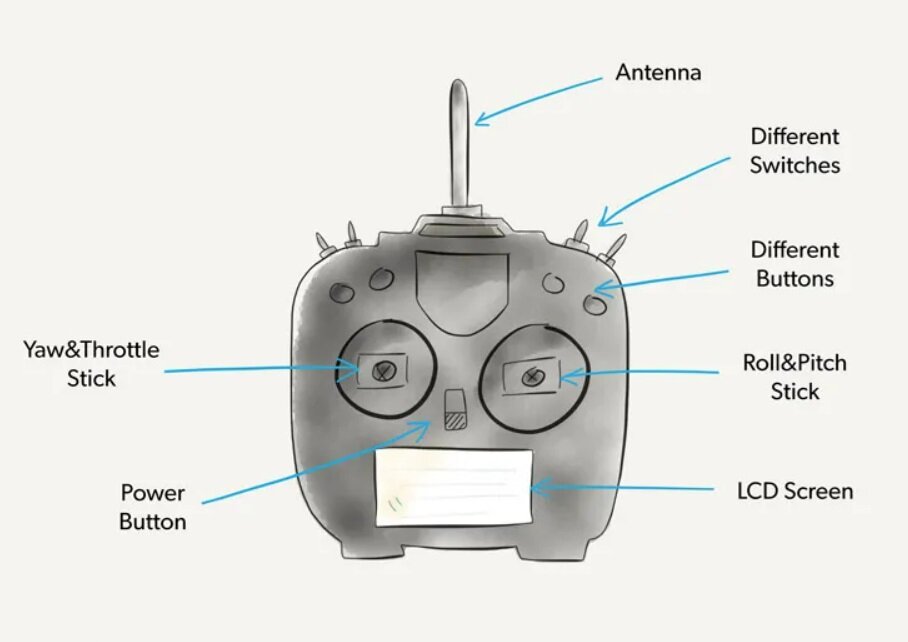
Положения органов управления вашим передатчиком могут отличаться, поэтому ознакомьтесь с руководством пользователя.
Наиболее важными элементами вашего передатчика являются палочки.
В зависимости от того, как вы настроили их работу, они будут настроены на выполнение того или иного движения. Существует несколько режимов: 1, 2, 3, 4... Но режим 2 является режимом по умолчанию, который используют большинство производителей.
Вот как устанавливаются стики в Режиме 2:
левый джойстик позволяет дрону «управлять газом»; и «Отклонение от курса»:
· «Дроссельная заслонка»; определяет, сколько общей мощности потребляют двигатели, насколько ваш дрон поднимается или опускается.
· «Отклонение от курса»; вращает дрон вокруг своей оси как влево (против часовой стрелки), так и вправо (по часовой стрелке).
правый джойстик позволяет дрону «качать»; и «Ролл»:
«Питч»; контролирует движение вашего дрона вперед и назад.
«Ролл»; перемещает ваш дрон влево и вправо.
Откалибруйте дрон перед полетом
Перед каждым полетом вам следует внимательно просматривать предполетный контрольный список дрона. Это мера безопасности, которая занимает пару минут и позволяет избежать ряда рисков.
Если вы не знаете, с чего начать, ознакомьтесь с предполетным контрольным списком дрона.
Когда вы закончите, пришло время откалибровать дрон.
Этот шаг очень важен, и его часто упускают из виду. Это важно сделать, если вы никогда раньше не летали или переносите дрон в новое место.
Большинство дронов имеют встроенный GPS и компас. Эти инструменты позволяют дрону зависать на месте и знать, в какую сторону он смотрит.
Вы определенно хотите убедиться, что оба параметра установлены точно, чтобы дрон не потерялся и не дезориентировался.
Чтобы откалибровать дрон, выполните следующие простые шаги.
· Выполняйте процесс калибровки вдали от любых металлических конструкций (например, больших бетонных парковок, вышек сотовой связи).
· Включите передатчик и дрон. Оба должны быть включены.
· Используйте контроллер для калибровки компаса. На большинстве дронов индикаторы на пульте дистанционного управления и самом дроне загорятся желтым цветом.
· Держите дрон на уровне земли. Поверните его на 360°, пока индикатор не загорится зеленым.
· Теперь поверните дрон так, чтобы он был перпендикулярен земле. Снова поверните его на 360°, пока свет не погаснет. Компас теперь откалиброван.
Если огни вашего дрона загорелись красным, значит, вы допустили ошибку в процессе. Повторяйте шаги 4, 5 и 6, пока свет не погаснет.
В зависимости от производителя поведение индикаторов могут отличаться от того, что описано выше. Еще раз проверьте руководство, чтобы выполнить правильную процедуру.
Если вы не знаете, как это сделать, посмотрите это видео:
Режимы полета вашего дрона
Все дроны имеют разные режимы полета.
По умолчанию и наиболее распространенным является ручной режим полета. Здесь вы как пилот контролируете все с момента включения дрона: взлет, что делает дрон в полете и приземление.
Однако большинство дронов имеют несколько полуавтоматических режимов полета. Эти режимы поддерживают различные типы стабилизации полета, более или менее сложный автопилот, режим «Следуй за мной»; система «Возвращение домой»; режим и т. д.
По сути, эти функции предназначены для того, чтобы помочь вам сосредоточиться на чем-то одном или безопасно выполнять другие задачи во время полета дрона.
Поскольку многие производители используют разные названия для своих режимов полета, используем общее название, чтобы вы не запутались. Тем не менее, в случае сомнений, лучше всего просмотреть буклет с инструкциями вашего дрона и узнать, как использовать каждый режим полета на вашем конкретном пульте дистанционного управления.
Как обычно, рекомендуем всегда иметь при себе предполетный контрольный список. Таким образом, вы убедитесь, что установили режим полета, который планируете использовать, прежде чем запускать дрон.
Ручной режим (М)
Вы будете использовать этот режим в первую очередь, когда хотите иметь максимальный контроль над своим дроном и выбирать каждый маневр. Итак, здесь вы сами решаете, что будет делать ваш дрон.
Если у вас недорогой дрон, учтите, что некоторые базовые контроллеры полета работают только в этом режиме.
Как авиаоператор, вы можете использовать ручной режим, если снимаете движущийся объект и вам необходимо быстро изменить положение дрона во время полета.
Удержание высоты
У вас есть дрон высокого класса? Большинство современных контроллеров полета оснащены барометрическими датчиками, которые позволяют им обнаруживать незначительные изменения атмосферного давления.
Режим удержания высоты (или режим ориентации, или ATTI) помогает удерживать дрон на точной высоте. Тем не менее, ваш дрон может немного снести в ветреную и порывистую погоду.
Обратите внимание на левый стик (газ). Увеличение или уменьшение скорости дрона все равно может привести к изменению высоты. Как только вы вернете ручку в центр, дрон должен держаться на определенной вами высоте. Это работает на новых дронах, на старых дронах вам, возможно, придется корректировать положение дроссельной заслонки, чтобы поддерживать высоту.
Это особенно интересно при съемке с воздуха, если вам нужно удерживать определенную высоту или, когда GPS недоступен (например, под мостами).
Удержание позиции по GPS
Этот режим, также называемый режимом ожидания, сохраняет положение вашего дрона как по вертикали (высота), так и по горизонтали (направление).
Прежде чем использовать этот режим, убедитесь, что ваш GPS работает правильно.
Он идеально подходит для новичков, поскольку позволяет перемещать дрон, но когда вы отпускаете стики, его текущее положение сохраняется. Так что это поможет вам, например, начать практиковать упражнения, о которых мы расскажем позже в этом разделе. Как только вы начнете управлять своим дроном, практикуйте упражнения в ручном режиме.
Очевидно, что этот режим также может быть очень полезен, если вы планируете сделать несколько снимков с воздуха. Если вы работаете над определенной композицией, вы всегда можете удерживать дрон в текущем положении во время полета. Затем снимайте столько, сколько захотите, не меняя эту конкретную композицию.
Автоматический режим или режим программирования путевых точек
Используйте этот режим полета, если вы хотите, чтобы ваш дрон следовал определенной траектории полета. Фактически, это автономный режим полета, поскольку вы не даете никаких управляющих сигналов дрону во время его полета.
Вместо этого перед полетом вы программируете с помощью GPS определенные путевые точки и высоты в дрон. Для этого вы можете использовать такое программное обеспечение, как MapsMadeEasy или DroneDeploy на ваш ноутбук или планшет.
После того, как вы установили путевые точки и запрограммировали их в дрон, он передает их на пульт дистанционного управления.
Несмотря на то, что это автономный режим полета, вы все равно должны поддерживать прямую видимость. Представьте, что сигнал GPS потерян или у дрона возникли какие-либо проблемы в полете... Если что-то случится, переключитесь в ручной режим полета и восстановите контроль над дроном.
Вы можете использовать автоматический режим полета, чтобы разведать неизвестную и потенциально интересную зону съемки или обследовать ее.
Более того, если вы собираетесь снимать видео и вам необходимо совершать повторяющиеся полеты по одной и той же траектории, этот режим может сэкономить время.
Обычный режим ориентации
Это режим полета по умолчанию. Вам необходимо всегда следить за передней частью дрона, потому что все органы управления расположены относительно передней части дрона.
Если вы новичок, вы можете легко запутаться, потому что, когда дрон смотрит на вас, элементы управления меняются местами. Помните, вы всегда летаете с позиции пилота.
Свободная ориентация или безголовый режим
В отличие от обычного режима ориентации, в безголовом режиме ориентация мультиротора дрона связана с вашим положением или выбранным курсом.
Допустим, вы установили контрольную точку в качестве исходного положения, например. Поэтому, если вы поднимете правый джойстик вверх, дрон будет удаляться от вас независимо от того, в каком направлении он указывает. А когда вы переместите правый стик вниз, он вернется в текущее положение.
Еще одна интересная вещь, которую вы тоже можете сделать, — это вращать дрон вокруг своей оси (вращать его), одновременно перемещая его вперед (по прямой). В обычном режиме это будет очень сложно сделать. Но здесь это было бы так же просто, как нажать правый стик, чтобы идти «вперед». (что уведет дрон от вашего положения) и левый джойстик, чтобы повернуть дрон.
Если вы потеряете ориентацию во время управления дроном в обычном режиме ориентации, выберите режим свободной ориентации, чтобы безопасно доставить его туда, где вы находитесь (домой).
Перед взлетом убедитесь, что GPS вашего дрона знает, где находится домашняя точка!
Режимы полета DJI «Home Lock» и «Блокировка курса» – это безголовые режимы.
Возврат в домашний режим (RTH)
Большинство дронов имеют функцию, которая дает команду вашему дрону вернуться к месту взлета, если вы потеряете с ним связь и не сможете управлять им с помощью передатчика.
Этот режим называется «Возвращение домой» (РУТ).
По сути, это расширенная функция безопасности, и чтобы ее активировать, все, что вам нужно сделать, это нажать кнопку RTH на пульте дистанционного управления.
Если на вашем передатчике нет специальной кнопки возврата домой, назначьте переключатель, который инициирует процедуру возврата домой (и/или приземления). Это настоятельно рекомендуемая функция безопасности для всех операторов мультикоптеров.
Прежде чем активировать функцию «Возвращение домой» режиме, убедитесь, что ваш дрон оснащен какой-либо технологией обнаружения препятствий.
Автоматический возврат в домашний режим (авто RTH)
Это самое «Возвращение домой» Эту функцию можно запрограммировать на включение при возникновении определенных (потенциально опасных) условий. Например, если вы потеряете радиосвязь или передатчик потеряет питание, полетный контроллер автоматически перейдет в режим возврата домой.
Этот режим будет работать правильно только в том случае, если GPS вашего дрона знает, где находится домашняя точка, перед взлетом!
Одна последняя вещь. Если ваш дрон автоматически переходит в этот режим, значит, что-то не так... Поэтому обязательно тщательно осмотрите дрон после полета, чтобы определить причину активации этого режима.
Интеллектуальные режимы полета (только дроны DJI)
Хотите ли вы, чтобы дрон DJI следовал за вами, кружил вокруг объекта или просто летел по заданному маршруту, использование интеллектуальных режимов полета позволит вам делать невероятные снимки, даже не держа в руках элементы управления.
Чтобы узнать больше об этом, посетите сайт DJI.
Время летать!
Теперь, когда вы закончили со всеми важными, но, признаемся, скучными вещами, пришло время впервые запустить свой дрон!
Если вы хотите стать отличным пилотом дрона, вам нужно много практиковаться, чтобы освоить управление дроном.
И чтобы достичь этой степени мастерства, вы можете найти ниже некоторые базовые упражнения для практики.
Эти 7 схем упражнений расположены по возрастающей сложности. Поэтому совет: освойте каждый шаблон, прежде чем переходить к следующему.
Не можем не подчеркнуть один момент. Потратьте часы на практику и наберитесь терпения. Кроме того, будет легче тренироваться в хороший солнечный день, при хорошей температуре и, если возможно, без ветра.
Ваш первый полет
Поставьте дрон на ровную поверхность. Ставя его на землю, убедитесь, что передняя часть дрона обращена от вас. Так вы не запутаетесь с ориентацией.
А теперь... включайте моторы.
Для этого нажмите правый и левый стики вниз и к середине. Это относится к большинству моделей дронов, но у вас может быть по-другому, поэтому не принимайте это за правило.
Начните учиться управлять левым джойстиком.
Аккуратно нажмите левый стик вверх, и дрон начнет подниматься. Чтобы дрон не поднимался выше, верните левый стик в нейтральное положение.
Теперь потяните левый стик вниз, и дрон опустится ниже.
Снова верните левый стик в нейтральное положение.
Благодаря левому джойстику вы также можете поворачивать дрон.
Нажмите левый стик влево, чтобы дрон начал вращаться влево. Нажмите левый стик вправо, чтобы дрон начал вращаться вправо.
Теперь пришло время правого джойстика.
Нажмите правый стик вверх, и дрон начнет двигаться вперед. Чтобы вернуть его обратно, переместите правый стик вниз.
Переместите правый джойстик влево, чтобы дрон полетел влево. Переместите правый джойстик вправо, чтобы дрон летел вправо.
И все! Это основные движения для управления дроном.
Ваша первая посадка
Наконец, пришло время совершить первую посадку.
Медленно опустите левый стик до конца, чтобы приземлить дрон. Как только дрон коснется земли, потяните левый стик до конца вниз и удерживайте его, пока моторы не отключатся.
Будьте осторожны при первой посадке. Практикуйтесь как можно больше и будьте осторожны с элементами управления. Вы не хотите, чтобы ваш первый дрон разбился сразу после первого полета!
1 Взлетите на уровень глаз
Первое упражнение простое. Снимите дрон лицом к себе и поднимите его на уровень глаз примерно на 10 секунд. Затем опустите его и приземлитесь.
2 Перевод
Поместите дрон лицом от себя и взлетайте. Нажмите правый стик вправо, чтобы переместить дрон вправо примерно на 10 метров (30 футов), и верните его назад, переместив правый стик влево.
Повторите упражнение, перемещая правый джойстик сначала влево, а затем вправо, чтобы дрон переместился в другом направлении.
3 Площадь
Поместите дрон лицом от себя и взлетайте. Используя только правый джойстик, переместите дрон вперед на 10 метров (30 футов), затем еще на 10 метров (30 футов) влево, затем на 10 метров назад (30 футов) и, наконец, на 10 метров вправо (30 футов), чтобы добраться до исходная точка.
4 Квадрат с использованием рыскания
Аналогично предыдущему упражнению, но ваша цель теперь — заставить дрон поворачиваться на 90 градусов в каждом квадратном углу. Таким образом, вы начнете учиться поворачивать дрон с помощью левого джойстика.
Переместите дрон вперед на 10 метров (30 футов). Затем поверните его на 90 градусов влево с помощью левого джойстика. Снова переместите дрон вперед на 10 метров (30 футов). Теперь поверните его на 90 градусов влево. Снова переместите дрон вперед на 10 метров (30 футов). Наконец, поверните его на 90 градусов влево и переместите вперед на 10 метров (30 футов), чтобы добраться до исходной точки.
Как видите, это гораздо более сложное упражнение, чем предыдущее. Привязка меняется при повороте дрона, поэтому вам всегда нужно знать, куда смотрит дрон, чтобы повернуть его в правильном направлении.
Например, если дрон смотрит в сторону от вас, и вы нажмете правый джойстик вверх, он удалится от вас. Но если дрон смотрит на вас, он будет двигаться к вам.
Вы столкнетесь с той же проблемой при движении влево/вправо. Если дрон смотрит в сторону от вас и вы нажимаете правый стик вправо, дрон переместится вправо от вас. Но если он смотрит на вас, он переместится влево.
Это кажется простым, но вы увидите, что для этого нужна некоторая практика...
5 Круг
Здесь идея состоит в том, чтобы летать по кругу с дроном. Для этого вам нужно использовать обе джостика одновременно.
Начните с поднятия правого джойстика, чтобы отвести дрон от себя. Затем одновременно начните перемещать левый стик влево. Вы увидите, что дрон начинает отклоняться влево, двигаясь по кругу против часовой стрелки.
Повторите упражнение, управляя дроном по кругу по часовой стрелке. (Подсказка: переместите левый джойстик вправо.)
6 Орбита
Это очень популярное и полезное движение при записи видео дроном. Поэтому, если вы хотите улучшить свои видео, предлагаем вам освоить их.
Это упражнение называется «орбита», потому что дрон вращается вокруг объекта (облетает вокруг него), всегда обращаясь к нему лицом. Поэтому предмет всегда находится в центре.
Теперь время попрактиковаться!
Взлетите и повернитесь лицом к объекту, на орбиту которого хотите выйти. Затем переместите дрон вправо с помощью правого джойстика и одновременно переместите левый джойстик влево. Таким образом, вы будете двигаться вправо, отклоняясь влево, перемещая дрон по кругу.
Повторите упражнение, вращая дрон вокруг объекта по часовой стрелке.
7 S-образная форма
Теперь, когда вы освоили форму круга и орбиту, давайте попробуем что-нибудь посложнее...
Управляйте дроном, создавая 4 S-образные фигуры. Это похоже на соединение полукругов, расположенных против часовой стрелки, с полукругами, ориентированными по часовой стрелке.
Выполнив 4 S-образных движения, верните дрон в исходное положение, направив его назад.
Вы можете начать выполнять это движение медленно, а когда освоите движение, повторять его, летя гораздо быстрее.
Поначалу вам потребуется некоторое время, чтобы освоить каждое упражнение, и вы будете выполнять каждый шаблон довольно медленно. Когда вы начнете совершенствоваться и станете более уверенными в себе, постарайтесь выполнять каждую схему управления дроном намного быстрее.
Как снизить риск потери дрона
Для аэрофотографа потеря дрона — одна из худших вещей, которые могут с вами случиться. Ваши инвестиции в размере более $1000 могут улететь через пару минут, и их больше никогда не увидят только потому, что вы допустили небольшую ошибку.
Обычно это называется полетом.
Однако это не обязательно означает, что ваш самолет никогда не будет возвращен. Обычно это обрыв или потеря канала управления. Из-за этой потери вы не можете управлять дроном, и, как следствие, он не работает предсказуемым или запланированным образом.
Не паникуйте!
Еще не все потеряно.
Вы потеряли связь с дроном? Расслабляться!
Неважно, какой у вас опыт пилота или насколько дорог ваш дрон. Рано или поздно вы столкнетесь с потерей соединения между пультом дистанционного управления и дроном.
Даже опытные пилоты сталкиваются с этой неприятной ситуацией бесчисленное количество раз!
В большинстве случаев дрон восстанавливает соединение в течение нескольких секунд, но что, если нет?
Итак, вот несколько основных советов, которые помогут вам с этим справиться.
· Сохраняйте спокойствие и контролируйте ситуацию. В противном случае вы не сможете принимать правильные решения.
· Используйте кнопку «Возврат домой»; Кнопка. Эта функция позволяет дрону вернуться в точку взлета и приземлиться. Вам не нужно ничего делать, дрон полетит сам.
· Перед взлетом убедитесь, что ваше местоположение GPS зарегистрировано в вашем дроне. Некоторые производители, такие как DJI, настроили это автоматически. Но на всякий случай убедитесь, что он делает это правильно. В противном случае кнопка "Возвращение домой" кнопка будет бесполезна.
Как не потерять дрон
Большинство пилотов винят дрон или производителя в том, что он улетел, и они потеряли свой дрон. Однако в большинстве случаев дроны теряются из-за человеческой ошибки.
Да, это была вина пилота.
К счастью, следуя этому практическому совету, вы снизите вероятность потери дрона.
1 Начните тренироваться с дешевым дроном
Если вы начинающий пилот, почему бы не купить дешевый дрон, чтобы начать практиковаться? Проведите столько часов, сколько необходимо, чтобы стать опытным пилотом. Если вы станете опытным пилотом дрона, шансы потерять дрон будут ниже, и вы сможете модернизировать свой самолет.
2 Разрешите вашему дрону зафиксировать текущие координаты GPS
У некоторых дронов есть функция «Возврат домой». Если у вас нет, оставьте дрон на земле на пару минут перед взлетом, чтобы он мог зафиксировать GPS-координаты своего текущего местоположения.
Если вы этого не сделаете, ваш дрон может направиться в последнее место, которое он зарегистрировал как «дом», и кто знает, может быть, это может быть совершенно другое место, находящееся в нескольких километрах от него.
3 Будьте осторожны, чтобы не потерять ориентацию
По мере того, как дрон летит все дальше и дальше, может стать трудно определить, в какую сторону он смотрит. Если вы потеряете ориентацию, вам может быть сложно вернуть дрон туда, где вы находитесь.
И неудивительно, что в конечном итоге он улетает!
Опять же, это веская причина, по которой вам следует попрактиковаться в полете с дроном начального уровня, прежде чем использовать более продвинутые (и дорогие).
4 Убедитесь, что программное обеспечение дрона всегда обновлено
Программный сбой также может стать проблемой. Вы можете потерять связь с ним во время полета, или это может отрицательно повлиять на его журнал GPS.
Всегда обновляйте программное обеспечение вашего дрона, чтобы предотвратить его улет.
5 Не теряйте связь с дроном
Как вы видели в предыдущем разделе, потеря связи с дроном подразумевает высокий риск ее потери.
Перед полетом убедитесь, что вы знаете радиус действия вашего дрона. Выведите свой дрон за пределы его радиуса действия, и вы, скорее всего, потеряете связь.
И избегайте запуска дрона за какими-либо препятствиями. Если между вашим пультом дистанционного управления и дроном есть что-то, например, холм или камень, дрон также может потерять соединение.
6 Старайтесь избегать мест с сильными электромагнитными помехами
Помехи могут привести к потере контроля над дроном. К сожалению, это также может привести к тому, что дрон будет выполнять беспорядочные действия и может улететь или разбиться.
В идеале вы должны знать о любых потенциальных помехах в районе, в котором вы летаете.
Это особенно актуально, если вы летаете в городе. В городах полно высоких зданий (иногда даже небоскребов), оснащенных Wi-Fi, радио, ТВ и другие антенны и сигналы.
А если вы находитесь на открытом воздухе, будьте осторожны с линиями электропередачи. Высоковольтные линии электропередачи и вышки сотовой связи действительно могут свести ваш дрон с ума от полета. Или, что еще хуже, потерять полный контроль над дроном.
7 Будьте предельно осторожны, подлетая близко к любому объекту
Какие объекты? Ну, мосты, башни, здания...
Будьте осторожны с ними. Если они сделаны из металла, компас дрона может сойти с ума от магнитных помех этих металлических конструкций.
Или, что еще хуже, ваш контроллер может перестать работать. Возможно, вы направляете свой дрон вперед, но вместо этого он полетит вправо!
8 Будьте осторожны при настройке параметра «Возвращение домой»
Помните «Возвращение домой»? кнопку?
Он приказывает вашему дрону вернуться к последней точке взлета. Та самая позиция, из которой вы должны это контролировать, верно?
Но насколько безопасно для вашего дрона вернуться обратно самостоятельно? Существует ли риск столкновения в воздухе? Это может быть особенно важно, если на вашем дроне нет датчиков обхода препятствий.
Если вы можете настроить параметр "Возвращение домой" высоту, установите ее выше деревьев и зданий в зоне съемки, в которой вы планируете лететь.
Если у вас есть дрон DJI, воспользуйтесь функцией обхода препятствий. Ваш дрон облетит любой объект и благополучно вернется к вам.
9 Сохраняйте все журналы полетов
При этом у вас есть все детали полета.
Если произойдет худшее (ваш дрон разобьется или улетит), вы можете просмотреть местность, где вы летали на своем дроне. Вы также будете знать направление и продолжительность полета. Используйте эти данные вместе с Google Earth, чтобы попытаться определить место возможного крушения.
Теперь, когда вы знаете, как управлять дроном, пришло время сделать снимок!
Ждите продолжение!
Подписывайтесь на наши каналы в Телеграм – GetMiner и GetDrone, мы расскажем вам не только о новинках, но и поможем Вам приобрести оборудование для майнинга и не только. Также заказать можно в нашем магазине на Озон. Не забудьте заглянуть в наш ламповый чат для майнеров.