Найти в Дзене

Как подключить командную строку с интерпретатора Python к блокноту NotePad++?

Открываем сам блокнот NotePad++. Среди вкладок на левом верхнем углу находим одну под надписью "Запуск" и в открытом списке под ней находим строку "Запуск...". А можно просто нажать клавишу F5 вместо всего этого поиска. Нажимаем на троеточие для выбора программного приложения. P.S.: в последующих скриншотах на месте пустого промежутка в ссылке должно находиться имя вашего профиля. Ищем файл с иконкой программного консольного окна с чёрным экраном по ссылке директории, указанной выше. Открывается окно "Назначение клавиш быстрого доступа". В нём задаёте имя, понятное для вас, и удобную комбинацию клавиш для вызова приложения. Всё, готово. Теперь консольное приложение Python у вас на NotePad++. Отдельно от NotePad++ запускаем IDE, открываем строку, добавленную нами недавно, и смотрим, что из этого вышло. Благодарю вас за внимание.
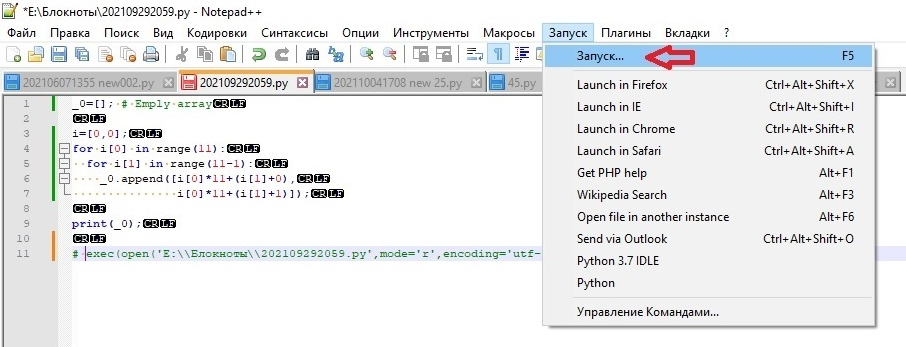
Открываем сам блокнот NotePad++.

Среди вкладок на левом верхнем углу находим одну под надписью "Запуск" и в открытом списке под ней находим строку "Запуск...".

А можно просто нажать клавишу F5 вместо всего этого поиска.

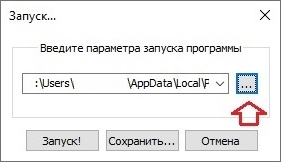
Нажимаем на троеточие для выбора программного приложения.

P.S.: в последующих скриншотах на месте пустого промежутка в ссылке должно находиться имя вашего профиля.
-2

Ищем файл с иконкой программного консольного окна с чёрным экраном по ссылке директории, указанной выше.

-3

Открывается окно "Назначение клавиш быстрого доступа". В нём задаёте имя, понятное для вас, и удобную комбинацию клавиш для вызова приложения.

-4

Всё, готово. Теперь консольное приложение Python у вас на NotePad++.

-5

Отдельно от NotePad++ запускаем IDE, открываем строку, добавленную нами недавно, и смотрим, что из этого вышло.

-6

Благодарю вас за внимание.