Пользователи, знакомые с Trace Mode 6, знают, что такое Call.Program и как его использовать. Однако, данный канал в 7-ой версии получил улучшения, в сравнении со своим "предком". По этому данная статья будет интересна как новичкам, так и ветеранам разработки проектов автоматизации и диспетчеризации с помощью Trace Mode.
Пользуясь встроенной Справочной Системой (кнопка F1 откроет Справку об фокусированном окне), мы найдем упоминание о двух методах исчисления - обычном и векторном.
Теория.
Обычные вычисления. Фактически, это обычный режим работы канала Call.Program (аналог работы в Trace Mode 6).
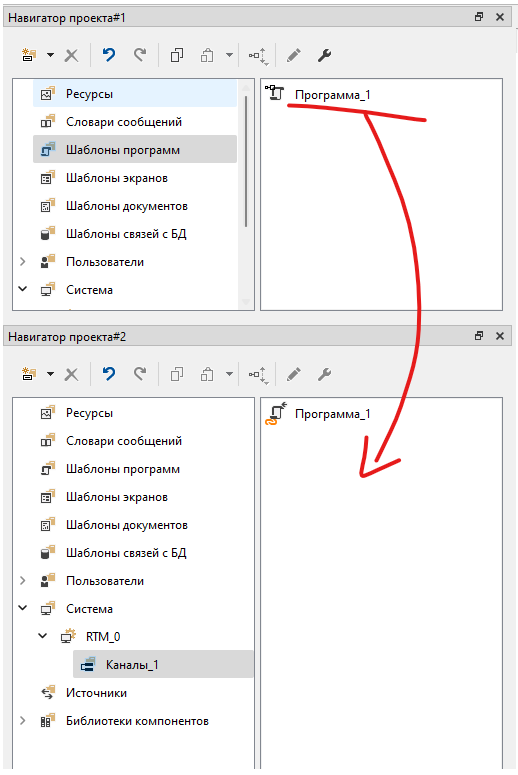
Разработчик проекта создает шаблон программы в разделе "Шаблоны программ". При переносе шаблона в узел проекта будет автоматически создан канал Call.Program, который будет реализовывать привязанный к нему шаблон программы. Аргументы канала точно соответствуют аргументам шаблона программы.
В данном варианте канал работает непосредственно с привязанными к его аргументам значениями. Если нам необходимо математически обработать 100 переменных одинаковым способом (умножить на 100), то придется создать 100 входных аргументов, 100 выходных переменных, написать, тиражировать и отредактировать 100 математических операций умножения входного аргумента. Та еще морока.
out1 = in1 * 100;
out2 = in2 * 100;
и так далее еще 98 строк кода.
Знатоки скажут, что можно оптимизировать код функциями. Верно!
Но не каждый знает как. А проект сдавать завтра...
Векторные вычисления. Это то, что не хватало многим молодым Разработчикам проектов. Входные и выходные аргументы не единичные значения, а целые группы значений (вектора).
На примере 100 переменных, нам будет достаточно написать всего одну строчку кода и сделать две правильных привязки.
Практика.
Создадим шаблон программы. Для примера сделаем на ST примитивную программу
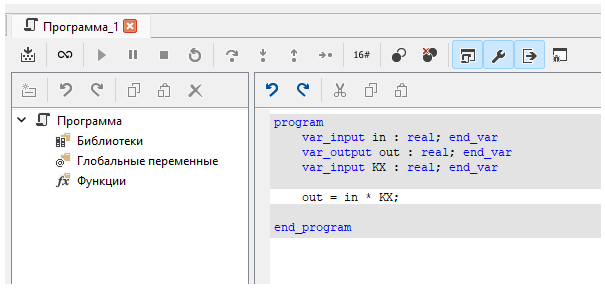
Далее переносим шаблон в узел Проекта.
Создаем еще два канала Call с типом вызова ChGroupReq - Call_in и Call_out. Один будет содержать вектор входных значений, а второй - для записи результата мат.обработки входных.
Открываем Call.Program на редактирование и, обязательно выставляем vector clc
В аргументах канала делаем привязки к атрибутам 124, ArgSize каналов Call.ChGroupReq
Задаем в аргументах канала Call_in значения по умолчанию (на практике данные могут попадать из любых источников)
И разрабатываем небольшой экран. Канал вызова экрана будет с привязками
Сохраняем проект, компилируем его и запускаем.
Таким простым способом можно с помощью одного канала Call.Program (и простого шаблона программы) обрабатывать большие массивы данных.
Успехов в освоении Программы и применении полученного опыта при создании АСУ! 👽
Список авторских статей о Trace Mode 7