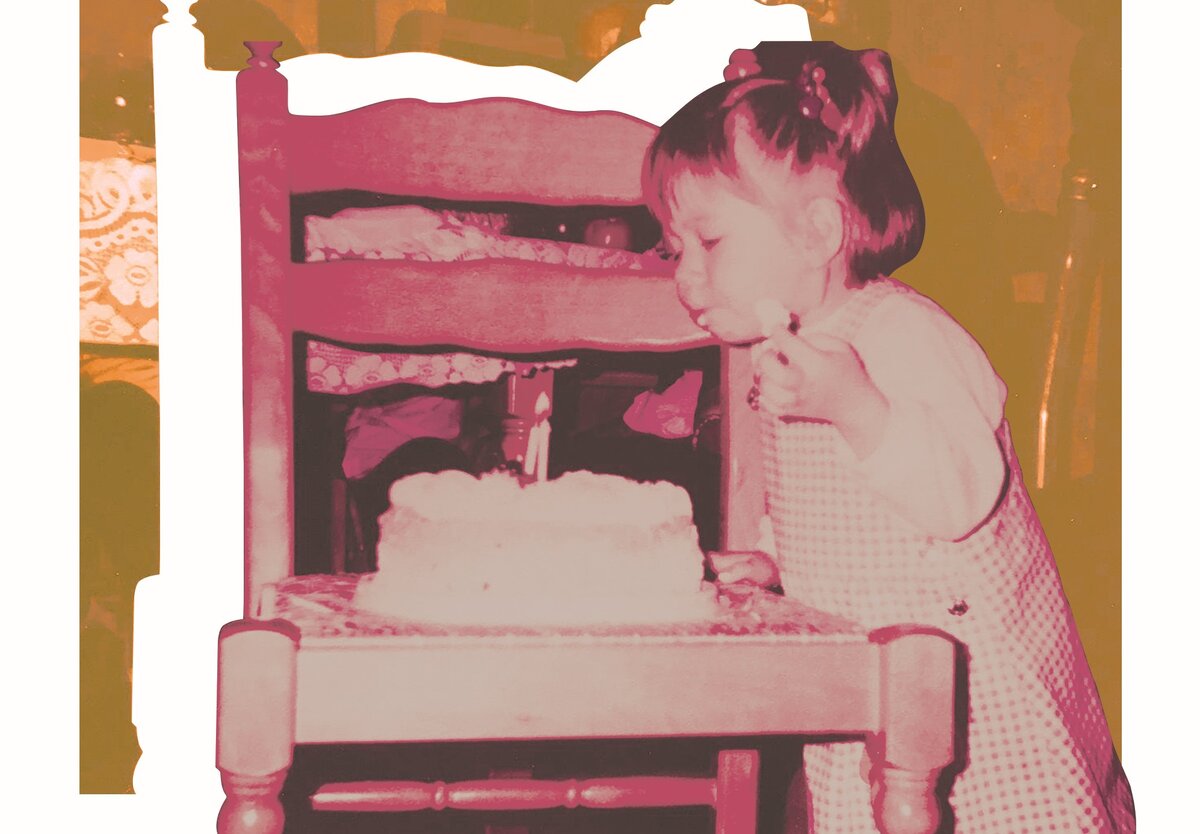
В этом году в свой День Рождения мне захотелось сделать для близких открытки с самыми трепетными словами любви и благодарности! В этой статье я постаралась поделиться простыми шагами для создания открытки в Photoshop со своей фотографией, чтобы и Вы смогли подарить любимым частичку себя! Удачи и бесконечного вдохновения;)
Здесь вы найдете:
- Где взять вдохновение для своих дизайнов.
- Как создать документ для открытки в Photoshop.
- Как подготовить файл к печати.
1. Поиск референсов
Работа над любым дизайн-проектом начинается с поиска вдохновения, визуальных образов или референсов — изображений, которые дизайнеры, художники и т.д. собирают при подготовке своего проекта.
Для этого на помощь приходит платформа Pinterest, где можно найти интересные и нестандартные референсы для будущего дизайна. Как это выглядит:
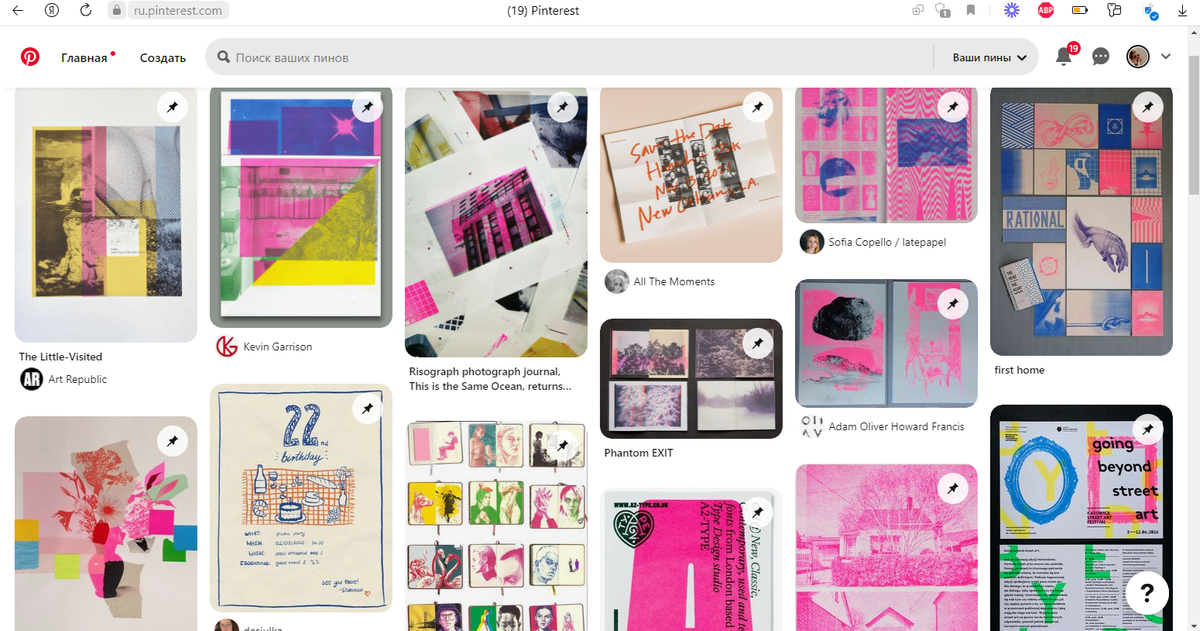
Когда мы определились с референсом/ми для вдохновения и нашли свою фотографию, с которой будем работать, переходим в Photoshop.
2. Создание документа в Photoshop
Открываем Photoshop и создаем новый документ Новый файл. В открывшемся окне выбираем вкладку Печать и нажимаем на шаблон А4 (210 х 297 мм). Называем документ.
В столбце "Подробные сведения о стиле" вбиваем значения:
- Ориентация: вертикальная.
- Монтажные области: выкл.
- Разрешение: 300
- Цветовой режим: Цвета CMYK, 16 bit.
3. Настройка рабочего пространства
Открываем вкладку Окно, в ней выбираем поле Рабочая среда и задаем Основную рабочую среду.
Включаем инструмент Линейки, для это нажимаем сочетание клавиш Ctrl + R (на Windows) или Command + R (на Mac)
Кликаем правой кнопкой по линейке и выбираем единицы измерения «сантиметры».
Идем в меню «Просмотр» и ищем там пункты «Привязка» и «Привязать к». Везде ставим галки. Таким образом направляющие будут "прилипать" к границам и центру.
Вытягиваем направляющую. Для этого левой кнопкой кликаем на линейку и, не отпуская кнопку, ведем направляющую. Так вытягиваем остальные направляющие, чтобы создать отступы на открытке, за пределы которых не должны выходить важные элементы дизайна.
Параметры для отступов:
- Внешний левый отступ: 2 см.
- Внешний правый отступ: 2 см.
- Верхний отступ: 1,5 см.
- Нижний отступ: 2 см.
- Внутренний центральный отступ: 3 см.
Подготовим вылеты под обрез. Это нужно для того, чтобы учесть неточности при печати и обрезке. Обычно на обрез отводится 1,5-3 мм, некоторые требуют 5. Это означает, что размер документа должен быть увеличен на эту величину с каждой стороны.
Для этого нажимаем на вкладку Изображение и находим там Размер холста. В открывшемся окне добавляем к каждому показателю (ширана, высота) по 0,3 см. Как это выглядит:
После этого добавится небольшая розовая окантовка;
4. Дизайн открытки
Выбираем фотографию, с которой собираемся работать. Создаем новый слой Ctrl + Shift + N (на Windows) или Command + Shift + N (на Mac) в документе и загружаем фото. Для этого нажимаем вкладку Файл, далее Открыть.. и выбираем на рабочем столе изображение.
В открывшемся окне копируем картинку Ctrl + C (на Windows) или Command + C (на Mac), чтобы скопировать его. Нажмите на свою открытку и нажмите Ctrl + V или Command + V, чтобы вставить ее.
Далее растягиваем фотографию до внутренних рамок.
Вырезаем объект в Photoshop
Начинаем вырезать объект инструментом Перо, который создает и изменяет контуры или фигуры с опорными точками. Необходимо вручную проставить точки по контуру. Важно: начинать и заканчивать нужно на одной и той же точке (опорной).
Вырезаем объекты, ориентируясь на выбранные референсы и собственное видение:)
После того, как мы полностью вырезали объекты, мы можем их двигать так, как нам нужно.
Цветокоррекция в Photoshop
На палитре слоёв находим список корректирующих слоёв, нажав пиктограмму полузакрашенного круга.
В списке выбираем «Цветовой тон/Насыщенность».
Изображение можно разбить на цветовые каналы. Настройки позволяют работать со всеми каналами цветов одновременно либо с одним.
Обрабатываем отдельно каждый объект:
Копируем все объекты открытки и дублируем их в нижнюю рамку:
5. Сохранение открытки для печати
Сохранять подобные документы лучше всего в формате PDF Ctrl + Shift+S (на Windows) или Command + Shift+S (на Mac). Такие файлы передают максимальное качество и их легко распечатать дома и в типографии. Кроме того, вы можете в одном документе создать две стороны открытки (в том числе и внутреннюю) и использовать двухстороннюю печать.
В открывшемся окне с настройками выбираем набор Высококачественная печать (чаще по умолчанию) и убираем галочку с параметра Сохранить возможность редактирования в Photoshop.
В этом же окне в меню Сжатие меняем параметры сжатия на Не выполнять даунсамплинг и жмем на кнопку Сохранить.