Струйные принтеры предоставляют возможность быстро и качественно печатать документы, фотографии и другие материалы. Отличаются хорошей скоростью работы, качеством и надежностью.
Среди широкого разнообразия моделей найти именно ту, которая подойдет для ваших потребностей и оправдает вложенные средства, бывает непросто. Мы решили сравнить лучшие струйные принтер 2026 года.
Рассмотрим различные модели, учитывая их технические характеристики, функционал, а также преимущества и недостатки, чтобы помочь вам сделать правильный выбор и приобрести технику, которая оптимальным образом будет соответствовать ожиданиям.
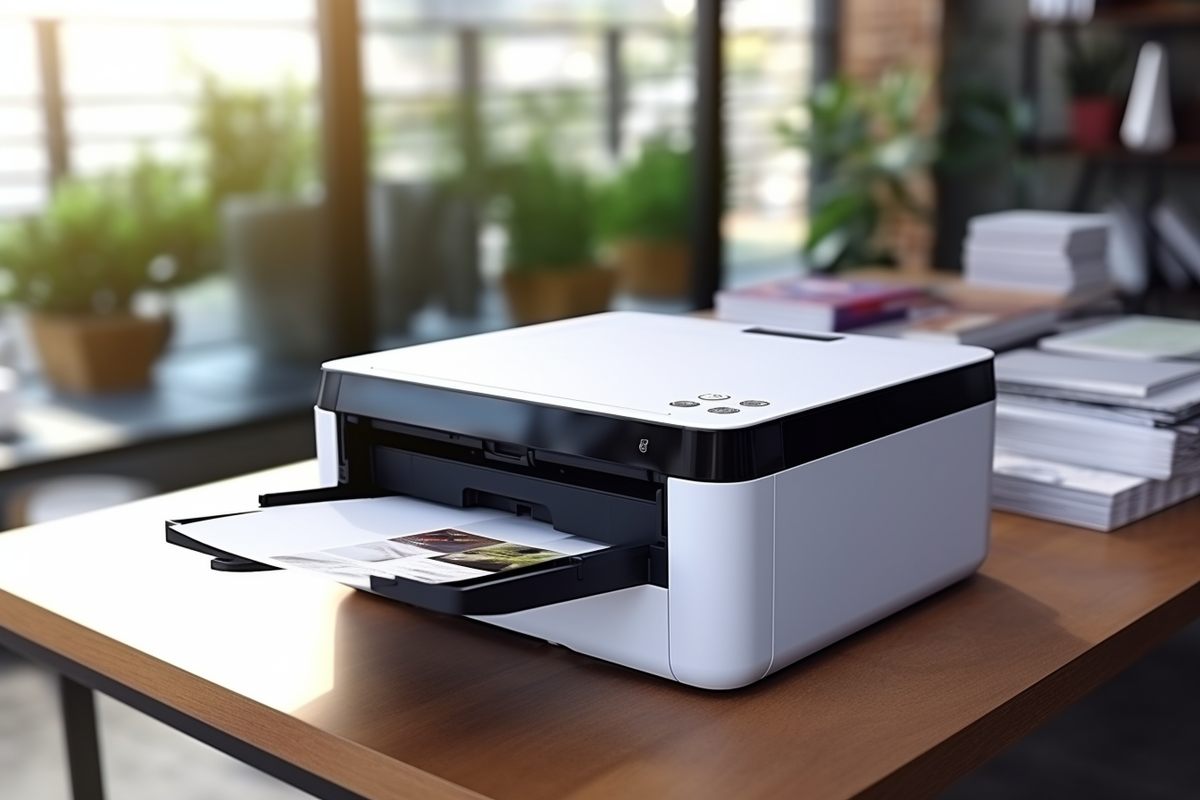
Будь вы профессиональным фотографом, дизайнером или офисным сотрудником, вам понадобится принтер, способный передать качественное изображение, сохраняя при этом высокую скорость печати.
Мы расскажем о критериях выбора модели с хорошим разрешением, широкой цветовой гаммой и эффективной печатью без искажений.
Лучшие струйные принтеры для дома по соотношению цена-качество
- CANON PIXMA G1420 - Проверить, где дешевле всего >
- Epson L8050, цветн, A4, черный - Проверить, где дешевле всего >
- HP OfficeJet 202 Mobile Printer - Проверить, где дешевле всего >
Лучшие струйные принтеры МФУ
- HP DeskJet 2710 5AR83B / 26K72B - Проверить, где дешевле всего >
- Epson L3260 - Проверить, где дешевле всего >
- CANON PIXMA MG2540S - Проверить, где дешевле всего >
- BROTHER DCP-T220 Inkbenefit Plus - Проверить, где дешевле всего >
Топ лучших цветных струйных принтеров
- EPSON L1250, А4, Wi-Fi, черный - Проверить, где дешевле всего >
- HP DesignJet T230 (24-дюймовый) - Проверить, где дешевле всего >
- Xerox B230 (B230V_DNI) - Проверить, где дешевле всего >
Лучшие струйные принтеры для дома по соотношению цена-качество
1. CANON PIXMA G1420
Проверить, где дешевле всего >
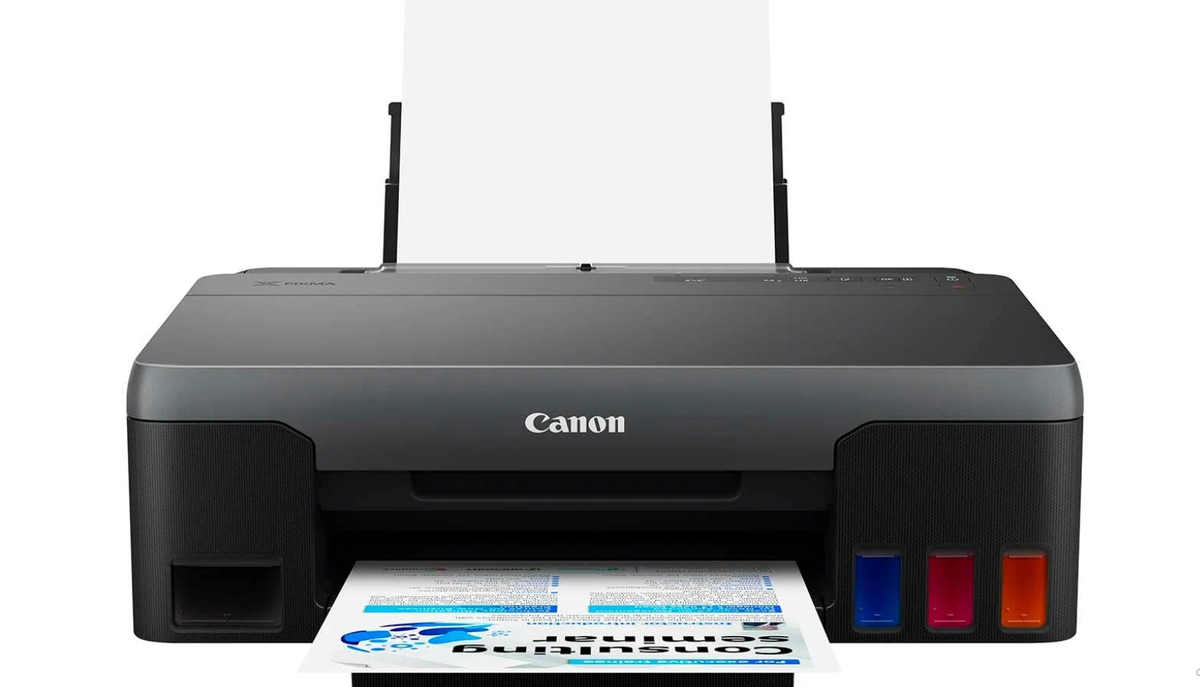
CANON PIXMA G1420 - это струйный принтер, предназначенный для офисного и домашнего использования. Отличается компактным настольным дизайном. Одним из главных преимуществ этой модели является возможность цветной печати, что позволяет создавать яркие и качественные документы и фотографии. Максимальный формат печати составляет A4, что обеспечивает достаточно пространства для различных печатных задач.
Принтер оснащен системой непрерывной подачи чернил (СНПЧ), что позволяет значительно снизить расходы на печать. Кроме того, он позволяет осуществлять печать без полей, что обеспечивает более эстетический вид документов и фотографий.
Технология печати, применяемая в принтере, является термической струйной. Она обеспечивает высокое качество печати и позволяет достичь разрешения до 4800 x 1200 точек на дюйм для ч/б печати. Таким образом, вы получаете четкий и детализированный вывод даже при печати текстовых документов.
Модель поддерживает работу с четырьмя цветами, что позволяет достичь более широкой гаммы и точности цветопередачи. Это особенно важно при печати фотографий, так как вы сможете передать насыщенность и глубину цветов более точно.
Характеристики
Вопрос-ответ
Вопрос: Может ли принтер CANON PIXMA G1420 печатать на фотобумаге?
Ответ: Да, принтер может печатать на фотобумаге. Он поддерживает печать фотографий, а благодаря высокому разрешению и технологии струйной печати, вы получите качественные и яркие изображения на фотобумаге.
Вопрос: Существует ли возможность печати со смартфона или планшета с помощью принтера CANON PIXMA G1420?
Ответ: Да, принтер поддерживает беспроводную печать с мобильных устройств. Вы можете подключить свой смартфон или планшет к принтеру через Wi-Fi или Bluetooth и напечатать документы или фотографии, используя приложение Canon PRINT. Это удобно, если вы хотите распечатать что-то непосредственно с вашего мобильного устройства.
Вопрос: Можно ли использовать принтер CANON PIXMA G1420 для печати CD/DVD дисков?
Ответ: К сожалению, принтер не поддерживает функцию печати на CD/DVD дисках. Если вам необходима возможность печати на дисках, вам лучше обратить внимание на другие модели принтеров, специально предназначенных для этой цели.
Преимущества
- Бесшумность. Одним из главных преимуществ принтера является его бесшумная работа. Это особенно важно для использования принтера в офисных или домашних условиях, где тихая работа оборудования может быть приоритетом. Благодаря технологии, применяемой в принтере, он функционирует без лишнего шума, что позволяет вам работать в тишине и не беспокоить окружающих.
- Экономичность. Принтер оснащен системой непрерывной подачи чернил (СНПЧ), что позволяет значительно снизить расходы на печать. Система СНПЧ позволяет более эффективно использовать чернила, так как они подаются непрерывно в принтер, не требуя замены картриджей. Это позволяет существенно сэкономить на печати документов и фотографий в долгосрочной перспективе.
- Простота настройки. Принтер отличается простотой настройки и использования. Установка принтера занимает минимум времени и не требует специальных навыков или знаний. В комплекте с принтером поставляется подробное руководство по установке и эксплуатации, которое поможет вам быстро настроить принтер и начать его использовать. Кроме того, принтер поддерживает беспроводное подключение к компьютеру или мобильным устройствам, что упрощает процесс печати и дает больше свободы в выборе места размещения принтера.
Отзывы
В отзывах о принтере CANON PIXMA G1420 пользователи отмечают, что принтер легко настраивается и использовать его очень удобно. Также отмечается экономичность принтера благодаря системе непрерывной подачи чернил, что позволяет значительно сократить расходы на печать. Кроме того, принтер получает положительные оценки за свою надежность и бесшумную работу. Пользователи также отмечают удобство беспроводного подключения к принтеру, что позволяет печатать документы и фотографии со смартфонов и планшетов.
2. Epson L8050
Проверить, где дешевле всего >
Epson L8050 – это струйный принтер, представляющий собой надежное и эффективное устройство для цветной печати. Важным элементом работы принтера является использование пьезоэлектрической струйной технологии печати. Эта передовая технология обеспечивает точность и детализацию при печати, что особенно важно при воспроизведении фотографий и изображений.
Способен печатать на максимальном формате А4. Благодаря этому пользователи смогут создавать высококачественные отпечатки как для деловых целей, так и для личного пользования. Принтер также оснащен системой непрерывной подачи чернил (СНПЧ), что позволяет значительно увеличить производительность устройства и экономить на замене картриджей. Это особенно полезно при выполнении больших объемов печати.
С шестью доступными цветами печати и максимальным разрешением по X в 5760 точек на дюйм, Epson L8050 обеспечивает впечатляющую цветопередачу и отличное качество печати. Благодаря этим характеристикам, принтер подходит для различных областей применения, включая создание фотографий высокой четкости и печать документов с профессиональным внешним видом.
Характеристики
Вопрос-ответ
Вопрос: Какое программное обеспечение рекомендуется использовать с принтером Epson L8050 для наилучшей печати фотографий?
Ответ: Рекомендуется использовать специальное программное обеспечение, которое предоставляет расширенные возможности для обработки и печати фотографий. С его помощью вы сможете регулировать контрастность, яркость и насыщенность изображений, а также выбирать подходящие настройки печати для достижения наилучших результатов.
Вопрос: Можно ли печатать непосредственно с мобильных устройств на принтере Epson L8050?
Ответ: Да, принтер поддерживает функцию печати с мобильных устройств. Вы можете использовать специальное приложение Epson iPrint для отправки печатных заданий с вашего смартфона или планшета на принтер. Это удобное решение позволяет вам печатать документы и фотографии без необходимости подключения к компьютеру.
Вопрос: Можно ли воспользоваться принтером Epson L8050 для печати на CD/DVD дисках?
Ответ: Да, принтер поддерживает печать на CD/DVD дисках. Он оснащен специальным лотком для вставки дисков, что позволяет вам напечатать непосредственно на поверхности диска. Для этого вам потребуется использовать специальные программы Epson Print CD или Epson Easy Photo Print, которые предоставляют возможность создавать уникальные дизайны для CD/DVD обложек и печатать их непосредственно на дисках.
Преимущества
- Высокое качество печати. Принтер обеспечивает высокое качество печати благодаря использованию передовой струйной технологии печати. Это позволяет получать четкие и детализированные отпечатки с яркими цветами и гладкими градиентами. Такое качество печати особенно важно при выводе фотографий и изображений, позволяя вам получать профессиональные результаты.
- Возможность печатать на картах и дисках. Принтер имеет специальный лоток для печати на картах и дисках. Это значит, что вы можете создавать уникальные и персонализированные карточки, приглашения, печатать непосредственно на поверхности CD/DVD-дисков. Эта функция позволяет вам быть творческими и добавить индивидуальные штрихи к вашим проектам.
- Возможность беспроводного подключения по Wi-Fi. Принтер Epson L8050 поддерживает беспроводное подключение по Wi-Fi, что делает его удобным в использовании. Вы можете отправлять печатные задания на принтер непосредственно с любого устройства, подключенного к Wi-Fi, включая компьютеры, ноутбуки, смартфоны или планшеты. Это особенно удобно, если есть необходимость распечатать документы или фотографии с устройств, которые не находятся рядом с принтером. Беспроводное подключение также позволяет избежать лишних проводов и облегчает общий доступ к принтеру для нескольких пользователей.
Отзывы
В отзывах о принтере Epson L8050 люди высоко оценивают его возможность беспроводного подключения по Wi-Fi, отмечая удобство и легкость использования. Пользователи отмечают, что они могут отправлять печатные задания с любого устройства без необходимости подключения проводов, что особенно удобно в офисной или домашней среде.
Качество печати также вызывает положительные впечатления - люди отмечают четкость и детализацию отпечатков, особенно при печати фотографий. Также принтер получает высокие оценки за возможность печати на картах и дисках, что позволяет создавать уникальные и индивидуальные проекты.
3. HP OfficeJet 202 Mobile Printer
Проверить, где дешевле всего >
HP OfficeJet 202 Mobile Printer предлагает сочетание портативности, качества печати и функциональности. Он станет незаменимым аксессуаром для тех, кто нуждается в высококачественной печати, в любое время и в любом месте.
Принтер обеспечивает высококачественную цветную печать формата A4 с использованием пигментных чернил. С этим принтером вы можете наслаждаться печатью без полей и создавать отличные фотографии.
С максимальной шириной отпечатка 216 мм и максимальной длиной отпечатка 297 мм, HP OfficeJet 202 предлагает достаточно гибкое пространство для печати различных видов документов и изображений. Благодаря термической струйной технологии, этот принтер обеспечивает высокую точность печати и четкие детали.
С разработанным для портативного использования дизайном, принтер легко переносится и устанавливается в любом месте, где вам понадобится. Он идеально подходит для командировок или работы вне офиса, позволяя вам печатать важные документы и фотографии в любое время и в любом месте.
Кроме того, этот принтер имеет высокую производительность, с возможностью печати до 500 страниц в месяц. Это делает его надежным союзником для интенсивного использования в личных целях.
Характеристики
Вопрос-ответ
Вопрос: Как подключить принтер HP OfficeJet 202 Mobile Printer к компьютеру или устройству?
Ответ: Для подключения принтера к компьютеру или устройству вам понадобятся следующие шаги:
- Убедитесь, что у вас есть правильные драйверы принтера, которые можно скачать с официального сайта HP или использовать диск, поставляемый с принтером.
- Подключите принтер к компьютеру или устройству с помощью USB-кабеля, который поставляется в комплекте.
- Включите принтер и следуйте инструкциям на экране для установки драйверов и программного обеспечения.
- После завершения установки принтер будет готов к использованию.
Вопрос: Как печатать документы с мобильного устройства на принтере HP OfficeJet 202 Mobile Printer?
Ответ: Для печати документов с мобильного устройства на принтере воспользуйтесь следующими шагами:
- Установите и откройте приложение HP Smart на своем мобильном устройстве.
- В приложении HP Smart нажмите на кнопку "Печать" или выберите "Добавить принтер" и следуйте инструкциям для настройки принтера.
- Выберите документ, который вы хотите напечатать, и настройте параметры печати, такие как размер и ориентацию.
- Нажмите на кнопку "Печать" и ваш документ будет отправлен на печать на принтер HP OfficeJet 202 Mobile Printer.
Вопрос: Как сканировать документы с помощью принтера HP OfficeJet 202 Mobile Printer?
Ответ: Для сканирования документов с помощью принтера выполните следующие действия:
- Разместите документ лицевой стороной вниз на стекле сканера принтера.
- Включите принтер и нажмите на кнопку "Сканировать" или выберите соответствующую функцию на сенсорной панели принтера.
- Выберите параметры сканирования, такие как разрешение и формат файла, и нажмите кнопку "Сканировать".
- Принтер начнет сканирование документа, после чего вы сможете сохранить его на компьютере или отправить на электронную почту.
Преимущества
- Компактный размер. Принтер является портативным и имеет компактные размеры. Это позволяет легко переносить его вместе с собой и использовать в любом месте. Благодаря своей портативности, этот принтер идеально подходит для людей, которым требуется печать документов в поездках или вне офиса.
- Подключение по Wi-Fi. Принтер может быть подключен к компьютеру или устройству без использования проводов, благодаря возможности подключения по Wi-Fi. Это обеспечивает удобство использования принтера без необходимости физического соединения с компьютером. Вы можете легко отправлять печатные задания на принтер с любого подключенного к Wi-Fi устройства, такого как компьютер, ноутбук, смартфон или планшет.
- Долгая работа от аккумулятора. Принтер оснащен встроенным аккумулятором, что позволяет ему работать без подключения к источнику питания. Это очень удобно в ситуациях, когда нет доступа к электрической розетке или во время поездок. Аккумулятор обеспечивает достаточно длительное время работы, что позволяет печатать несколько документов без необходимости постоянной зарядки.
Отзывы
Многие пользователи высоко оценивают принтер HP OfficeJet 202 Mobile Printer в своих отзывах за его портативность и возможность беспроводного подключения по Wi-Fi, что делает процесс печати максимально удобным и гибким. Кроме того, люди отмечают долгую работу от аккумулятора, что позволяет использовать принтер даже без доступа к электрической розетке. Некоторые также отмечают качество печати и сканирования, которое является достаточно высоким для портативного принтера данной модели.
Лучшие струйные принтеры МФУ
1. HP DeskJet 2710 5AR83B / 26K72B
Проверить, где дешевле всего >
HP DeskJet 2710 5AR83B / 26K72B - компактный и эффективный многофункциональный струйный принтер, идеально подходящий для домашнего использования и персонального пользования. С возможностью цветной печати и поддержкой формата A4, этот принтер гарантирует высокое качество и яркость отпечатков.
Принтер обладает превосходными характеристиками, включая возможность печати фотографий, что делает его отличным выбором для фотолюбителей и тех, кто нуждается в качественной печати изображений. Благодаря функциям сканирования, копирования и сканирования, пользователи могут легко создавать копии документов или сохранять их в электронном виде.
Принтер также обладает большой областью применения, благодаря чему он идеально подходит как для домашнего пользования, так и для небольших офисов. Благодаря настольному размещению и компактным размерам, он легко помещается на рабочем столе или полке, не занимая много места.
C максимальной шириной отпечатка 215 мм и максимальной длиной отпечатка 355 мм, принтер позволяет создавать различные типы документов, включая письма, рекламные материалы, фотографии и многое другое.
Более того, принтер обладает высокой надежностью и производительностью. С возможностью печати до 1000 страниц в месяц, он готов соответствовать вашим потребностям в печати без перерывов.
Характеристики
Вопрос-ответ
Вопрос: Могу ли я печатать со своего смартфона или планшета через Wi-Fi с помощью принтера HP DeskJet 2710?
Ответ: Да, принтер поддерживает беспроводную печать через Wi-Fi. Вы можете легко настроить его для печати напрямую со своего смартфона или планшета, используя бесплатное приложение HP Smart.
Вопрос: Могу ли я сканировать и сохранять документы в электронном формате с помощью принтера HP DeskJet 2710?
Ответ: Да, принтер обладает функцией сканирования, позволяющей вам легко сохранять документы в электронном виде. Вы можете сканировать документы или фотографии напрямую с принтера и сохранять их на компьютере или в облачном хранилище.
Вопрос: Могу ли я печатать фотографии высокого качества с помощью принтера HP DeskJet 2710?
Ответ: Да, принтер поддерживает печать фотографий и обеспечивает высокое качество отпечатков. Вы можете напечатать яркие и реалистичные фотографии прямо из дома или офиса с помощью специальных фотобумаг и чернил HP.
Преимущества
- Компактный размер. Принтер является портативным и имеет компактные размеры. Это позволяет легко переносить его вместе с собой и использовать в любом месте. Благодаря своей портативности, этот принтер идеально подходит для людей, которым требуется печать документов в поездках или вне офиса.
- Подключение по Wi-Fi. Принтер может быть подключен к компьютеру или устройству без использования проводов, благодаря возможности подключения по Wi-Fi. Это обеспечивает удобство использования принтера без необходимости физического соединения с компьютером. Вы можете легко отправлять печатные задания на принтер с любого подключенного к Wi-Fi устройства, такого как компьютер, ноутбук, смартфон или планшет.
- Долгая работа от аккумулятора. Принтер оснащен встроенным аккумулятором, что позволяет ему работать без подключения к источнику питания. Это очень удобно в ситуациях, когда нет доступа к электрической розетке или во время поездок. Аккумулятор обеспечивает достаточно длительное время работы, что позволяет печатать несколько документов без необходимости постоянной зарядки.
Отзывы
Многие пользователи высоко оценивают принтер HP OfficeJet 202 Mobile Printer в своих отзывах за его портативность и возможность беспроводного подключения по Wi-Fi, что делает процесс печати максимально удобным и гибким. Кроме того, люди отмечают долгую работу от аккумулятора, что позволяет использовать принтер даже без доступа к электрической розетке. Некоторые также отмечают качество печати и сканирования, которое является достаточно высоким для портативного принтера данной модели.
2. Epson L3260
Проверить, где дешевле всего >
Epson L3260 - это многофункциональное струйное устройство, предлагающее широкий набор функций для максимального комфорта и производительности. С этим принтером, вы сможете отправиться в мир ярких и живых печатей благодаря его цветной струйной технологии.
Модель предлагает печать формата А4 и имеет высокую производительность, с возможностью печати до 30000 страниц в месяц. Он идеально подходит для использования в малых офисах, обеспечивая надежное и качественное печатное решение.
Устройство размещается настольно, позволяя удобно разместить его на рабочем столе без занимания большого пространства. Благодаря пьезоэлектрической струйной технологии, принтер оснащен системой непрерывной подачи чернил (СНПЧ), которая обеспечивает экономичное использование и высокое качество печати.
Принтер также предлагает широкий набор функций печати, включая печать без полей и печать фотографий. Это делает его идеальным выбором как для повседневного документооборота, так и для создания живописных фотографий. Кроме того, он также оснащен функциями сканирования и копирования, что делает его полнофункциональным устройством для всех ваших потребностей в офисе или дома.
Характеристики
Вопрос-ответ
Вопрос: Какова процедура установки и настройки принтера Epson L3260?
Ответ: Процедура установки и настройки принтера очень проста. Вам потребуется следовать этим основным шагам:
- Распакуйте принтер из упаковки и убедитесь, что в комплекте есть все необходимые компоненты.
- Подключите принтер к источнику питания и вставьте картриджи с чернилами (если они необходимы).
- Подключите принтер к компьютеру или сети через USB или Wi-Fi, в зависимости от ваших предпочтений.
- Установите драйверы и программное обеспечение с сайта производителя или с диска, который поставляется вместе с принтером.
- После установки программного обеспечения следуйте инструкциям на экране для настройки принтера, включая выбор языка, типов бумаги, формата печати и других параметров.
- После завершения настройки вы будете готовы к использованию принтера Epson L3260.
Вопрос: Как мне печатать фотографии с принтером Epson L3260?
Ответ: Принтер идеально подходит для печати фотографий. Чтобы напечатать фотографию с использованием этого принтера, следуйте этим шагам:
- Убедитесь, что у вас установлены подходящие картриджи с цветными чернилами.
- Откройте программу или приложение, которое вы используете для редактирования фотографий.
- Выберите фотографию, которую вы хотите напечатать, и отредактируйте ее по необходимости.
- Настройте параметры печати, такие как размер фотографии, тип бумаги и качество печати, в соответствии с вашими предпочтениями.
- Подключите принтер Epson L3260 к вашему компьютеру или сети и выберите его в настройках печати.
- Нажмите кнопку "Печать" и дождитесь завершения процесса печати.
- После окончания печати вы получите яркую, качественную фотографию с помощью принтера Epson L3260.
Вопрос: Как я могу сканировать документы с принтером Epson L3260?
Ответ: Принтер Epson L3260 оборудован функцией сканирования, что позволяет легко сканировать документы. Вот как это сделать:
- Убедитесь, что принтер Epson L3260 подключен к вашему компьютеру или сети.
- Разместите документ, который вы хотите сканировать, на стекле сканера принтера или в загрузочном лотке документов (если доступно).
- Откройте программу или приложение для сканирования на вашем компьютере.
- Выберите "Сканировать" или аналогичную функцию в программе сканирования.
- Выберите параметры сканирования, такие как формат файла, разрешение и цветность сканирования.
- Нажмите кнопку "Сканировать" или аналогичную функцию, чтобы начать сканирование.
- После завершения сканирования, сохраните отсканированный документ на вашем компьютере или устройстве.
- Повторите процесс для сканирования других документов с помощью принтера Epson L3260.
Преимущества
- Удобная заправка чернил. Принтер оснащен инновационной технологией заправки чернил EcoTank, которая облегчает процесс заправки. Вместо использования картриджей с чернилами он использует большие емкости для чернил, которые можно легко заправить прямо из соответствующих емкостей. Это не только удобно, но также позволяет снизить расходы на замену картриджей и сделать заправку более эффективной и экономичной.
- Экономичность. Благодаря системе EcoTank и использованию больших емкостей для чернил, принтер Epson L3260 обеспечивает высокую экономичность печати. Вы сможете печатать большое количество документов или фотографий, не беспокоясь о замене картриджей или постоянной заправке чернил. Это позволяет сэкономить средства на эксплуатацию принтера в долгосрочной перспективе.
- Печать по Wi-Fi. Модель поддерживает функцию печати по Wi-Fi, что обеспечивает беспроводную связь между принтером и вашим устройством. Вы сможете легко печатать документы, фотографии и другие материалы с вашего компьютера, смартфона или планшета, не подключаясь к принтеру с помощью кабелей. Это особенно удобно, если вы хотите распечатать документы со своего мобильного устройства в любом месте вашего дома или офиса. Печать по Wi-Fi также позволяет совместно использовать принтер нескольким пользователям, делая его доступным для всех, подключенных к одной сети.
Отзывы
В отзывах о Epson L3260 пользователи высоко оценивают его функциональность и производительность. Они отмечают, что возможность печати по Wi-Fi значительно упрощает процесс работы, позволяя печатать документы и фотографии прямо со своих устройств без необходимости подключаться к принтеру кабелями.
Также пользователи отмечают удобство и экономичность системы заправки чернил EcoTank, которая позволяет им сэкономить средства и время на замену картриджей и постоянную заправку чернил. Кроме того, качество печати получает положительные отзывы, с высоким разрешением и яркими цветами, которые делают печать документов и фотографий яркой и четкой.
3. CANON PIXMA MG2540S
Проверить, где дешевле всего >
Принтер CANON PIXMA MG2540S - многофункциональное устройство, которое предлагает комбинацию высокого качества печати, сканирования и копирования для персонального использования. Стильный и компактный, этот настольный принтер обладает всеми необходимыми функциями и характеристиками для удовлетворения ваших потребностей в печати.
Принтер работает на базе струйной технологии печати, что позволяет достичь высокого качества и четкости как при печати документов, так и при печати фотографий. С возможностью цветной печати, он дает вам возможность создавать яркие и живые отпечатки, передающие точные цвета и детали.
С максимальным форматом A4, принтер обеспечивает достаточно большую область применения, позволяя печатать различные типы документов, включая письма, отчеты, эссе и т. д. Благодаря компактному дизайну, он легко размещается на вашем рабочем столе, экономя пространство и вписываясь в любое рабочее окружение.
Этот принтер также обладает функциями сканера и копира, позволяя вам делать копии и сканировать документы на своем рабочем месте. Он поддерживает максимальную ширину печати до 216 мм и максимальную длину до 297 мм, что позволяет обрабатывать большинство стандартных размеров документов.
Важным аспектом принтера является использование пигментных чернил, которые обеспечивают устойчивость к выцветанию и долговечность отпечатков. Это особенно важно при печати фотографий, где цвета должны быть насыщенными и сохранять свою яркость на протяжении продолжительного времени.
Характеристики
Вопрос-ответ
Вопрос: Как мне установить и настроить принтер CANON PIXMA MG2540S?
Ответ: Чтобы установить и настроить принтер CANON PIXMA MG2540S, следуйте этим шагам:
- Подключите принтер к компьютеру или ноутбуку с помощью USB-кабеля.
- Вставьте установочный компакт-диск в оптический привод компьютера (если он имеется), или загрузите последнюю версию драйвера с официального сайта CANON.
- Следуйте инструкциям на экране, чтобы установить драйвер и программное обеспечение принтера.
- Когда установка завершится, принтер будет готов к использованию.
Вопрос: Как заменить картриджи в принтере CANON PIXMA MG2540S?
Ответ: Чтобы заменить картриджи в принтере CANON PIXMA MG2540S, выполните следующие шаги:
- Убедитесь, что принтер включен и готов к работе.
- Откройте крышку принтера и ожидайте, пока печатающий блок переместится в позицию замены картриджей.
- Откройте держатель картриджей и аккуратно извлеките старые картриджи.
- Распакуйте новые картриджи и убедитесь, что удалены все защитные материалы.
- Вставьте новые картриджи в соответствующие отверстия и закройте держатель картриджей.
- Закройте крышку принтера и дождитесь, пока печатающий блок вернется в исходное положение.
Вопрос: Могу ли я печатать фотографии на принтере CANON PIXMA MG2540S?
Ответ: Да, вы можете печатать фотографии. Данный принтер поддерживает печать фотографий и использует пигментные чернила, которые обеспечивают высокое качество отпечатков. Чтобы распечатать фотографию, откройте соответствующий графический редактор или программу печати фотографий на вашем компьютере, выберите необходимые настройки, загрузите изображение и нажмите "Печать".
Преимущества
- Хорошее качество печати. Принтер обеспечивает высокое качество печати благодаря использованию струйной технологии. Он позволяет получать четкие и яркие отпечатки как текстовых документов, так и фотографий. Благодаря применению пигментных чернил, принтер добивается достоверного и насыщенного отображения цветов. Это позволяет получать профессиональные и высококачественные печатные материалы.
- Наличие сканера. Принтер обладает встроенным сканером, что делает его многофункциональным устройством. Вы можете легко и удобно сканировать различные документы, фотографии и изображения. Сканер позволяет сохранять сканированные файлы в различных форматах, а также выполнять базовую обработку, такую как изменение размера, редактирование и улучшение качества сканированных изображений. Это очень удобно для сохранения и обработки важных документов и фотографий.
- Компактный размер. Принтер имеет компактный и стильный дизайн, что делает его идеальным выбором для домашнего использования или малых офисов, где пространство может быть ограничено. Его небольшие размеры позволяют легко разместить его на рабочем столе, полке или другом удобном месте без необходимости в большом пространстве. Компактность также делает принтер переносным и удобным в использовании при необходимости печати или сканирования в другом месте.
Отзывы
Пользователи оставляют положительные отзывы о принтере CANON PIXMA MG2540S. Покупателям нравится качество печати. Они отмечают яркость и четкость получаемых отпечатков текста и изображений. Другие отмечают удобство использования сканера, который позволяет легко сохранять и обрабатывать документы и фотографии.
Некоторые пользователи отмечают компактный размер принтера, что делает его прекрасным выбором для домашнего использования, особенно в ограниченных пространствах. Однако, есть и отзывы, где пользователи указывают на ограниченные функции и возможности принтера, особенно в сравнении с более продвинутыми моделями на рынке.
4. BROTHER DCP-T220 Inkbenefit Plus
Проверить, где дешевле всего >
BROTHER DCP-T220 Inkbenefit Plus – это многофункциональное устройство (МФУ) с термической струйной технологией печати, которое обеспечивает высокое качество и цветность печати. Принтер имеет элегантный и стильный черный цвет, который подходит к любому интерьеру.
С помощью этого принтера вы сможете печатать документы и фотографии различных размеров, включая формат A1. Благодаря функции печати без полей, вы получите чистые и безупречные отпечатки без нежелательных полей.
Устройство также оснащено сканером, который позволяет легко сканировать документы и изображения. Сканер типа планшетного обеспечивает высокую детализацию и точность сканирования.
Модель использует 4 цвета чернил, что позволяет достичь реалистичной и насыщенной цветности печати. Благодаря технологии термической струйной печати, вы получите четкие и яркие оттиски с высоким разрешением.
Процессор мощностью 576 обеспечивает быструю обработку данных и выполнение печатных задач. Это позволяет снизить время ожидания и повысить эффективность работы.
Характеристики
Вопрос-ответ
Вопрос: Можно ли использовать принтер BROTHER DCP-T220 Inkbenefit Plus для печати наклеек или этикеток?
Ответ: Да, принтер поддерживает печать на самоклеящейся бумаге, поэтому вы можете использовать его для печати наклеек или этикеток.
Вопрос: Насколько легко осуществляется заправка чернил в принтере BROTHER DCP-T220 Inkbenefit Plus?
Ответ: Принтер оснащен уникальной системой заправки чернил, которая делает процесс заправки простым и удобным. Вы можете легко заполнять чернильные баки без необходимости замены картриджей. Это помогает сэкономить время и снизить расходы на печать.
Вопрос: Поддерживает ли принтер BROTHER DCP-T220 Inkbenefit Plus печать с мобильных устройств?
Ответ: Да, принтер поддерживает функцию беспроводной печати через Wi-Fi. Вы можете подключить свое мобильное устройство к принтеру и напечатать документы или фотографии прямо со своего смартфона или планшета. Это обеспечивает удобство и гибкость при работе с принтером.
Преимущества
- Высокое качество печати. Принтер использует термическую струйную технологию печати, которая обеспечивает высокое качество и цветность отпечатков. Благодаря использованию четырех отдельных чернил, принтер создает реалистичные и насыщенные цвета с высоким разрешением. Это особенно полезно при печати фотографий или документов, требующих высокого качества.
- Удобство заправки чернил. Принтер оснащен удобной системой заправки чернил, которая позволяет вам заполнять баки с чернилами без необходимости замены картриджей. Это экономит ваше время и деньги, поскольку вы можете использовать больше чернил, не тратясь на покупку новых картриджей.
- Многофункциональность. Это не просто принтер, но и многофункциональное устройство. Оно оснащено сканером, позволяющим легко и быстро сканировать документы и изображения. Вы также можете использовать его в качестве копира, чтобы быстро создавать копии документов. Это делает принтер универсальным инструментом для различных задач печати, сканирования и копирования.
Отзывы
В отзывах о принтере BROTHER DCP-T220 Inkbenefit Plus пользователи выражают свое восхищение функциональностью и качеством данного устройства. Они отмечают его высокую производительность и эффективность, особенно касательно печати большого объема документов.
Пользователи отмечают, что этот принтер превосходно справляется с задачами печати как цветных, так и черно-белых материалов, обеспечивая яркость и четкость изображения. Кроме того, многие отзывы указывают на преимущества системы снабжения чернилами, которая позволяет снизить затраты на печать и обеспечивает долгосрочную работу без необходимости постоянного замены картриджей.
5. HP OfficeJet Pro 7720 Y0S18A
Проверить, где дешевле всего >
HP OfficeJet Pro 7720 Y0S18A подходит для использования в малом офисе. Располагая струйной технологией печати, этот принтер обеспечивает яркие и четкие цветные печати, оснащенные возможностью печати в формате A3.
Этот принтер с максимальным форматом печати A3 и возможностью двусторонней печати предлагает удобство и гибкость для различных бизнес-потребностей, таких как создание презентаций, брошюр, афиш и других материалов большого формата.
С этим принтером можно справиться с большим объемом работы, так как он способен обрабатывать до 30 000 страниц в месяц. Благодаря своим многофункциональным возможностям, МФУ не только печатает, но и сканирует и копирует документы. Он также позволяет отправлять отсканированные изображения по электронной почте.
Принтер имеет компактный столешницы форм-фактор, что позволяет расположить его на вашем рабочем столе без проблем. Он также поддерживает функцию печати без полей, что обеспечивает более качественный и профессиональный вид печатных материалов. Кроме того, он может использоваться для печати фотографий, что добавляет еще больше гибкости в использовании данного устройства.
С максимальной шириной отпечатка 297 мм и максимальной длиной 420 мм, HP OfficeJet Pro 7720 Y0S18A позволяет создавать печатные материалы различных размеров и форматов с высоким качеством и детализацией.
Характеристики
Вопрос-ответ
Вопрос: Какие типы бумаги поддерживает принтер HP OfficeJet Pro 7720 Y0S18A?
Ответ: Принтер поддерживает широкий спектр типов бумаги, включая обычную бумагу, фотобумагу, карточки, этикетки и плотную бумагу. Вы можете выбрать подходящий тип бумаги в настройках принтера перед печатью.
Вопрос: Можно ли подключить принтер HP OfficeJet Pro 7720 Y0S18A к беспроводной сети?
Ответ: Да, принтер поддерживает беспроводное подключение к сети Wi-Fi. Вы можете настроить его подключение к вашей беспроводной сети и использовать его для печати с любого устройства, подключенного к этой сети, без необходимости использования проводного подключения.
Вопрос: Можно ли использовать принтер HP OfficeJet Pro 7720 Y0S18A для печати с мобильных устройств?
Ответ: Да, вы можете использовать принтер для печати с мобильных устройств. Он поддерживает различные методы печати, включая печать через приложения, такие как HP Smart, и печать через электронную почту. Вы можете легко настроить своё мобильное устройство для печати с помощью принтера и удобно отправлять задания на печать прямо со своего смартфона или планшета.
Преимущества
- Сенсорный дисплей. Принтер оснащен сенсорным цветным дисплеем, который обеспечивает удобное и интуитивно понятное взаимодействие с устройством. С помощью сенсорного дисплея вы можете легко настраивать печать, выбирать опции и контролировать процесс работы без необходимости использования дополнительных кнопок или клавиатуры.
- Кнопки быстрого доступа. Принтер имеет кнопки быстрого доступа, расположенные рядом с сенсорным дисплеем, позволяющие мгновенно активировать определенные функции или выполнять часто используемые команды. Это удобно, так как вы можете быстро сканировать, копировать или отправлять документы на печать с помощью одного нажатия кнопки, без необходимости входить в меню на дисплее.
- Поддержка Wi-Fi. Принтер обладает встроенной поддержкой Wi-Fi, что позволяет вам легко подключаться к принтеру с любого устройства, подключенного к вашей Wi-Fi-сети. Вы можете печатать документы непосредственно с вашего компьютера, смартфона или планшета без необходимости использования проводного подключения. Это удобно и свободно, особенно в офисных условиях, где необходимость подключения к принтеру может возникать со множества устройств.
Отзывы
Пользователи высоко оценивают многофункциональность и удобство использования модели. Многие отмечают, что поддержка Wi-Fi позволяет им легко подключаться к принтеру со своего смартфона или планшета, что особенно удобно в быстром и безопасном печатании документов из удаленных мест. Кроме того, сенсорный дисплей и кнопки быстрого доступа получили положительные отзывы за свою интуитивную навигацию и возможность выполнения различных функций с легкостью. Некоторые покупатели также отметили высокое качество печати и возможность печати на различных форматах бумаги.
6. Epson L3256 C11CJ67407
Проверить, где дешевле всего >
Epson L3256 C11CJ67407 - многофункциональное устройство, объединяющее принтер, сканер и копир в одном компактном корпусе. Он оснащен струйной технологией печати, что позволяет достичь высокого качества цветной печати. Принтер поддерживает максимальный формат A4, что делает его идеальным для персонального использования.
Стильный и компактный дизайн позволяет расположить его на столе, не занимая много места. Он предлагает различные функции печати, включая печать без полей и печать фотографий, что делает его универсальным инструментом для различных печатных задач.
Одной из ключевых особенностей принтера является система непрерывной подачи чернил (СНПЧ), которая обеспечивает продолжительную и бесперебойную печать без необходимости замены картриджей. Это экономит время и снижает затраты на печать.
Встроенный сканер и копир позволяют выполнять операции копирования и сканирования без необходимости приобретения дополнительного оборудования. Вы можете легко копировать документы, отправлять изображения по электронной почте и сканировать важные документы для электронного хранения и обработки.
Epson L3256 C11CJ67407 также предлагает гибкость в отношении размеров печатных отпечатков, поддерживая максимальную ширину отпечатка 210 мм и максимальную длину 297 мм.
Характеристики
Вопрос-ответ
Вопрос: Как подключить принтер Epson L3256 C11CJ67407 к компьютеру или ноутбуку?
Ответ: Принтер может быть подключен к компьютеру или ноутбуку с помощью USB-кабеля, который обычно поставляется в комплекте с устройством. Подключите один конец кабеля к USB-порту принтера и другой конец к USB-порту на вашем компьютере или ноутбуке. После этого установите необходимые драйверы и программное обеспечение для принтера с диска, который также поставляется в комплекте, или загрузите их с официального веб-сайта Epson.
Вопрос: Как печатать фотографии с помощью принтера Epson L3256 C11CJ67407?
Ответ: Чтобы напечатать фотографии с помощью принтера, вам потребуется использовать программное обеспечение, такое как Epson Easy Photo Print или другую связанную с принтером программу. Откройте программу и выберите опцию печати фотографий. Затем выберите требуемые настройки, такие как размер и качество печати, и выберите фотографии, которые нужно напечатать, а затем следуйте инструкциям на экране, чтобы завершить процесс печати фотографий.
Вопрос: Можно ли использовать принтер Epson L3256 C11CJ67407 без подключения к компьютеру?
Ответ: Да, принтер можно использовать без подключения к компьютеру. Он поддерживает функцию прямой печати с USB-флеш-накопителей или карт памяти. Вставьте USB-накопитель или карту памяти с фотографиями в соответствующий слот на принтере, затем выберите фотографии и настройки печати на встроенном экране принтера. После этого принтер самостоятельно напечатает выбранные фотографии.
Преимущества
- Экономичная печать. Принтер оснащен инновационной технологией EcoTank, которая позволяет значительно снизить расходы на печать. Вместо традиционных картриджей он использует большие емкости для чернил, которые можно легко перезаполнять. Это позволяет значительно снизить стоимость печати на длительный срок.
- Поддержка Wi-Fi. Принтер имеет встроенный Wi-Fi, что позволяет удобно подключаться и печатать без проводов. Вы можете отправлять печатные задания со своего компьютера, ноутбука, смартфона или планшета, находясь в том же Wi-Fi-сети. Беспроводной доступ к принтеру обеспечивает более комфортное использование и удобство в расположении принтера.
- Компактность. Принтер имеет компактный дизайн, который позволяет оптимально использовать пространство на столе или в офисе. С его небольшим размером он может быть легко размещен в любом удобном месте без занимания лишнего места. Компактный дизайн также облегчает транспортировку принтера при необходимости.
Отзывы
Согласно отзывам пользователей, принтер Epson L3256 C11CJ67407 вызывает положительные эмоции и получает высокие оценки за свою компактность, приятный дизайн и удобство использования. Многие отмечают его экономичность благодаря технологии EcoTank, позволяющей существенно сократить расход чернил и снизить затраты. Поддержка Wi-Fi также получает большое признание, поскольку она позволяет удобно и быстро отправлять печатные задания с различных устройств.
7. Canon PIXMA G3420
Проверить, где дешевле всего >
Canon PIXMA G3420 сочетает в себе функции печати, копирования и сканирования. Он использует струйную технологию печати, обеспечивая высокое качество и яркость цветной печати. С его помощью вы сможете печатать документы и фотографии формата A4 без полей, получая превосходные результаты.
Принтер оснащен системой непрерывной подачи чернил (СНПЧ), которая обеспечивает долгосрочную и экономичную печать без необходимости постоянно заменять картриджи. Это позволяет значительно снизить расходы на печать и упростить процесс обслуживания принтера.
Кроме того, данный принтер также предлагает функции сканирования и копирования, позволяя вам создавать точные копии ваших документов или сохранять цифровые копии важных материалов. Вы сможете легко сканировать и копировать как ч/б, так и цветные документы с высоким разрешением.
С принтером вы получите надежное и удобное устройство, идеально подходящее для использования в домашней или малом офисе. Его настольное размещение позволяет сэкономить место на рабочем столе, а четыре доступных цвета обеспечат точное и яркое воспроизведение цветов.
Обладая максимальным разрешением печати 4800 dpi по X для ч/б печати, принтер Canon PIXMA G3420 предлагает вам высокое качество и резкость при печати текстовых документов. Будь то повседневные материалы или профессиональные документы, этот принтер готов обеспечить превосходные результаты печати.
Характеристики
Вопрос-ответ
Вопрос: Можно ли печатать фотографии высокого качества на принтере Canon PIXMA G3420?
Ответ: Да, принтер поддерживает печать фотографий высокого качества. Он оснащен термической струйной технологией печати, которая обеспечивает яркие и детализированные изображения. Благодаря системе непрерывной подачи чернил и функции печати без полей, вы сможете создавать прекрасные фотографии без границ и с высокой степенью цветовой точности.
Вопрос: Можно ли печатать документы с мобильных устройств на принтере Canon PIXMA G3420?
Ответ: Да, принтер поддерживает беспроводную печать с мобильных устройств, таких как смартфоны и планшеты. Вы можете подключить принтер к вашей беспроводной сети и использовать приложение Canon PRINT для отправки печатных заданий прямо с вашего устройства. Это удобное решение для тех, кто хочет печатать документы в любое время и из любой точки в вашем доме или офисе.
Вопрос: Какая емкость чернильных баков у принтера Canon PIXMA G3420?
Ответ: Принтер оснащен инновационной системой непрерывной подачи чернил (СНПЧ), которая имеет большую емкость для чернильных баков. Чернильные баки этой модели способны вмещать большое количество чернил, что позволяет сократить количество замен и экономить на печати в долгосрочной перспективе. Емкость чернильных баков может варьироваться в зависимости от модели, но в целом они обеспечивают длительный период без дополнительных заправок и комфортную работу с принтером.
Преимущества
- Качество печати. Принтер обеспечивает высокое качество печати. Благодаря струйной технологии печати и системе непрерывной подачи чернил (СНПЧ), он производит яркие, четкие и детализированные изображения. Вы сможете получать высококачественные документы и фотографии с точностью цветопередачи.
- Краска идет в комплекте. Принтер поставляется с комплектом чернил, что является значительным преимуществом. В комплект входят высокоэффективные бутылки с чернилами, которые обеспечат достаточное количество чернил для множества печатных заданий. Это экономичное решение, так как вы можете начать использовать принтер сразу после его приобретения без необходимости дополнительной покупки чернил.
- Небольшой расход. Принтер удивительно экономичен в использовании. Благодаря системе непрерывной подачи чернил и высокой емкости чернильных баков, он обеспечивает длительный срок службы без дополнительных заправок. Это значит, что вы сможете сократить расходы на печать и сохранить деньги в долгосрочной перспективе. Кроме того, принтер также предлагает режим экономии энергии, что способствует еще большей эффективности использования ресурсов.
Отзывы
В отзывах о принтере Canon PIXMA G3420 пользователи часто отмечают его высокое качество печати, удобную систему подачи чернил и экономичность в использовании. Они отмечают яркие и четкие изображения, которые принтер создает благодаря струйной технологии, а также детализированные фотографии без границ.
Многие пользователи также позитивно отзываются о том, что принтер поставляется с комплектом чернил, что помогает сэкономить деньги и начать использование принтера сразу же. В отзывах особо отмечается экономичность расхода чернил, благодаря системе непрерывной подачи чернил и высокой емкости чернильных баков. Пользователи положительно реагируют на возможность беспроводной печати с мобильных устройств, что делает использование принтера еще более удобным.
8. Xerox B230 (B230V_DNI)
Проверить, где дешевле всего >
Принтер Xerox B230 (B230V_DNI) разработан специально для малых офисов. Благодаря технологии лазерной печати он обеспечивает высокое качество черно-белой печати на формате A4. С помощью автоматической двусторонней печати, этот принтер позволяет сэкономить бумагу и увеличить эффективность работы офиса.
Принтер оснащен двумя цветами, что позволяет достичь максимального разрешения по X в 600 точек на дюйм. Это обеспечивает четкое и детализированное воспроизведение каждого символа или изображения на печатной поверхности.
Принтер имеет впечатляющую ежемесячную нагрузку на печать до 30 000 страниц, что делает его идеальным выбором для офисов с высоким объемом печати. Настольное размещение делает его удобным и компактным в использовании.
Комбинация из надежности, высокого качества печати и автоматической двусторонней печати делает идеальным решением для малых офисов, которым требуется производительность и эффективность в работе. Этот принтер станет незаменимым помощником в обеспечении печатных потребностей вашего офиса.
Характеристики
Вопрос-ответ
Вопрос: Могу ли я подключить принтер Xerox B230 к моему мобильному устройству для беспроводной печати?
Ответ: Да, принтер поддерживает беспроводную печать и может быть подключен к мобильным устройствам через Wi-Fi. Вы сможете удобно отправлять печатные задания с вашего смартфона или планшета на принтер.
Вопрос: Поддерживает ли принтер Xerox B230 функцию сканирования и копирования?
Ответ: Нет, принтер является чисто печатающим устройством и не обладает функцией сканирования и копирования. Если вам также требуется возможность сканирования и копирования документов, вам следует рассмотреть другие модели принтеров, которые обладают этими функциями.
Вопрос: Каковы сроки гарантии на принтер Xerox B230?
Ответ: Обычно принтер поставляется с ограниченной гарантией производителя. Длительность гарантии может варьироваться в зависимости от страны и продавца. Рекомендуется обратиться к документации, прилагаемой к устройству, или связаться с производителем или продавцом для получения точной информации о сроках гарантии и условиях обслуживания.
Преимущества
- Высокое качество печати. Принтер обеспечивает высокое качество черно-белой печати на формате A4. С технологией лазерной печати и разрешением до 600 точек на дюйм, он гарантирует четкое и детализированное воспроизведение текста и изображений. Вы можете быть уверены, что каждая печатная страница будет иметь превосходное качество и профессиональный вид.
- Автоматическая двусторонняя печать. Благодаря функции автоматической двусторонней печати, принтер позволяет существенно экономить бумагу. Вы сможете печатать на обеих сторонах листа без необходимости вручную переворачивать страницы. Это увеличивает эффективность работы офиса и сокращает расход бумаги, что имеет положительный эффект на окружающую среду.
- Высокая производительность. Принтер предназначен для работы в малых офисах с высоким объемом печати. Его ежемесячная нагрузка на печать составляет до 30 000 страниц, что значительно облегчает обработку большого объема документов. Благодаря надежной конструкции и высокой скорости печати, вы сможете быстро и эффективно выполнять задачи печати, сокращая время ожидания и повышая производительность офиса.
Отзывы
В отзывах о принтере Xerox B230 (B230V_DNI) пользователи высоко оценивают его надежность и производительность. Многие отмечают его высокую скорость печати, позволяющую быстро и эффективно обрабатывать большой объем документов. Они также отмечают качество печати, отчетливость текста и четкость изображений. В отзывах положительно отзываются о функции автоматической двусторонней печати, которая помогает экономить бумагу и время. Кроме того, многие пользователи отмечают удобство использования устройства и его надежность в работе.
9. Ricoh LE M 320FB
Проверить, где дешевле всего >
Ricoh LE M 320FB - это многофункциональное устройство (МФУ) оптимального размера и производительности, предназначенное для использования в средних офисах. Его элегантный дизайн в белом или черном цвете позволяет легко разместить его на рабочем столе.
Основное достоинство принтера – это его струйная технология печати, которая обеспечивает качественное черно-белое изображение на формате A4. С этим принтером вы можете создавать профессионально выглядящие документы и отчеты.
Принтер обладает высокой производительностью, позволяющей печатать до 35 000 страниц в месяц, что делает его идеальным решением для офисов с большим объемом печати. Благодаря своей лазерной технологии печати, он быстро разогревается всего за 30 секунд, что способствует повышенной эффективности работы.
Кроме печати, принтер также обладает функцией сканирования, что позволяет легко преобразовывать бумажные документы в электронный формат. Это облегчает организацию и хранение информации.
Характеристики
Вопрос-ответ
Вопрос: Может ли принтер Ricoh LE M 320FB печатать двусторонние документы?
Ответ: Да, принтер поддерживает функцию автоматической двусторонней печати, что позволяет экономить бумагу и создавать профессионально выглядящие двусторонние документы.
Вопрос: Можно ли использовать принтер Ricoh LE M 320FB для печати с мобильных устройств?
Ответ: Да, принтер поддерживает беспроводную печать с мобильных устройств, таких как смартфоны и планшеты. Вы можете печатать документы и фотографии прямо со своего устройства через Wi-Fi или с помощью мобильных приложений Ricoh.
Вопрос: Какова емкость лотка для бумаги у принтера Ricoh LE M 320FB?
Ответ: Принтер имеет лоток для бумаги с емкостью до 250 листов стандартного формата A4. Это обеспечивает удобство и непрерывность печати при работе с большими объемами документов.
Преимущества
- Высокое качество печати. Принтер использует струйную технологию печати, которая обеспечивает качественное черно-белое изображение на формате A4. Благодаря этому, вы можете создавать профессионально выглядящие документы, включая тексты, таблицы и графики.
- Высокая производительность. Принтер обладает высокой производительностью и может печатать до 35 000 страниц в месяц. Это делает его идеальным выбором для офисов и предприятий с большим объемом печати. Также, благодаря своей лазерной технологии печати, принтер быстро разогревается всего за 30 секунд, что способствует повышенной эффективности работы.
- Функция сканирования. Принтер также обладает функцией сканирования, что позволяет легко преобразовывать бумажные документы в электронный формат. Это облегчает организацию и хранение информации, а также обеспечивает быстрый доступ к важным документам. Благодаря этой функции, вы можете создавать электронные копии документов, сохранять их на компьютере или отправлять по электронной почте.
Отзывы
В отзывах о принтере Ricoh LE M 320FB пользователи высоко оценивают его многофункциональность и качество печати. Они отмечают удобство использования функции сканирования, которая позволяет им быстро и легко создавать электронные копии документов. Кроме того, пользователи отмечают высокую производительность принтера и его способность работать с большими объемами печати без потери качества. Качественное черно-белое изображение и быстрое разогревание принтера также являются одними из основных преимуществ, которые пользователи упоминают в отзывах.
10. Brother DCP-T220 A4 USB
Brother DCP-T220 A4 USB - это многофункциональное устройство, представляющее собой комбинацию принтера, сканера и копира. Он обеспечивает высокое качество цветной печати и отличается своей надежностью и функциональностью.
Один из преимуществ – это его струйный тип печати, который обеспечивает яркие и четкие цвета на печатных материалах. Благодаря использованию технологии термической струйной печати, принтер обеспечивает точность и детализацию изображений, а также позволяет печатать без полей, что делает их более профессиональными и привлекательными.
Принтер имеет возможность сканирования, позволяя легко и быстро преобразовывать документы и изображения в электронный формат. Его планшетный тип сканера обеспечивает высокую четкость и детализацию сканированных материалов.
Система печати использует 4 отдельных цвета, что позволяет получать более точную и насыщенную цветопередачу. Более того, принтер оснащен процессором с тактовой частотой 576, что гарантирует быструю и эффективную обработку печатных заданий.
Компактный дизайн и возможность подключения через USB делают Brother DCP-T220 удобным и простым в использовании. Черный цвет товара добавляет стильности и современности устройству, позволяя ему подойти к любому офисному интерьеру.
Характеристики
Вопрос-ответ
Вопрос: Какую печатную скорость обеспечивает принтер Brother DCP-T220 A4 USB?
Ответ: Принтер обеспечивает скорость печати до 20 страниц в минуту для черно-белой печати и до 11 страниц в минуту для цветной печати. Это позволяет быстро и эффективно обрабатывать большие объемы документов.
Вопрос: Какой тип бумаги поддерживает принтер Brother DCP-T220 A4 USB?
Ответ: Принтер поддерживает широкий спектр типов бумаги, включая обычную бумагу, матовую и глянцевую фотобумагу, наклейки и плотные карточки. Он также поддерживает печать на различных форматах бумаги, включая A4, A5, A6 и письменные блокноты.
Вопрос: Можно ли подключить принтер Brother DCP-T220 A4 USB к мобильным устройствам?
Ответ: Да, принтер поддерживает подключение к мобильным устройствам через интерфейс USB или беспроводные технологии, такие как Wi-Fi и Bluetooth. Это позволяет пользователю легко отправлять документы или фотографии с мобильного устройства на печать непосредственно на принтере.
Преимущества
- Высокое качество печати. Принтер обеспечивает высокое качество цветной печати. С его помощью можно получить яркие и четкие цвета на печатных материалах. Технология термической струйной печати обеспечивает точность и детализацию изображений, придавая им профессиональный и привлекательный вид. Благодаря использованию 4 отдельных цветов, принтер обеспечивает более точную и насыщенную цветопередачу.
- Многофункциональность. Это многофункциональное устройство, объединяющее принтер, сканер и копир. Это позволяет пользователям не только печатать документы, но и легко сканировать и копировать их. Простота использования и широкий функционал делают этот принтер универсальным инструментом для офисной работы или домашнего использования.
- Экономичность и экологичность. Принтер оснащен инновационной технологией печати с большими емкостями чернил. Это позволяет существенно снизить расходы на печать, так как картриджи содержат большое количество чернил. Без громоздких картриджей, которые требуют постоянной замены, использование этого принтера экономит время и усилия пользователя. Кроме того, принтер обладает режимом автоматического двустороннего печати, что помогает сократить расход бумаги и способствует более эффективному использованию ресурсов.
Отзывы
Пользователи, оставляющие отзывы о принтере Brother DCP-T220 A4 USB, отмечают, что большие емкости чернил позволяют значительно сократить расходы на печать, что является важным фактором для пользователей. Покупатели также отмечают надежность и качество печати, особенно цветной печати, которая представляется яркой и детализированной. Несколько отзывов также подчеркивают удобство многофункциональности принтера, отмечая возможность сканирования и копирования документов без необходимости приобретения отдельных устройств.
Топ лучших цветных струйных принтеров
1. EPSON L1250
Проверить, где дешевле всего >
EPSON L1250 - многофункциональный струйный принтер, который предлагает высокое качество цветной печати в формате A4. Стильный черный дизайн делает его отличным дополнением для любого рабочего пространства.
Принтер оснащен системой непрерывной подачи чернил (СНПЧ), что обеспечивает удобство и экономию средств при печати больших объемов документов. Эта функция позволяет вам оставаться продуктивным, не переживая о нехватке чернил.
С технологией пьезоэлектрической струйной печати и четырьмя цветами (голубой, пурпурный, желтый, черный), принтер гарантирует яркие, живые и высококачественные печатные работы. Он идеально подходит для печати фотографий и графических изображений с четкими деталями и плавными переходами цветов.
С размещением настольного типа, принтер легко интегрируется в ваш рабочий процесс и обеспечивает удобство использования. С его максимальной шириной отпечатка до 297 мм, вы можете легко печатать разнообразные документы, включая отчеты, инструкции, брошюры и многое другое.
Характеристики
Вопрос-ответ
Вопрос: Могу ли я печатать фотографии с помощью принтера EPSON L1250?
Ответ: Да, принтер поддерживает печать фотографий. Благодаря технологии пьезоэлектрической струйной печати и четырем цветам, вы сможете получить яркие и качественные фотографии с четкими деталями и плавными переходами цветов.
Вопрос: Могу ли я использовать принтер EPSON L1250 для печати на непрямых поверхностях?
Ответ: Принтер предназначен для печати на плоских материалах формата A4. Он предназначен для печати на бумаге, карточках и других стандартных материалах. Для печати на непрямых поверхностях или специализированных материалах, рекомендуется обратиться к производителю или проконсультироваться с специалистом.
Вопрос: Можно ли подключить принтер EPSON L1250 к мобильным устройствам или печатать через Wi-Fi?
Ответ: Принтер не имеет встроенной функции Wi-Fi или поддержки беспроводной печати. Однако, вы можете подключить принтер к компьютеру или ноутбуку через USB-порт и печатать с помощью соответствующего программного обеспечения. Если вам необходима беспроводная печать, рекомендуется рассмотреть модели принтеров с поддержкой Wi-Fi или сети.
Преимущества
- Управление через приложение. Принтер обладает удобным и легко понятным интерфейсом, позволяющим управлять принтером с помощью специального приложения. Это позволяет вам контролировать процесс печати, настройки и мониторинг уровня чернил непосредственно со своего мобильного устройства. Вы сможете отправлять задания на печать практически из любого места, обеспечивая гибкость и удобство использования.
- Быстрая настройка. Принтер имеет простую и быструю настройку, которая позволяет вам начать печать всего за несколько минут. Он оснащен удобным экраном и интуитивно понятным меню, которые позволяют легко выбрать необходимые настройки и параметры для печати. Благодаря этому, вы сможете быстро настроить принтер и приступить к работе, не тратя время на сложные установки.
- Экономичность. Принтер оснащен системой непрерывной подачи чернил (СНПЧ), которая значительно экономит средства при печати больших объемов документов. Эта система позволяет использовать большие емкости для чернил, а также позволяет заправлять чернила по мере необходимости, что помогает уменьшить расходы на печать. Кроме того, принтер оснащен специальными функциями для снижения расхода чернил, такими как режим экономии и автоматическое выключение принтера при простое. Все это помогает сократить расходы на печать и обеспечивает более экономичное использование ресурсов.
Отзывы
Многие пользователи, оставляющие отзывы о принтере EPSON L1250, высоко оценивают его производительность и надежность. Они отмечают экономичность принтера благодаря системе непрерывной подачи чернил, которая позволяет сэкономить на расходных материалах. Кроме того, пользователи отмечают удобство использования принтера, особенно благодаря возможности управления им через приложение и быстрой настройке.
2. HP DesignJet T230
Проверить, где дешевле всего >
HP DesignJet T230 - универсальный принтер, который отлично подходит для широкого спектра приложений в области презентаций и чертежей. Это принтер струйной печати, который обеспечивает яркую и детализированную цветную печать.
Принтер с максимальным форматом печати A1 и максимальной шириной рулона 24 дюйма (61 см) позволяет работать с различными типами материалов и создавать профессиональные презентационные материалы и чертежи. Благодаря его компактному настольному дизайну, он легко помещается в офисных или домашних условиях.
Этот принтер оснащен технологией термической струйной печати, которая обеспечивает высокое качество печати и точность передачи цветов. С помощью 4 отдельных цветовых картриджей МФУ гарантирует насыщенные и реалистичные оттенки в печати. Максимальное разрешение печати составляет 2400 x 1200 точек на дюйм, что обеспечивает четкость и детализацию даже в самых сложных изображениях.
Принтер настроен на высокую производительность и надежную работу. Его простота использования позволяет пользователям легко управлять печатью через интуитивно понятный интерфейс. Комбинируя быструю печать и точность, этот принтер обеспечивает эффективность и профессиональный результат для различных печатных задач.
Характеристики
Вопрос-ответ
Вопрос: Какова примерная стоимость печати на принтере HP DesignJet T230?
Ответ: Стоимость печати на принтере зависит от различных факторов, включая тип материала, размер печати и сложность изображения. Рекомендуется обратиться к местным поставщикам услуг печати или проверить стоимость расходных материалов на официальном сайте HP для получения более точной информации о стоимости печати.
Вопрос: Поддерживает ли принтер HP DesignJet T230 беспроводную печать?
Ответ: Да, принтер поддерживает беспроводную печать. Вы можете подключить его к существующей беспроводной локальной сети или использовать функцию Wi-Fi Direct для прямого подключения к устройству без использования маршрутизатора. Это позволяет удобно печатать со смартфонов, планшетов и других устройств, подключенных к сети.
Вопрос: Можно ли использовать принтер HP DesignJet T230 для печати фотографий?
Ответ: Да, принтер может использоваться для печати фотографий. Благодаря своей технологии струйной печати и высокому разрешению, он обеспечивает качественную и детализированную печать фотографий. Рекомендуется использовать специальные фотобумаги и подобрать настройки печати для достижения наилучших результатов при печати фотографий на принтере.
Преимущества
- Компактность. Принтер имеет компактный настольный дизайн, что делает его идеальным выбором для офисных или домашних условий. Вместе с тем, он обеспечивает максимальную ширину печати до 24 дюймов (61 см), что позволяет работать с различными типами материалов и создавать профессиональные презентационные материалы и чертежи даже при ограниченном пространстве.
- Быстрая печать. Принтер обеспечивает быструю печать благодаря своей высокой производительности. Время печати для различных задач минимизируется благодаря использованию передовых технологий и оптимизированной процедуры печати. Это особенно полезно в ситуациях, когда требуется быстро получить высококачественные распечатки.
- Удобное программное обеспечение. Принтер поставляется с удобным в использовании программным обеспечением, которое обеспечивает простоту настройки и работу с принтером. Пользователи могут легко управлять печатью через интуитивно понятный интерфейс программы. Это включает функции, такие как редактирование изображений, выбор настроек печати и мониторинг состояния принтера. Удобное ПО делает использование принтера удобным и эффективным для пользователей разного уровня опыта.
Отзывы
Пользователи оставляют положительные отзывы о принтере HP DesignJet T230, выделяя его высокую производительность и качество печати. Они отмечают удобство настройки и использования принтера благодаря интуитивно понятному программному обеспечению. Также отзывы отмечают компактность принтера, что делает его идеальным выбором для офисных и домашних условий с ограниченным пространством. Кроме того, люди отмечают быструю скорость печати, что позволяет получить высококачественные распечатки в короткие сроки.
3. Xerox B230 (B230V_DNI)
Проверить, где дешевле всего >
Настольный принтер Xerox B230 оптимально подходит для офисов с ограниченным пространством, его компактный дизайн позволяет размещать его даже на самых маленьких рабочих столах.
С лазерной печатью и черно-белой цветностью, он обеспечивает высококачественные печатные материалы в формате A4. С максимальным разрешением 600 dpi по горизонтали, он гарантирует четкий и четкий текст и изображения.
С этим принтером вы сможете справиться с интенсивными потоками документов благодаря его высокой скорости печати и большим возможностям. С ежемесячной нагрузкой до 30 000 страниц, он идеально подходит для малых офисов, где требуется быстро и надежно печатать большие объемы документов.
Принтер Xerox B230 обладает функцией автоматической двусторонней печати, что позволяет сэкономить на использовании бумаги и снизить экологическое воздействие. Благодаря лазерной технологии печати и двум цветам чернил, он обеспечивает высокую производительность и надежность, сохраняя при этом яркость и резкость печати.
Характеристики
Вопрос-ответ
Вопрос: Могу ли я печатать с мобильного устройства на принтере Xerox B230?
Ответ: Да, принтер поддерживает печать с мобильных устройств. Вы можете печатать документы, фотографии и другие файлы с помощью приложений для мобильных устройств, например, Xerox Print Portal или Apple AirPrint.
Вопрос: Может ли принтер Xerox B230 работать с различными операционными системами?
Ответ: Да, принтер совместим с различными операционными системами, включая Windows, macOS и различные дистрибутивы Linux. Вы можете установить необходимые драйверы и программное обеспечение с официального сайта Xerox для поддержки вашей операционной системы.
Вопрос: Поддерживает ли принтер Xerox B230 функцию сканирования?
Ответ: К сожалению, принтер не имеет встроенной функции сканирования. Он предназначен исключительно для печати документов. Если вам требуется функция сканирования, вам может потребоваться дополнительное устройство, такое как отдельный сканер или многофункциональное устройство.
Преимущества
- Высокая производительность и эффективность. Принтер обладает высокой скоростью печати, позволяя быстро и надежно печатать большие объемы документов. Это особенно полезно для малых офисов, где требуется обрабатывать интенсивные потоки документов. Более того, принтер обеспечивает автоматическую двустороннюю печать, что помогает сэкономить на использовании бумаги и снизить экологическое воздействие.
- Высокое качество печати. Xerox B230 использует лазерную технологию печати, которая обеспечивает четкий и резкий текст, а также яркие и детализированные изображения. С максимальным разрешением 600 dpi по горизонтали, принтер гарантирует высокое качество печатаемых материалов. Это делает его идеальным выбором для печати документов, отчетов и профессиональных материалов.
- Компактный дизайн и удобство использования. Принтер имеет компактный и настольный дизайн, что позволяет разместить его на небольших рабочих столах в офисе с ограниченным пространством. Он прост в установке и использовании, соответствуя потребностям малых офисов. Кроме того, принтер совместим с различными операционными системами, обеспечивая удобство и гибкость при работе с разными устройствами.
Отзывы
Множество пользователей, оставляющих отзывы о принтере Xerox B230 (B230V_DNI), высоко оценивают его компактный дизайн и простоту в использовании. Они отмечают возможность легкой установки принтера на рабочем столе и положительно отзываются о его гибкости в работе с различными операционными системами.
Пользователи подчеркивают высокую скорость печати и эффективность, отмечая, что принтер легко справляется с большими объемами документов. Они также высоко ценят качество печати, отмечая четкость и резкость текста, а также яркость и детализацию изображений. Отзывы подчеркивают, что принтер позволяет сэкономить на использовании бумаги благодаря автоматической двусторонней печати, что делает его экологически более дружелюбным.
Что такое струйный принтер
Струйный принтер - это тип печатающего устройства, которое использует технологию струйной печати для создания изображений на бумаге или других материалах. Он получил свое название благодаря способу печати, при котором краска подается на поверхность с помощью микроскопических струй жидкости.
Одним из главных преимуществ струйных принтеров является высокое качество печати. Благодаря малым размерам струйных капель, которые составляют изображение, принтер способен воспроизводить детали с высокой точностью и четкостью. Это особенно важно при печати фотографий, графических изображений или документов, требующих высокой детализации.
Еще одним преимуществом струйных принтеров является их универсальность. Они могут печатать на различных типах материалов, таких как обычная бумага, фотобумага, наклейки, карточки и т. д. Это делает их идеальным выбором для разнообразных задач печати - от повседневных документов до профессиональных презентаций и фотографий.
Кроме того, струйные принтеры обладают значительной экономичностью. Они используют технологию, которая позволяет точно дозировать количество краски, используемой для печати, что значительно сокращает расход материалов. Более того, некоторые струйные принтеры оснащены системами экономии энергии, которые автоматически выключают принтер, если он не используется в течение определенного времени.
Струйные принтеры нашли широкое применение в различных сферах, включая домашнее использование, офисные условия и профессиональную печать. В домашних условиях струйные принтеры являются отличным выбором для повседневных задач печати, таких как печать документов, фотографий или школьных проектов. В офисных условиях они могут быть использованы для печати докладов, презентаций или брошюр. Профессиональные струйные принтеры широко применяются в области дизайна, изготовления открыток, фотографий и других графических изображений высокого качества.
Струйные принтеры - это универсальные и экономичные печатающие устройства, которые обеспечивают высокое качество печати и широкие возможности использования. Они являются привлекательным выбором для домашнего использования, офисных условий и профессиональной печати. Благодаря своей технологии и функциональности они продолжают оставаться популярными среди пользователей, которые ценят качество и удобство в печати.
Преимущества струйных принтеров
Струйные принтеры представляют собой одну из самых популярных и широко используемых технологий печати в мире. Эти принтеры используют каплепадение краски на бумагу для создания высококачественных печатных изображений и текста.
Качество печати. Одно из главных преимуществ струйных принтеров - это их высокое качество печати. Благодаря технологии каплепадения краски, струйные принтеры обеспечивают гладкий и четкий текст, а также яркие и детализированные изображения. Они легко могут передать тонкие оттенки и плавные переходы цветов, что делает их идеальными для печати фотографий, иллюстраций и других графических материалов.
Разнообразие материалов печати. Струйные принтеры обеспечивают широкие возможности по выбору материалов для печати. Они могут печатать на различных типах бумаги, включая глянцевую, матовую, фотобумагу и другие специализированные материалы. Кроме того, некоторые струйные принтеры могут печатать на текстильных материалах, наклейках, непрозрачных пленках и даже на CD или DVD-дисках. Это позволяет пользователям расширить свои возможности печати и создавать уникальные проекты.
Сравнительно низкая стоимость. Струйные принтеры обладают относительно низкой стоимостью по сравнению с другими технологиями печати, такими как лазерная печать. Они доступны в широком диапазоне цен, что позволяет выбрать оптимальную модель в зависимости от бюджета и потребностей пользователей. Кроме того, струйные принтеры имеют низкие эксплуатационные расходы, так как не требуют замены дорогостоящих картриджей и тонеров.
Экологическая дружественность. Струйные принтеры считаются более экологически дружественными по сравнению с другими типами принтеров. Они потребляют меньше энергии во время печати, а также могут быть использованы с перерабатываемыми картриджами. Кроме того, струйные принтеры не выделяют вредных веществ, таких как озон, и не требуют отдельной системы вентиляции.
Возможность печати в цвете. Большинство струйных принтеров имеют возможность печати в цвете, что делает их идеальным выбором для тех, кому требуется создавать яркие и красочные материалы. Возможность печатать в цвете открывает широкий спектр возможностей, включая печать фотографий, маркетинговых материалов, рекламных брошюр и других документов.
Струйные принтеры предлагают ряд значимых преимуществ, таких как высокое качество печати, разнообразие материалов печати, относительно низкая стоимость, экологическая дружественность и возможность печати в цвете. Эти преимущества делают струйные принтеры универсальным и надежным инструментом для домашнего использования, малых офисов и бизнес-среды.
Разновидности струйных принтеров
Струйная технология печати является одной из самых популярных и распространенных методов создания качественных и ярких печатных материалов. Сегодня на рынке существует несколько разновидностей струйных принтеров, каждый из которых имеет свои особенности и преимущества. Рассмотрим различные типы струйных принтеров и их возможности.
Обычные струйные принтеры.
Это самый распространенный тип струйного принтера, использующий традиционную технологию печати. Он работает путем выброса крошечных капель чернил на бумагу, создавая текст и изображения. Обычные струйные принтеры предлагают неплохое качество печати и являются более доступными по цене. Они прекрасно подходят для повседневного использования дома или в офисе, где требуется печать документов или фотографий с разрешением до 4800 x 1200 точек на дюйм (dpi).
Многофункциональные струйные принтеры.
Этот тип струйного принтера сочетает в себе не только функции печати, но и сканирования, копирования и иногда и для отправки факсов. Многофункциональные принтеры позволяют экономить пространство и деньги, объединяя несколько устройств в одно. Они идеально подходят для домашнего использования и малых офисов, где требуется не только печать, но и выполнение других задач связанных с документами.
Фотопринтеры.
Если вы занимаетесь фотографией или желаете печатать высококачественные фотографии в домашних условиях, то фотопринтеры - это то, что вам нужно. Они обеспечивают непревзойденное качество печати с разрешением от 2400 до 9600 dpi, которое позволяет вам сохранить яркость и детализацию каждого кадра. Фотопринтеры могут использоваться для печати снимков различных размеров - от паспортного до формата А3.
Профессиональные струйные принтеры.
Профессиональные струйные принтеры предназначены для требовательных задач печати, таких как создание рекламных материалов, брошюр, постеров и других графических изображений. Они оснащены передовыми технологиями печати, такими как использование специализированных чернил и большого размера бумаги. Профессиональные струйные принтеры обеспечивают высокую точность цветопередачи и достоверное воспроизведение деталей.
Инновационные решения.
Струйные принтеры постоянно развиваются и появляются новые инновационные решения, которые предлагают еще больше функций и возможностей. Например, струйные принтеры с поддержкой беспроводной связи позволяют печатать документы и фотографии непосредственно с мобильных устройств, таких как смартфоны и планшеты. Также существуют струйные принтеры с возможностью двусторонней печати, автоматической подачей бумаги и другими удобными функциями.
Струйные принтеры предлагают широкий выбор разновидностей, которые подходят для различных целей и требований. Обычные принтеры, многофункциональные устройства, фотопринтеры, профессиональные модели и инновационные решения - все они предлагают высокое качество печати и различные возможности. Выбор конкретного типа зависит от ваших потребностей и бюджета, но в любом случае струйные принтеры являются отличным выбором для создания качественных и ярких печатных материалов.
Как выбрать хороший струйный принтер
Струйные принтеры являются одним из самых распространенных типов принтеров на рынке, и выбор правильной модели может быть сложной задачей. Рассмотрим несколько ключевых факторов, которые стоит учесть при выборе хорошего струйного принтера.
Разрешение печати. Разрешение печати является одним из наиболее важных параметров струйного принтера. Оно определяет количество точек, которые принтер может разместить на дюйм (dpi). Чем выше разрешение, тем более детализированное будет печатное изображение. Если вам важна высокая четкость и детализация, выбирайте принтер с более высоким разрешением.
Скорость печати. Скорость печати является еще одним важным фактором, особенно если у вас есть большой объем печати. Разные модели принтеров имеют различную скорость печати, выраженную в количестве страниц, которые они могут напечатать за определенный период времени (например, страниц в минуту). Учитывайте свои потребности в печати и выбирайте принтер со скоростью, которая удовлетворит ваши требования.
Тип краски и картриджи. При выборе струйного принтера стоит обратить внимание на тип краски и картриджи, которые используются в принтере. Некоторые принтеры имеют отдельные картриджи для каждого цвета, в то время как другие используют один многоразовый картридж, содержащий все цвета. Различные типы краски и картриджей могут иметь разную стоимость и удобство использования. Учитывайте это при выборе принтера.
Дополнительные функции. Некоторые струйные принтеры обладают дополнительными функциями, которые могут быть полезными для ваших потребностей. Например, некоторые модели имеют функцию двусторонней печати, автоматическую подачу бумаги или функцию печати на CD/DVD. Подумайте о вашем специфическом использовании принтера и выбирайте модель с функциями, которые вам нужны.
Бренд и надежность. Бренд и надежность являются важными факторами при выборе струйного принтера. Известные и уважаемые производители часто предлагают более высокое качество и поддержку для своих продуктов. Исследуйте репутацию и отзывы о производителе и модели принтера, чтобы убедиться в их надежности и долговечности.
Цена и эксплуатационные расходы. Наконец, учтите бюджетные ограничения при выборе струйного принтера. Принтеры могут значительно отличаться по цене, и важно найти модель, которая соответствует вашим потребностям и бюджету. Также обратите внимание на эксплуатационные расходы, такие как стоимость картриджей и частота их замены.
При выборе хорошего струйного принтера необходимо учесть разрешение печати, скорость печати, тип краски и картриджей, дополнительные функции, бренд и надежность, а также цену и эксплуатационные расходы. Тщательно изучив эти факторы, вы сможете найти принтер, который будет соответствовать вашим потребностям и ожиданиям.
Как часто нужно менять чернила в струйном принтере
Как часто нужно менять чернила в струйном принтере. руководство для улучшения качества печати и долговечности принтера. Чернила являются одной из ключевых составляющих струйного принтера, и их правильное использование и замена играют важную роль в обеспечении качественной печати и долговечности принтера.
Плотность использования принтера.
Одним из основных факторов, влияющих на частоту замены чернил, является плотность использования принтера. Если вы регулярно печатаете большие объемы документов или изображений, вероятно, вам придется менять чернила чаще, чем при редком использовании принтера.
Тип чернил.
Различные типы чернил имеют различную степень износа и, следовательно, требуют замены чернил в разные сроки. Некоторые чернила могут быть более долговечными и обеспечивать большее количество печатных страниц, чем другие. При выборе чернил для принтера стоит обратить внимание на их жизненный цикл и рекомендации производителя.
Настройки печати.
Некоторые настройки печати, такие как режим "экономия чернил" или использование меньшего количества чернил при печати текстовых документов, могут существенно увеличить срок службы чернил. Однако, в некоторых случаях, при использовании высокого качества печати или печати фотографий, потребуется больше чернил и, соответственно, более частая замена.
Качество чернил.
Качество чернил также может влиять на частоту их замены. Некачественные или неоригинальные чернила могут быстрее расходоваться и требовать более частой замены. Рекомендуется использовать оригинальные чернила, рекомендованные производителем принтера, чтобы гарантировать оптимальные результаты и прослужить более длительное время.
Система контроля чернил.
Некоторые струйные принтеры оснащены системами контроля чернил, которые предупреждают пользователя о необходимости заменить чернила, когда они подходят к концу или их уровень низок. Следуйте инструкциям принтера и заменяйте чернила в соответствии с указаниями устройства.
В зависимости от всех этих факторов, общая рекомендация по замене чернил в струйном принтере составляет примерно 3-6 месяцев при среднем использовании. Однако, важно также следить за качеством печати и при необходимости заменять чернила раньше, чтобы избежать ослабления яркости цветов или появления пятен.
В заключение, частота замены чернил в струйном принтере зависит от нескольких факторов, и рекомендации могут варьироваться для каждого конкретного случая. Следуйте рекомендациям производителя принтера, используйте качественные чернила и контролируйте качество печати, чтобы гарантировать оптимальные результаты и долговечность вашего струйного принтера.
Как чистить струйный принтер
Струйные принтеры являются популярным выбором для домашнего и офисного использования благодаря своей простоте и качеству печати. Однако, как и всякая техника, они требуют регулярного ухода и чистки, чтобы оставаться в хорошей рабочей форме и обеспечивать качественную печать.
Очистка печатающих головок
Одной из самых важных частей струйного принтера являются печатающие головки. Они содержат микроскопические сопла, через которые подается краска на бумагу. Если сопла засоряются, то качество печати может значительно ухудшиться. Для очистки печатающих головок можно воспользоваться встроенной программой принтера или специальным программным обеспечением, которое чистит сопла автоматически.
Если принтер не имеет такой функции, можно вручную промывать головки с использованием специального очистителя или изопропилового спирта. Не забудьте прочитать инструкцию производителя перед использованием любых химических веществ на принтере.
Замена картриджей или заправка
Если ваш струйный принтер имеет отдельные картриджи для каждого цвета, то важно своевременно заменять их, когда уровень краски становится низким. Запустите программу принтера или обратитесь к руководству для получения информации о замене картриджей. Также можно заправить картриджи самостоятельно. Но будьте осторожны и следуйте инструкциям, чтобы избежать повреждения принтера или плохого качества печати.
Чистка подающих роликов и лотка
Части принтера, отвечающие за подачу бумаги, такие как подающие ролики и лоток, могут собирать пыль и остатки краски со временем. Это может привести к затруднениям в подаче бумаги и неправильной печати. Для чистки роликов можно использовать мягкую ткань или ватный тампон, смоченный в воде или специальном чистящем растворе для принтеров. Осторожно протрите ролики и дайте им высохнуть перед использованием.
Проверка наличия пыли
Пыль и грязь могут накапливаться на различных частях принтера и приводить к проблемам с функционированием. Регулярно проверяйте принтер на наличие пыли и очищайте его мягкой сухой тканью или пылесосом с насадкой для устранения пыли. Обратите внимание на вентиляционные отверстия и другие места, где пыль может собираться.
Регулярное использование принтера
Иногда принтерам полезно просто печатать! Регулярное использование помогает поддерживать в рабочем состоянии его различные части и предотвращает засыхание краски в соплах. Если вы не пользуетесь принтером в течение длительного времени, рекомендуется печатать тестовую страницу или прогонять очистку печатающих головок, чтобы избежать проблем при следующей печати.
Следуя этим советам и регулярно проводя чистку и уход за струйным принтером, вы сможете сохранить его работоспособность и обеспечить качественную печать на долгое время. Помните, что каждый производитель может иметь свои рекомендации и инструкции по уходу за принтером, поэтому не забывайте прочитывать руководства и инструкции к вашей модели.
Можно ли использовать струйный принтер для печати фотографий
С использованием прогрессивных технологий в сфере печати, струйные принтеры значительно продвинулись в производительности и качестве вывода. Вопрос о том, можно ли использовать струйный принтер для печати фотографий, стал актуален.
Струйные принтеры отличаются от других видов принтеров тем, что они используют водорастворимые краски, наносимые на бумагу тонкими струями через микроскопические отверстия головки печати. Эта технология позволяет достичь высокой детализации и богатой гаммы цветов, что делает струйные принтеры привлекательными для печати фотографий.
Однако, при использовании струйного принтера для печати фотографий есть несколько важных аспектов, которые следует учитывать:
- Выбор бумаги. Для получения высококачественной печати изображений рекомендуется использовать специальную фотобумагу, предназначенную для струйных принтеров. Она обладает покрытием, которое позволяет достичь более четких и ярких цветов. Обратите внимание на тип бумаги (глянцевая, матовая, полуглянецевая) и выберите вариант, который лучше соответствует вашим предпочтениям.
- Качество чернил. Чтобы достичь наилучшего качества печати, рекомендуется использовать оригинальные чернила, предоставляемые производителем вашего принтера. Они разработаны специально для работы с вашим принтером и могут обеспечить наиболее точное воспроизведение цветов и деталей.
- Разрешение печати. Выберите наивысшее разрешение печати, которое поддерживает ваш принтер. Чем выше разрешение, тем более подробные и четкие будут ваши фотографии. Учтите, что печать с максимальным разрешением может занять больше времени и потребовать больше ресурсов чернил.
- Калибровка принтера. Регулярная калибровка принтера является необходимой процедурой для поддержания качества печати фотографий. Настройте яркость, контрастность и цветовое равновесие вашего принтера так, чтобы фотографии выглядели наиболее точно и реалистично.
- Хранение и защита от воздействия. Печатные фотографии подвержены воздействию света, влаги и других факторов, которые могут повлиять на их качество и долговечность. Рекомендуется хранить фотографии в специальных фоторамках или фотоальбомах, а также избегать прямого воздействия солнечных лучей и влажности.
Струйные принтеры являются отличным выбором для печати фотографий благодаря своей высокой детализации и ярким цветам. Правильный выбор бумаги, чернил и настроек принтера, а также правильное хранение, обеспечат вам высококачественные фотографии, которые будут радовать вас и ваших близких на протяжении долгого времени.
Как узнать, когда уровень чернил в принтере становится низким, и что делать в таком случае
Струйные принтеры – незаменимые аппараты для печати качественных документов и фотографий. Однако, чтобы ими можно было продолжать пользоваться без проблем, необходимо следить за уровнем чернил.
Использование струйных принтеров позволяет контролировать уровень чернил. Многие принтеры оснащены специальным программным обеспечением, которое позволяет отслеживать количество оставшихся чернил. Иногда принтеры также имеют индикаторы на корпусе, которые отображают уровень чернил. Вы можете проверять эту информацию через приложение принтера на компьютере или на самом принтере.
Когда уровень чернил в принтере становится низким, есть несколько вариантов действий, которые вы можете предпринять:
- Замена пустых картриджей - в большинстве струйных принтеров используются отдельные картриджи для каждого цвета. Когда один или несколько картриджей становятся пустыми, их нужно заменить новыми. Как правило, принтеры посылают уведомление о низком уровне чернил на экране или через программное обеспечение, и настройках принтера вы найдете инструкции по замене картриджей.
- Заправка картриджей - если вы хотите сэкономить деньги и немного экологичнее подойти к вопросу печати, можно попробовать заправить пустые картриджи. Некоторые производители принтеров даже предлагают заправляемые картриджи, которые можно повторно заправлять небольшими количествами чернил. Однако, при заправке картриджей, следует быть осторожным и следовать инструкциям производителя. Кроме того, повторная заправка картриджа может привести к понижению качества печати или другим проблемам, поэтому рекомендуется обратиться к специалисту или сервисному центру.
- Подготовка запасного картриджа - если у вас нет возможности заправлять картриджи или заменять их самостоятельно, разумной тактикой может быть приобретение запасного картриджа заранее. Таким образом, вы будете готовы к ситуации, когда уровень чернил будет стремиться к минимуму, и сможете быстро заменить его, не приостанавливая свою работу.
- Очистка головки печати - кроме уровня чернил, также важно обращать внимание на состояние головки печати. При засорении сопел качество печати может значительно ухудшиться. Некоторые принтеры имеют функцию автоматической очистки головки печати, которую можно активировать через настройки принтера. Если такой возможности нет, рекомендуется обратиться к руководству пользователя или обратиться к специалисту.
- Уход за принтером - регулярное обслуживание и уход за принтером также помогут поддерживать его в хорошем рабочем состоянии и увеличить срок его службы. Это может включать очистку принтера от пыли и остатков чернил, а также проверку и обновление программного обеспечения принтера.
Уровень чернил в струйном принтере является важным фактором для непрерывной работы аппарата и качественной печати. Узнав о низком уровне чернил вовремя, вы сможете предпринять необходимые меры для его пополнения или замены. Следуйте указанным выше советам и инструкциям, чтобы ваш струйный принтер всегда работал на высоком уровне и удовлетворял ваши потребности в печати.
Какие проблемы могут возникнуть при использовании струйного принтера и как их решить
Проблемы, связанные с использованием струйного принтера, могут возникать из-за различных факторов: от неправильной эксплуатации до технических неисправностей. Рассмотрим некоторые распространенные проблемы, которые могут возникнуть при использовании струйного принтера, а также предоставим рекомендации по их решению.
Плохое качество печати. Возможны несколько причин, влияющих на качество печати на струйном принтере. Один из основных факторов - использование неподходящей бумаги или чернил. Убедитесь, что вы используете рекомендованную производителем бумагу и чернила. Также проверьте настройки качества печати в драйвере принтера - иногда стандартные настройки могут быть неправильными. Если все настройки правильные, возможно, головка печати засорена. Выполните процедуру очистки головки печати через меню принтера.
Тормозящий прогресс печати. Если печать замедляется, первым делом убедитесь, что принтер подсоединен к компьютеру или сети правильно. Проверьте кабели и убедитесь, что они надежно вставлены. Если проблема сохраняется, попробуйте перезагрузить принтер и компьютер. Возможно, также стоит проверить наличие обновлений для драйверов принтера и прошивки.
Подтеки чернил. Если у вас возникают подтеки чернил на печати или внутри принтера, сначала проверьте, нет ли утечек чернил из картриджей. Убедитесь, что они надежно установлены и не повреждены. Также возможно, головка печати засорена и требует очистки. Если проблема не устраняется, рекомендуется обратиться к специалисту или сервисному центру.
Пропуски при печати. Если принтер пропускает некоторые строки или символы при печати, это может быть связано с засором или повреждением головки печати. Выполните процедуру очистки головки печати, чтобы удалить засоры. Если проблема сохраняется, возможно, головка печати нуждается в замене. Проверьте также наличие живых чернил и уровень запаса чернил в картриджах. Низкий уровень чернил может быть причиной пропусков при печати.
Бумага застряла в принтере. Если бумага застревает в принтере, остановите печать и отключите принтер. Откройте крышку или заднюю панель принтера и аккуратно удалите застрявшую бумагу. Убедитесь, что не осталось обрывков или обломков бумаги внутри принтера. Закройте крышку или заднюю панель и включите принтер. Убедитесь, что используется правильный размер и тип бумаги для печати, чтобы избежать повторных застреваний.
При использовании струйного принтера могут возникать различные проблемы, но большинство из них можно решить с помощью несложных шагов. Важно следовать рекомендациям производителя, правильно обслуживать и очищать принтер, а также использовать качественные чернила и бумагу. Если проблема не устранилась с помощью этих рекомендаций, лучше обратиться к специалисту или сервисному центру для профессиональной помощи.
Заключение
Представленный рейтинг предоставляет полезную информацию для выбора оптимального устройства, способного удовлетворить ваши потребности в печати. Выбор принтера необходимо осуществлять, основываясь на характеристиках, возможностях и бюджете, чтобы получить наилучший результат. В мире современных технологий струйные принтеры становятся все более усовершенствованными, предлагая высокое качество печати и удобство использования.
Подходящий вариант из рейтинга позволит вам эффективно и профессионально осуществлять печать документов, фотографий и других материалов, сэкономив время и ресурсы. Ознакомившись с рейтингом, вы сможете сделать взвешенный выбор, который соответствует вашим требованиям и ожиданиям.