При использовании сетевого принтера на компьютере с операционной системой Windows 7, 10 или 11 может возникать ошибка 0x0000011B. Эта проблема может проявляться как на определенных устройствах, так и на всех одновременно. Такая ошибка возникает после недавнего обновления системы безопасности, выпущенного компанией Microsoft. Причиной этой ошибки является ряд изменений, внесенных в систему безопасности для закрытия уязвимости, связанной с возможностью подмены диспетчера очереди печати в Windows. Однако, после установки последнего патча от 14 сентября для исправления этой проблемы, возникла другая проблема, связанная с аутентификацией TPC на сетевых принтерах.
Причины ошибки 0x0000011b
Главной причиной проблемы на данный момент являются новые сценарии безопасности для Windows. Для решения ошибки 0x0000011B логично удалить проблемное обновление. Однако, возникает другая проблема – система становится уязвимой. Тем не менее, существует способ одновременно защититься от хакерских атак и иметь доступ к сетевым принтерам.
Что делать для исправления ошибки?
Сегодня есть 2 известных и действенных исправления ошибки 0x0000011B:
- Изменить проблемное значение в реестре.
- Удалить проблемное обновление.
Также есть большая вероятность, что Microsoft уже выпустила исправление ошибки к тому моменту, когда вы будете читать данную статью. Поэтому первым делом стоит проверить наличие обновлений и установить их. Если все еще не вышел фикс данного бага, следуйте приведенным ниже инструкциям.
Способ 1: отключить защиту от CVE-2021-1678
Именно попытка защиты от CVE-2021-1678 и привела к появлению ошибки 0x0000011b. Благо, изменив один из параметров реестра, удастся добиться сразу двух целей: защититься от уязвимости «Призрачного принтера» и MSHTML, а также исправить сбой подключения к принтеру.
Что же нужно сделать:
- Жмем правой кнопкой мыши по «Пуску» и выбираем элемент «Выполнить».
- В новую строку вводим regedit и кликаем по «Ок».
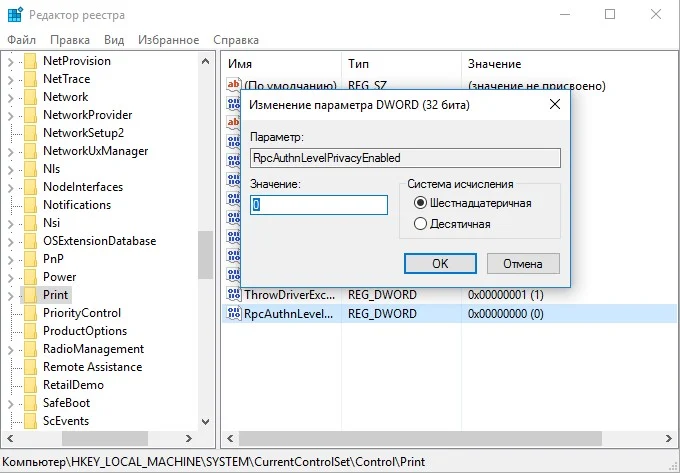
- Последовательно открываем следующие папки HKEY_LOCAL_MACHINE\System\CurrentControlSet\Control\Print.
- В конечном каталоге переходим в правое окно и ищем параметр с названием RpcAuthnLevelPrivacyEnabled. Если его здесь нет, следует создать новый 32-разрядный параметр DWORD.
- Устанавливаем для него значение 0.
Способ 2: удалить проблемное обновление
Чтобы убрать корень текущей ошибки, нужно всего лишь удалить обновление, которое и вызвало появление сбоя. Его код — KB5005565. По нашему мнению, это не лучшее решение, так как оно не только исправляет ошибку 0x0000011b, но и делает компьютер уязвимым к PrintNightmare и MSHTML. Учитывая потенциальную опасность процедуры, лучше выбрать первый способ. Однако, если вы здраво оцениваете риски (они действительно не очень большие) и готовы подождать выхода более стабильного исправления, можно приступать к процедуре удаления обновления.
Инструкция:
- Нажимаем комбинацию Win + X и выбираем из меню Пуска – «Программы и компоненты».
- Переходим на вкладку «Просмотр установленных обновлений».
- Ищем то, что имеет код KB5005565, нажимаем по нему правой кнопкой мыши и выбираем «Удалить».
- Перезагружаем компьютер, чтобы система работала более стабильно.
Если нужна помощь
Если у вас не получилось самостоятельно решить проблему или вы сомневаетесь в причине неисправности, то лучшим решением будет обратиться к специалисту.
Если вам понравилась статья, то будем благодарны, если вы перейдете на наш сайт связанный с ремонтом и настройкой компьютеров в Воронеже, спасибо ♥