
Самая используемая формула из всех, которые могут быть. Польза высокая, понять как пользоваться без ошибочно, не просто.
Описание из Excel: Ищет значение в крайнем левом столбце таблицы и возвращает значение ячейки, находящиеся в указанном столбце той же строки. По умолчанию таблица должна быть отсортирована по возрастанию.
Аргументы формулы:
искомое_значение – значение, которое должно быть найдено в первом столбце массива (значение, ссылка или строка текст)
таблица – таблица с текстом, числами или логическими значениями, в которой производится поиск данных, может быть ссылкой или именем диапозона.
номер_столбца – номер столбца в таблице, из которого нужно вернуть значение. Первый столбец значений в таблице имеет номер 1.
[интервальный_просмотр] – логическое значение, определяющее, точно (ЛОЖЬ или 0) или приближенно (ИСТИНА или отсутствие значения) должен производится поиск в первом столбце (отсортированным по возрастанию).
Мое объяснение: Вертикальный просмотр, ищет совпадение искомого значения в первом столбце указанного диапазона, возвращает данные из нужного нам столбца, указанного диапазона, при отсутствии совпадения возвращается ошибка #Н/Д(нет данных), если есть совпадение, но нет данных, возвращает 0. Ещё нужно добавить, что возвращается значение, по первому совпадению сверху вниз.
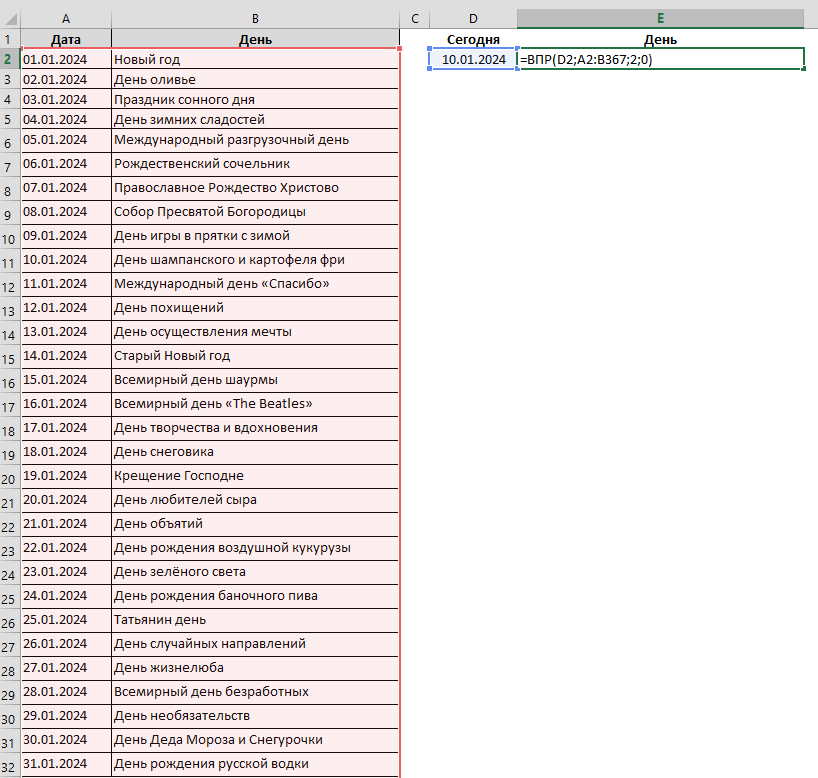
Пример1: Имеется таблица: “Праздники”, структура таблицы простая, первый столбец даты, второй столбец наименование праздника.
Задача: Получить наименование праздника по дате.
Первым аргументом у нас будет “Дата”, вторым таблица “Праздники”, к примеру диапазон её нахождения будет A2:B367, (первая строка это наименование столбцов), третий аргумент это из какого столбца нужно вернуть (или как говорят “вытянуть” информацию), а последним точность нахождения - 0 (точное совпадение).
Формула выглядит вот так, внесена в ячейку E2:
=ВПР(D2;A2:B367;2;0), где
D2 - Ссылка на ячейку со значением даты,
A2:B367 - Таблица без шапки,
2 - номер столбца, откуда будут подтянуты данные.
0 - способ сопоставления данных.
Пример2: Часто возникают ситуации когда нужно “протянуть” формулу на соседние ячейки. Обычно это происходит при обработке больших таблиц с данными. И тут многие сталкиваются с ситуацией, что готовая формула перестаёт в какой-то момент “работать”, некоторые даже начинают исправлять формулы руками.
Давай рассмотрим теперь такую ситуацию:
У нас есть та же таблица с праздниками, из которой мы будем, также вытягивать названия праздников. Но нам нужно это делать по 7ми датам, которые также расположены в столбец. Для этого нужно будет один раз заполнить формулу и протянуть её вниз.
Сначала мы сделаем как делать не надо и расскажу почему, а потом исправим ситуацию и покажу как нужно пользоваться формулой =ВПР() всегда, даже если она записана и протянута она не будет, привычка так делать поможет всегда.
=ВПР(D2;A2:B367;2;0), где
D2 - Ссылка на ячейку со значением даты,
A2:B367 - Таблица без шапки,
2 - номер столбца, откуда будут подтянуты данные.
0 - способ сопоставления данных.
Протягиваем формулу ниже за квадратик в правом нижнем углу ячейки. И все вроде хорошо, но если выделить последнюю ячейку с формулой мы увидим это:
=ВПР(D8;A8:B397;2;0).
Помимо того, что наша ссылка на ячейку D2 сместилась до D9, так и таблица, которую мы выделили тоже сместилась.
Если попытаться в такой формуле начать искать название праздника по ранней дате, то будет ошибка как в ячейке Е9.
Что бы не происходило таких ситуаций, нужно зафиксировать ссылку на ячейку с помощью значка $, перед буквой для столбца и перед цифрой для строки, и проблемы будут решены. В данном случае мы "зафиксировали ссылки на таблицу".
Понять как работают ссылки можно тут.
Вывод: Эта формула одна из самых часто используемых, зная её, становишься волшебником мира программирования в глазах людей, которые не понимают Excel.
Удачи в мире Excel!
Спасибо, что дочитали до конца!
Если остаются вопросы, напишите в комментарии.
Полезность формулы: Высокая
Сложность использования: Средняя
#ФормулыExcel #СсылкиИМассивы #ВПР