Друзья, всем привет! В Windows 10 есть функция виртуальных рабочих столов. К примеру, заниматься документами, почтой можно на одном виртуальном столе, смотреть видео, слушать музыку можно на другом. И ниже покажем как это сделать.
Нажимаем Win+Tab ➣ Создаем новый рабочий стол на Windows 10
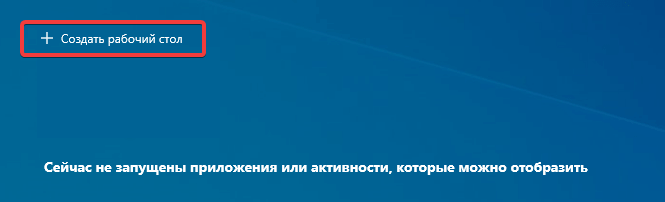
Или на Windows 11
Увидите, что создался ещё один рабочий стол. Можно создать их несколько.
Чтобы его переименовать, нажмите на его название и переименовываем. Чтобы переключаться между рабочими столами нажимаем Win+Tab и выбираем тот, который нам нужен.
Чтобы перенести программу или файл с одного рабочего стола на другой, открываем ее ➣ нажимаем Win+Tab ➣ и мышкой переносим туда, куда мы хотим.
Если вам уже не нужен виртуальный рабочий стол, его можно удалить. Рядом с его названием нажимаем на крестик
Также рекомендуем:
Что делать, если компьютер постоянно перезагружается
Ошибка Potential Windows Update Database Error Detected в Windows 11. Как исправить?
Как ускорить работу компьютера на Windows с помощью флешки
Грузит 100% процессор на Windows. Как исправить?
Подписывайтесь на наш YouTube-канал и заходите на наш сайт