Доброго времени суток! На связи ТехноМаг Илья. В предыдущих статьях а рассказал, как понять и выбрать печатающее устройство. А сейчас хочу уделить внимание эксплуатации.
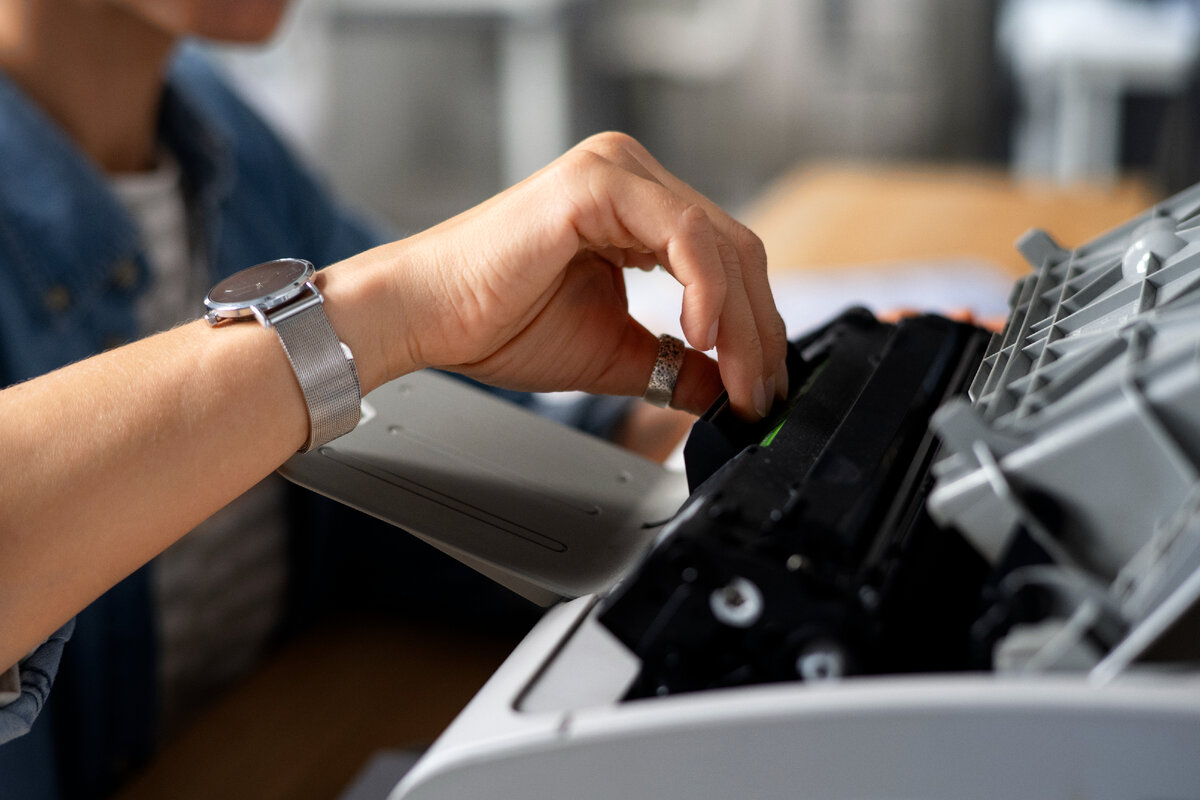
Офисная техника играет ключевую роль в повседневной работе. Но иногда пользователи сталкиваются с проблемами, которые могут замедлить рабочий процесс. В некоторых случаях ремонта можно избежать или предотвратить появление неисправности. Разберем наиболее распространенные неисправности и способы их предотвращения.
1. Плохое качество печати струйного принтера.
- Поперечные светлые полосы с начала печати.
Чаще всего происходит из-за засыхания печатающей головки. Струйные принтеры очень не любят стоять без печати. Простой в неделю уже неприятен. В месяц – критичен. Полгода – скорее всего, без сервиса не обойтись. Да и не любой сервис возьмется за такой ремонт.
Чтобы избежать подсыхания головок необходимо просто почаще печатать. Хотя бы одно цветное изображение в неделю. Современные принтеры в большинстве своем оснащены системой непрерывной подачи чернил (СНПЧ), что снижает себестоимость печати до очень низких значений. При использовании таких принтеров я рекомендую распечатывать статьи, которые Вы обычно читаете с экрана - и глазам приятней, и принтеру полезней.
Если, все же, после некоторого простоя наблюдается снижение качества печати, воспользуйтесь встроенной в любой струйный принтер функцией очистки печатающей головки. Как это сделать – описано в руководстве пользователя. Если одна очистка не помогла, сделайте паузу минут 40 – час и повторите процедуру. Если не помогают три таких очистки, увы, придется обратиться к специалисту.
- Поперечные светлые полосы, появляющиеся в процессе печати.
Это, скорее всего, закончившиеся чернила или попадание воздуха. Иногда индикатор расхода показывает, что чернил в картридже еще много, но физически они могут кончиться раньше. Особенно при использовании совместимых картриджей.
В первую очередь замените картридж. На принтерах с СНПЧ проверьте уровень чернил, долейте при необходимости. После этого сделайте две-три очистки печатающей головки подряд, чтобы полностью удалился воздух из печатающей головки. Если принтер имеет совмещенные с головками картриджи (некоторые модели Canon, HP, Lexmark) то чистки после замены не нужны.
- Капли и кляксы на бумаге (часто совмещенные с поперечными светлыми полосами).
Данная неисправность свидетельствует о подтекании чернил из-за неисправности картриджа. Необходимо заменить картридж. Если используется установленная отдельно СНПЧ, то необходим ее баланс или ремонт. С таким вопросом лучше обратиться к специалистам.
2. Плохое качество печати лазерного принтера.
- Продольные светлые полосы.
Чаще всего это закончившийся раньше времени картридж. Иногда тонер в картридже может закончится раньше, чем покажет индикатор ресурса. Или, если система контроля тонера отключена. Характерная особенность такой «неисправности» - нечеткие края полосы и ее увеличение с каждым отпечатком.
Замените картридж или отнесите его на заправку. Народный метод «потрясти и допечатать» настоятельно не рекомендую использовать. При этом из картриджа может просыпаться тонер, а это минус чистая одежда и документы на столе. Не говоря уже о том, что тонер – очень вредный для дыхательной системы порошок. Лучше иметь про запас пару картриджей.
А, если полоса с четкими краями и не меняется от тиража печати – это неисправность оптической системы принтера или системы высокого напряжения. Тут следует обратиться к специалисту. Самостоятельно исправлять такую проблему сложно и даже опасно.
- Поперечные полосы черные, цветные или белые.
Однозначно свидетельствуют о неисправности системы высокого напряжения. В большинстве случаев в картридже или блоке фотобарабана. Замените картридж или блок барабана и, скорее всего, проблема пройдет. При появлении цветных полос замените картридж соответствующего цвета.
- Продольные черные/цветные полосы.
Чаще всего это проблема фотобарабана или магнитного вала картриджа.
Замените картридж или блок фотобарабана (если он Вашем устройстве отдельный) и проблема исчезнет. Если замена этих элементов не помогает, возможно неисправность в узле термозакрепления. Самостоятельно туда лучше не лезть, а доверить ремонт специалистам.
3. Замятия бумаги.
Во всех типах печатающих устройств возникает по схожим причинам.
- Лист сминается, проблема стабильна, происходит с каждым листом.
Аккуратно выньте лист и осмотрите. Скорее всего Вы увидите точку, с которой началось замятие. Это наиболее смятая часть листа. Чаще всего это происходит из-за попадания посторонних предметов (скрепки, скобы степплера, мелкие игрушки) или деформации пленочных направляющих.
Отключите устройство от сети питания, откройте все крышки и выньте все картриджи. Осмотрите путь прохождения бумаги. Если Вы обнаружите посторонний предмет попытайтесь аккуратно его извлечь. Не используйте ножницы, пинцеты и прочие «инструменты». Если предмет не удается извлечь руками, лучше доверить дело специалистам, так как повредить какой-нибудь датчик или направляющую очень легко, и ремонт обойдется гораздо дороже. Также убедитесь, что бумага лежит в лотке ровно, регулировочные упоры выставлены под нужный формат и не зажимают бумагу и не дают ей перекашиваться.
- Остановка прохождения бумаги.
Лист останавливается, принтер сообщает о замятии, но лист остается цел и не смят. В лазерном принтере иногда причиной может быть картридж. Особенно если лист остановился до появления на нем изображения. Замените картридж и попробуйте еще раз. В остальных случаях это проблемы с системой протяжки бумаги. Обратитесь за помощью к специалистам.
- Плохой захват бумаги.
Если принтер не берет бумагу вообще, проверьте правильность расположения регулировочных упоров в лотке. Если все в порядке или характер неисправности периодический, скорее всего износились элементы системы подачи. Они ресурсные, как тормозные колодки автомобиля. Отнесите принтер в сервис.
- Эти же неисправности аналогичны и для систем автоматической подачи оригиналов. С той лишь разницей, что с ней надо быть еще более аккуратным – потерять оригинал может быть весьма плачевно.
4. Потеря связи с компьютером.
Вы отравляете файл на печать, а устройство молчит. Проверьте USB или LAN кабель. Иногда (особенно после обновления) происходит программное нарушение в обработке и передаче файла на печать. Переустановите драйвер принтера. Сбросьте и заново настройте сетевые параметры. Если не помогает, или не уверены, что справитесь – обратитесь к специалистам.
ВАЖНО! Использование качественных расходных материалов и бумаги, эксплуатация принтера в условиях, рекомендованных производителем и не превышая среднемесячные нагрузки, позволит снизить вероятность появления этих неисправностей или отсрочить износ ресурсных элементов. Для устройств с большой нагрузкой рекомендую производить регулярное техническое обслуживание с привлечением специалистов.
Подпишитесь, чтобы не потерять полезную информацию! И поставьте лайк, за мои старания)