
Привет! Меня зовут Катя, я менеджер SMM-проектов. У меня в подчинении целая команда, с которой мы ведём соцсети клиентов. Для работы я создала большой документ в Яндекс Таблицах, где распределяю задачи между ответственными и слежу за статусом готовности. Поделюсь историей о том, как случайно удалила одним кликом все данные и пыталась их восстановить.
Как я по неосторожности удалила всю рабочую отчётность
Я сидела в офисе и работала допоздна: было много проектов, сроки горели. Мне нужно было распределить задачи от заказчика — бренда одежды, которому мы ведём несколько соцсетей: ВКонтакте, Одноклассники и Телеграм. Вводные было удобно вносить в Яндекс Таблицу — так в одном месте я фиксировала всё, что нужно, и ничего не забывала.
В нашей команде работают три дизайнера, четыре копирайтера, два таргетолога и комьюнити-менеджер. Чтобы планировать посты и выпускать их вовремя, я отмечала сроки планирования стратегии, сдачи текстов и иллюстраций, а потом проверяла готовность и вписывала в таблицу.
Когда внушительная часть таблицы была заполнена, я решила отвлечься — закрыла ноутбук и спустилась в кофейню. Перерыв получился небольшой, надо было снова браться за работу. Но когда я вернулась к документу, то обнаружила пустую таблицу! Видимо, я куда-то нажала и случайно удалила всё, что кропотливо делала весь вечер. При этом у меня даже не оказалось резервной копии.
Моя первая реакция — паника! Как теперь восстановить документ? Я понимала: по памяти заполнить всё в точности не выйдет, а если и попытаться, то на это уйдёт два-три часа. Времени и сил уже не было, поэтому от отчаяния мне хотелось заплакать.
Что я сделала, чтобы восстановить таблицу
Через какое-то время я успокоилась и начала думать, что же делать. Вариантов было немного. Первое, что пришло в голову, — посоветоваться с коллегой. Я позвонила копирайтеру Юле, но та тоже не знала, как решить мою проблему, — предложила вписать то, что вспомню, а остальное заново занести завтра с утра. Как говорится, утро вечера мудренее. Но я решила ещё посмотреть в интернете, и там нашёлся другой выход: восстановление через историю версий Яндекс Таблиц. Вот что я сделала.
Посмотрела историю изменений таблицы. Я перешла в Яндекс Диск и среди файлов нашла нужную таблицу — щёлкнула по ней. В верхней части экрана появилась панель — там нужно было нажать на значок с тремя точками и перейти к пункту «История изменений».
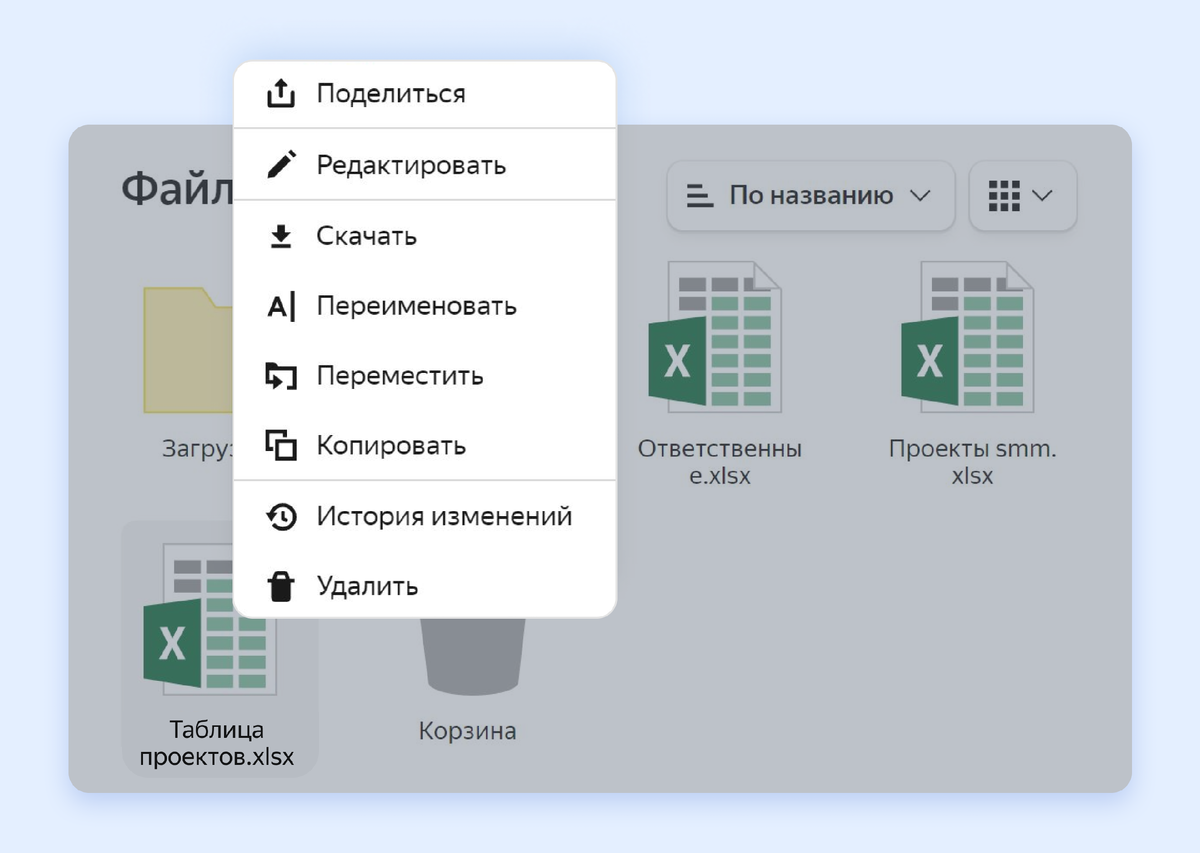
Есть и другой способ: сразу нажать на файл правой кнопкой мыши. Когда появится контекстное меню, можно выбрать пункт «История изменений».
Как я узнала из интернета, все правки в Яндекс Таблице автоматически сохраняются как версии документа. Для каждой версии рядом указаны дата и время внесённых изменений. Если таблицу меняли несколько раз подряд, версии группируются, но не занимают место на Диске.
Нашла и восстановила прошлую версию. Чтобы найти старую версию файла, я просмотрела несколько сохранённых версий — не была уверена, какая из них правильная. Для этого я нажимала кнопку «Открыть» в разных вариантах и смотрела содержимое. Чтобы вернуть нужную версию, нажала «Восстановить», а дальше — «Заменить текущую». В итоге мой файл с таблицей заменился на правильную версию. При желании можно сохранить обе версии сразу — для этого есть пункт «Сохранить как копию».
Что ещё важно? Оказалось, что историю изменений чужих публичных файлов просмотреть не получится. Если бы табличку вёл другой сотрудник в нашем агентстве, а потом я скопировала бы чужой файл на свой Диск, то история изменений началась бы сначала.
Яндекс Таблицу можно сохранить на компьютер — например, мне это удобно для работы в дороге или на даче, когда нет стабильного интернета. Для этого в открытом документе я выбираю вкладку «Файл», пункт «Скачать как» и формат: XLSX, PDF, ODS, CSV или другой.
Эта история научила меня внимательнее обращаться с документами. Но даже если я вдруг нажму не туда, то теперь смогу быстро всё восстановить с помощью истории версий на Диске.
Кстати, история изменений доступна 14 дней с момента создания файла, а на тарифе Яндекс 360 Премиум больше — 90 дней. Я немного переживала, что ситуация может повториться, поэтому решила подключить себе тариф Премиум. Теперь ни один важный отчёт не пропадёт.