Переустановка операционной системы Windows: руководство для "чайников"
На первый взгляд, переустановка операционной системы Windows может показаться тугой и нудной задачей. Но, имея нужную информацию и позитивный подход, это может стать достаточно лёгким делом для Вас. В данной статье мы рассмотрим шаги, требуемые для переустановки Windows с нуля, чтобы обеспечить хорошую производительность и исправить возникающие проблемы.
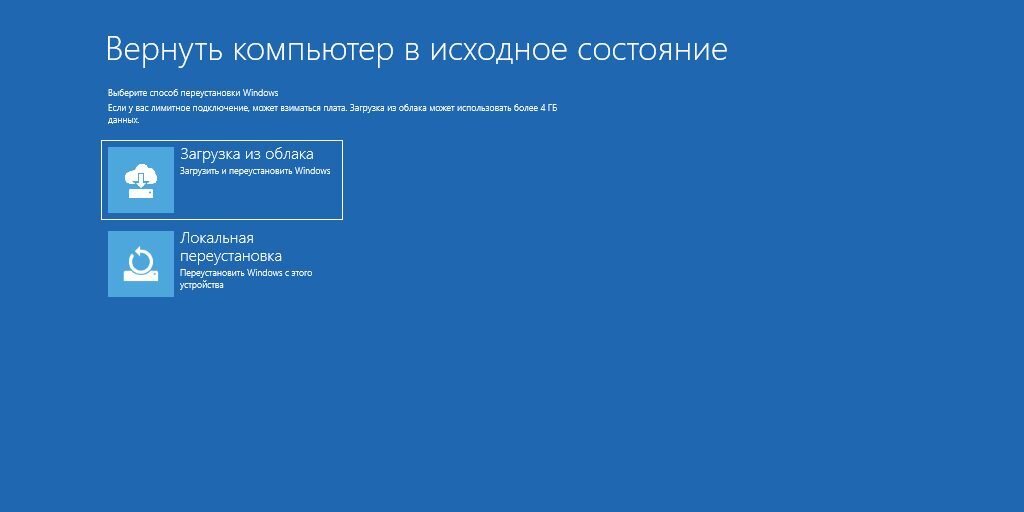
Шаг 1: Подготовка к переустановке
Перед началом переустановки Windows важно создать резервные копии всех важных файлов и данных. Вы можете использовать внешний жесткий диск, облачные сервисы или другие способы для создания резервной копии информации. Это поможет избежать потери данных в худшем случае.
Шаг 2: Получение установочного носителя
Перед переустановкой Windows вам потребуется установочный носитель. Вы можете купить его на официальном веб-сайте Microsoft или использовать USB-накопитель или DVD-диск с заранее загруженной копией операционной системы.
Шаг 3: Загрузка с установочного носителя
После получения установочного носителя нужно загрузить компьютер с него. Это может потребовать изменения настроек загрузки в BIOS вашего компьютера. При загрузке выберите опцию "Boot from USB" (Загрузить с USB) или же "Boot from DVD" (Загрузить с DVD).
Шаг 4: Запуск процесса установки
После загрузки с установочного носителя вам будет предложено выбрать язык, часовой пояс и прочее. Следуйте указаниям, чтобы начать установку Windows.
Шаг 5: Форматирование диска и установка Windows
Во время установки Windows вам будут даваться варианты для раздела диска. Если вы хотите сделать чистую установку и удалить все данные на диске, выберите опцию "Custom" (Пользовательская установка). Далее, выберите нужный раздел и нажмите "Format" (Форматировать), чтобы очистить его перед установкой новой копии Windows.
Шаг 6: Установка драйверов и программ
После завершения установки операционной системы ваш компьютер будет иметь базовый набор драйверов, но скорее всего понадобится установить дополнительные драйвера, чтобы обеспечить правильную работу вашего компьютера. Также, установите нужные Вам программы и приложения, которые вы использовали ранее.
Переустановка Windows может занять некоторое время и потребовать нескольких шагов, но это важная процедура для устранения проблем и обновления вашего компьютера. Следуя инструкции и имея резервную копию данных, вы сможете успешно переустановить Windows и восстановить его производительность. Если у вас все еще остались вопросы или проблемы, вы бы могли обратиться к официальному сайту Windows, или поинтересоваться в комментариях ниже.