Добрый день дорогой читатель, данное повествование не является истиной в последней инстанции, это некая инструкция по установке (в основном для собственного пользования) Arch Linux (условия таковы, установка с использованием UEFI и файловой системой BTRFS на чистом накопителе) с пояснениями и все возможными мыслями. И так переходим к установки и дальнейшей настройки Syncthing интересная кроссплатформенная программа для синхронизации данных на разных устройствах через сеть(интернет, а так же можно настроить используя только локальную сеть или несколько локальных сетей), может быть кому пригодится в обиходе, приступим...
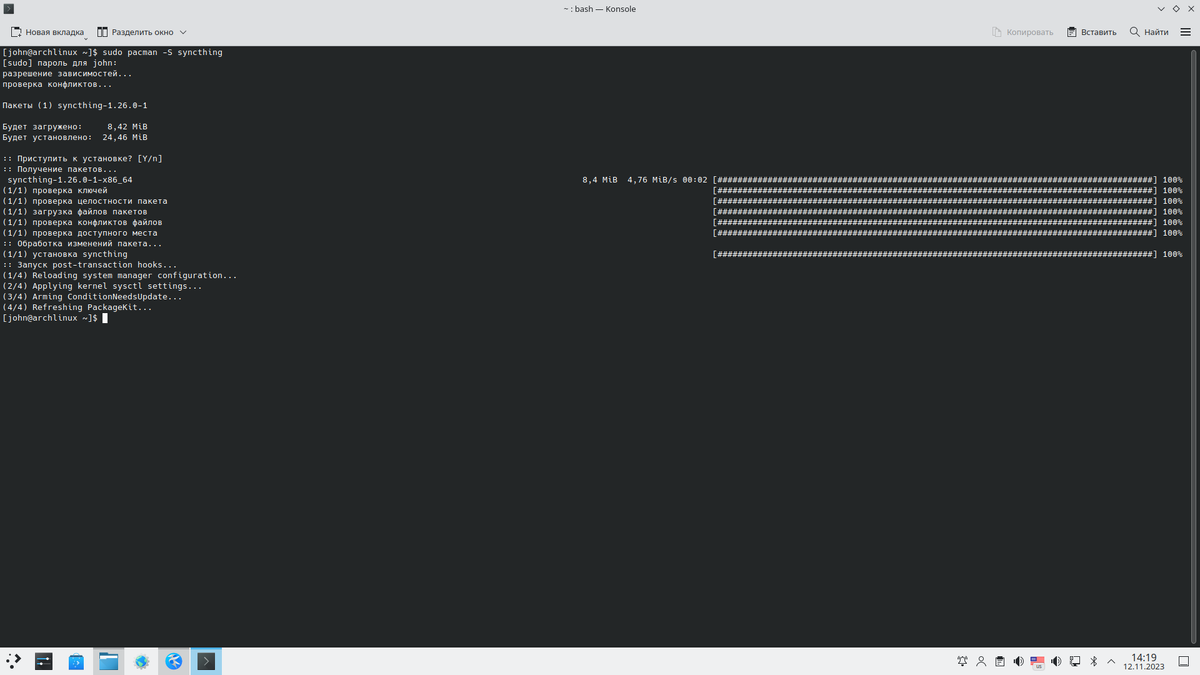
для начала установим нужный нам пакет
sudo pacman -S syncthing
далее создадим юнит для того что бы программа работала как сервис
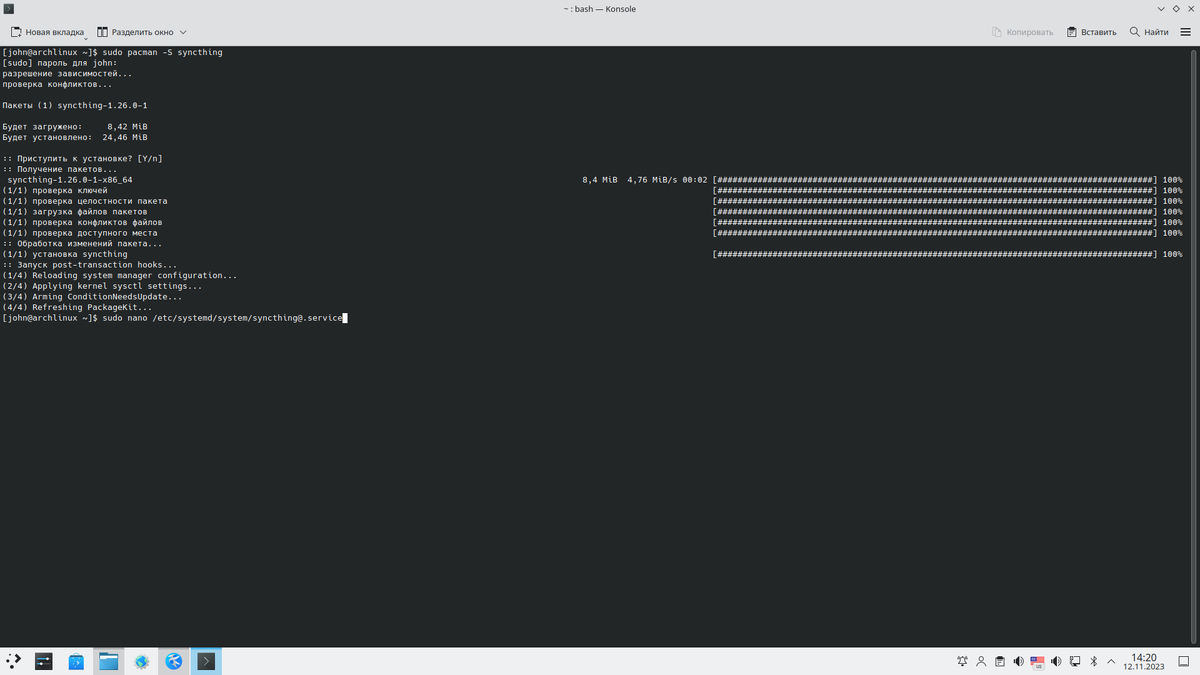
следующей командой
sudo nano /etc/systemd/system/syncthing@.service
после внесем в файл следующее содержимое с помощью текстового редактора nano, это настройки запуска программы как сервис то бишь мы написали unit к программе
[Unit]
Description=Syncthing - Open Source Continuous File Synchronization for %I
Documentation=man:syncthing(1)
After=network.target
Wants=syncthing-inotify@.service
[Service]
User=%i
ExecStart=/usr/bin/syncthing -no-browser -no-restart -logflags=0
Restart=on-failure
SuccessExitStatus=3 4
RestartForceExitStatus=3 4
[Install]
WantedBy=multi-user.target
сохранили, вышли, продолжаем дальше
sudo systemctl enable syncthing@john.service
sudo systemctl start syncthing@john.service
sudo systemctl status syncthing@john.service
обратите внимание, сервис запущено от нашего текущего пользователя john.
К размышлению: конечно можно создать пользователя одноименного сервису(например syncthing) дать права этому пользователю (syncthing) читать и писать в директории синхронизации либо же группу одноименную сервису(syncthing) группе разрешить читать/писать в эти директории внести туда пользователя одноименного сервису(syncthing) и добавить текущего пользователя(john) что бы он мог полноценно пользоваться этими директориями и так далее и тому подобное, не буду этим вас грузить, если интересно попробуйте самостоятельно это реализовать...
первой командой влючаем как сервис от текущего пользователя (john), далее запускаем сервис от текущего пользователя (john), смотрим статус от текущего пользователя (john), запустился без проблем а за одно смотрим на каком порту весит, зная его мы продолжаем настройку синхронизации, переходим в браузер, адрес 127.0.0.1:8384
в целях безопасности настраиваем доступ к "админке" как нам изначально рекомендую.
далее "Действия" -> "Показать ID"(пример на скрине) это для так называемого сопряжения двух и более устройств для синхронизации данных, на пример телефон с компьютером в этом контексте буду продолжать повествование.
нажмем на "+" и далее на ID устройства считываем QR код
в поле имя обзываем устройство так чтоб было понятно самим у меня например ArchLinux(дом)
как только сохраним добавленное устройство в телефоне на компьютере сразу же появится запрос о добавлении телефона
что и показано на скрине, добавляем его. Default Folder я его удаляю, он нам не нужен мы добавим свои папки
Оно появится в списке удаленных устройств, далее на телефоне выбираем какие ресурсы(папки) будем синхронизировать переходим на вкладку "Папки" далее "+"
"ярлык папки" называем для наглядности что бы было удобно, далее тапаем на "папака" включаем с каим устройством нам синхронизировать в данном случае ArchLinux(дом)
будет выглядить следующим образом как только подтвердите настройки
на компьютере должно появится сообщение о добавлении новой папки
Добавляем, настраиваем пункты ярлык и путь к папке
как показано на скрине, сохраняем
как видим процесс синхронизации начался
аналогично добавляем остальные папки с телефона(в данном контексте телефон в роли второго устройства)
Собственно говоря вот и все. О данной программе узнал из канала "Черный треугольник" когда искал подобный софт.
За основу взято ArchWiki, так же несколько инструкций от других пользователей и переписаны под себя.
За сим откланиваюсь...