Очень часто бывает проблема, что надо заменить SSD, но слот для него только один,тогда на помощь приходит флешка и день свободного времени.
В начале - M2 - это значит, что мы меняем тонкую пластинку, толщина которой несколько мм, если у вас стоит валына сантиметр толщиной, то сомневаюсь, что данная статья вам поможет!
также идет замена единственного SSD, т.е. только один SSD может находится внутри компьютера, т.к. у меня один слот вообще. Если у вас их несколько , то если вы просто ставите второй на пкстой слот, то вам вторая часть вообще не нужна. А если меняете один из SSD, то нет смысла копировать весь компютер - достаточно лишь заменяемого диска.
1. Выбор накопителя. Основные характеристики, на которые стоит обратить внимание.
- форм-фактор - просто размер накопителя. Обычно состоит из 4 цифр, первые 2 - ширина, вторые две - длинна. Главное - обращать на длину, т.к. ширина у всех одинаковая. Пример - 2280: 22 мм - толщина, 80 мм - длинна.
- ключ, я буду говорить про B&M и М. (есть ещё B, но он является редкостью, так что опустим его описание( если что то у него 6 контактов от края пластины, как и у слота для него)). Главным образом надо смотреть на слот в вашем устройстве, если у него есть два штыря - это B&M, если один, то M. Настоятельно рекомендую разобрать компьютер и посмотреть на ваш разъем - это может сэкономит вам время и нервы в случае покупки неподходящего по размеру или разъему SSD.
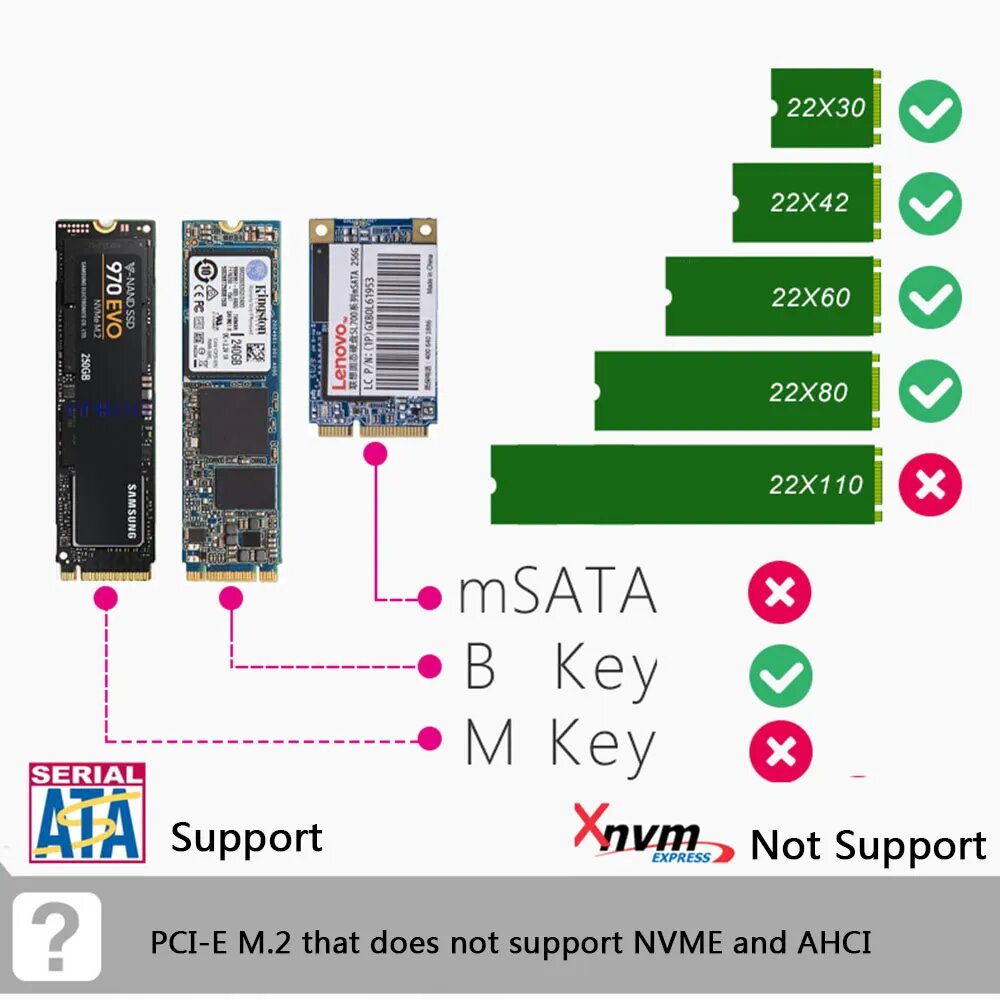
Далее идут менее важные вещи, но их тоже стоит учитывать.
- Следующее - это поддержка PCI и nvme. PCI - можно посмотреть в aida64, а nvme в bios, в челом это можно погуглить, а именно 'поддерживает ли моя материнская плата nvme' и всё. (если выбирать между PCI и SATA - берем PCI(обоснования не будет))
- Последнее - скорость записи и чтения. И конечно объем памяти. Тут чем больше - тем лучше. Ориентируйтесь на основе своих финансовых возможностях и крупицах здравого смысла: очень плохая идея - брать SSD на 1 тб за 2000. Помните главное не размер, а качество! (мне нравятся от Sumsung)
Ну и в завершении - стоит купить флешку, желательно тоже хорошую. Можно примерно рассчитывать, что при создании образа всей системы она 'ужимается' чуть меньше, чем в два раза.
2. Замена SSD + перенос системы
Важен порядок действий.
1. скачиваем Media Creation Tool и acronis true image.
2. Создаем загрузочную флешку - запускаем Media Creation Tool, выбираем язык и windows, который хотим установить(домашняя и Pro могут не отображаться, значит их надо выбрать на этапе установки ОС, позже об этом скажу), носитель USB и ждем скачивания.
3. нажимаем Win+R - там вводим diskmgmt.msc, и смотрим на нашу флешку, иногда образ Windows сразу отделен от остального пространства, иногда нет, если у вас второй случай, то нажимаем правой кнопкой мыши на диск и выбираем сжать том, после чего я все делал в формате NTFS. В этот момент флешка разделилась на два диска - один загрузочный и второй, с которым надо проделать некоторые операции: Win+R → cmd → diskpart → list disk → выбираем нашу влешку(под номером X) - select disk X → list partition → (X - номер части, которая не распределена) select partition X → active
Вот и всё. Просто и удобно, чем-то похоже на линук.
4. Теперь надо создать образ системы на флешке. Заходим в acronis true image, резервное копирование → весь компьютер → указываем путь на нашу флешку, на раздел, который мы активировали - помните о том, что он должен быть достаточно большим(сжатие системы в два раза). в парметрах лучше указать низкую скорость копирование и сделать операцию приоритетной - так будет качественнее, а благодаря второму изменению быстрее. (210 гб создавалось около 4 часов, и конечный файл весил примерно 120 гб).
5. заходим в биос и меняем приоритет загрузки на USB - я не буду это описывать, т.к. этой информации очень много в интернете, а главное у всех всё очень разное, начиная от входа в bios и заканчивая самим видом bios. Главное чтобы в boot order USB было на первом месте.
6. Выключаем устройство и меняем SSD, вставляем флешку и включаем. Далее просто следуем инструкциям на экране и всё. Устанавливаем windows (на одном из этапов и будет выбор версии, но это не важно на самом деле).
7. когда всё установили надо ещё раз скачать acronis true image и выбрать там резервное копирование → восстановление, не забыв при добавление файла с флешки, который и будем восстанваливать, место для восстановления выбираем новый SSD. займет около 1 часа на 100 гб первоначальной системы.
8. В целом все, осталось только ещё раз зайти в bios и отключить загрузку с флешки. Для этого в момент перезагрузки надо быстро зайти в bios. Бывает, что высвечивается ошибка, которая как раз и заключается в неправильном порядке загрузки.