Приветствую вас, подписчики и читатели! В этой статье мы рассмотрим 3 фишки программы эксель.
1. Защита формул от посторонних глаз
Эта возможность может пригодиться при работе с конфиденциальными документами или если вы не хотите, чтобы кто-то кроме вас видел расчеты.
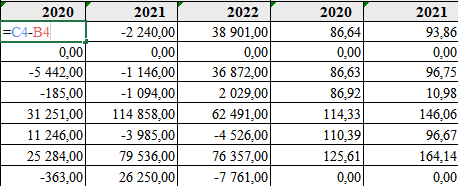
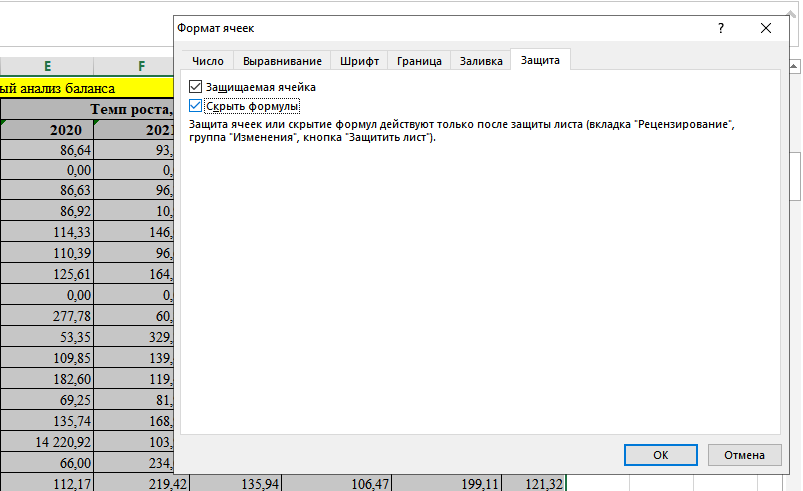
1. Нажимаем на листе сочетание клавиш Ctrl + 1. В появившемся окне нужно поставить галочку напротив строки "Скрыть формулы". Нажимаем "Ок".
2. Переходим во вкладку "Рецензирование" и выбираем "Защитить лист".
Здесь вы можете задать пароль, а также наложить дополнительные ограничения, которые указаны в списке и они будут распространяться полностью на весь лист.
Повторяем пароль. Лучше его запомнить, т.к. восстановлению он не подлежит.
3. Результат, если попытаться активировать ячейку:
4. Снять защиту можно в той же вкладке "Рецензирование", введя пароль.
2. Рисование на листе
Данная функция находится в той же вкладке "Рецензирование".
Поменять цвет можно с левой стороны.
Удалить рисунок можно нажав на него, а затем на клавишу delete.
3. Быстрое выравнивание ширины столбца и высоты строки
Кривая вставка таблицы зачастую происходит, если ее вставлять из ворда, а подгонять вручную все строки и столбцы может быть долгим процессом - зависит от размера таблицы.
На вкладке "Главная" переходим в "Формат", где располагаются строчки: Автоподбор высоты строки и Автоподбор ширины столбца.
Можно ничего не выделять, а просто нажать на эти строки. После этого скорее всего придётся немного подогнать размер самостоятельно, но сама таблица станет выглядеть на много лучше, чем когда вы изначально её вставили.
Вот такие фишки экселя мы сегодня рассмотрели.
Для формул будет создана отдельная подборка, но затрагивать вопросы функционала программы, на мой взгляд, тоже важно.
Не забывайте подписываться на канал :) Здесь не только про эксель, но и компьютеры, смартфоны и всё, что так или иначе связано с технологиями💻