На хосте Hyper-V необходимо запустить powershell с правами администратора ( Run As Administrator)
Выполнить команды в интерпретаторе powershell:
· Stop-VM -Name <имя виртуальной машины>
· Export-VM -Name <имя виртуальной машины> -Path <каталог для бэкапа>
· Start-VM -Name <имя виртуальной машины>
Например:
· Stop-VM -Name PROSTO
· Export-VM -Name PROSTO -Path C:\Backup
· Start-VM -Name PROSTO
Восстановление виртуальной машины из резервной копии
Открыть Hyper-V Manager. Выбрать действие «Import Virtual Machine…»

Выбрать корневой каталог с резервной копией виртуальной машины (в корневом каталоге содержаться папки Snapshots, Virtual Hard Disks, Virtual Machines)
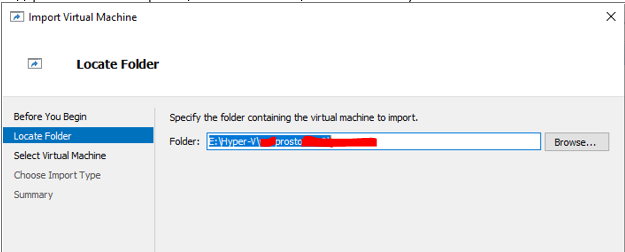
· На шаге «Choose Import Type» выбрать «Restore the virtual machine (use the existing unique ID)» в случае восстановления виртуальной машины на том же сервере. И выбрать «Copy the virtual machine» в случае импорта виртуальной машины на другой сервер.
· На шаге «Choose Destination» вы можете указать новые или существующие папки для хранения файлов виртуальной машины.
· На шаге «Choose Storage Folders» указывается расположение жестких дисков виртуальной машины.
На шаге «Connect Network» указывается сетевой адаптер виртуальной машины.