Найти в Дзене
Блог Айтишника

Создание виртуальной машины через Hyper-V

1. Открываем Hyper-V Manager и нажимаем Создать новую виртуальную машину 2. Задаем имя создаваемой машины и указываем путь, куда будет развернута виртуалка 3. Выбираем Generation 2 4. Выбираем количество необходимой оперативной памяти 5. Настройку Networking пропускаем 6. Переходим к созданию жесткого диска и указываем, что создадим его позже ( чтобы он не создавался динамическим). 7. Создаем машину, нажимаем кнопу Finish 8. После создания машины, переходим в настройки и добавляем жесткий диск Указываем Fixed размер Выбираем путь, где будет расположен диск и задаем необходимый размер Жмем Finish и дожидаемся создания диска. 9. Добавляем виртуальный DVD привод, чтобы выбрать образ ОС 10. Далее задаем кол-во процессоров 11. В разделе Firmware делаем очередность загрузки, мы должны сначала загрузиться с DVD чтобы поставить ОС 12. Отключаем Secure boot 13. Запускаем виртуалку

1. Открываем Hyper-V Manager и нажимаем Создать новую виртуальную машину
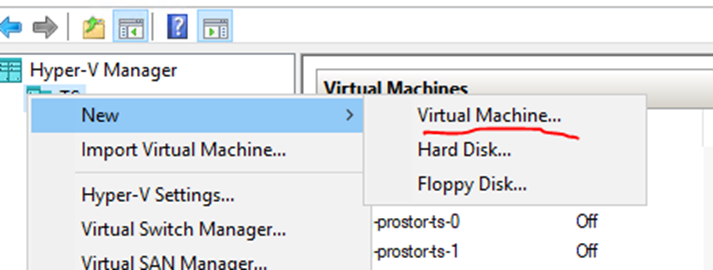
2. Задаем имя создаваемой машины и указываем путь, куда будет развернута виртуалка
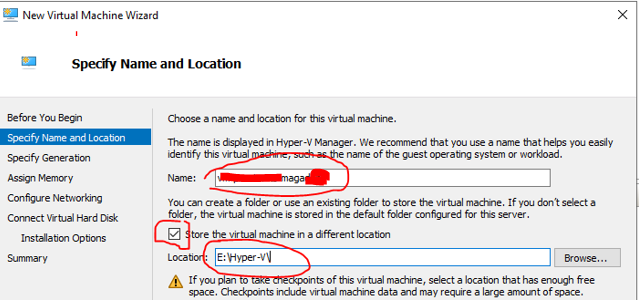
-2

3. Выбираем Generation 2

-3

4. Выбираем количество необходимой оперативной памяти

-4

5. Настройку Networking пропускаем

6. Переходим к созданию жесткого диска и указываем, что создадим его позже ( чтобы он не создавался динамическим).

-5

7. Создаем машину, нажимаем кнопу Finish

-6

8. После создания машины, переходим в настройки и добавляем жесткий диск

-7
-8
-9

Указываем Fixed размер

-10

Выбираем путь, где будет расположен диск и задаем необходимый размер

-11
-12

Жмем Finish и дожидаемся создания диска.

9. Добавляем виртуальный DVD привод, чтобы выбрать образ ОС

-13
-14
-15

10. Далее задаем кол-во процессоров

-16

11. В разделе Firmware делаем очередность загрузки, мы должны сначала загрузиться с DVD чтобы поставить ОС

-17

12. Отключаем Secure boot

-18

13. Запускаем виртуалку

-19