Добрый день, мои дорогие друзья! Спасибо Вам за доверие и поддержку! Прежде, чем вы начнёте читать эту статью, подпишитесь пожалуйста на мой Telegram-канал, там я публикую много полезной информации для Вас!
Итак, приступаем к теме сегодняшнего дня! Запоминать пароль часто бывает не совсем удобно, поэтому давно уже придуманы физические ключи для разблокировки операционной системы. Некоторые пользователи устанавливают дополнительный софт для создания usb-ключа, но мы с вами не будем использовать сторонние программы, так как все необходимое для этого есть в самой системе. И сегодня мы с вами сделаем с помощью обычной флешки, ключ для разблокировки системы и еще плюсом мы зашифруем все данные на диске. Никто без этой флешки-ключа не получит доступ к вашим данным!
Шаг 1. В поиске пишем: BitLocker и запускаем его.
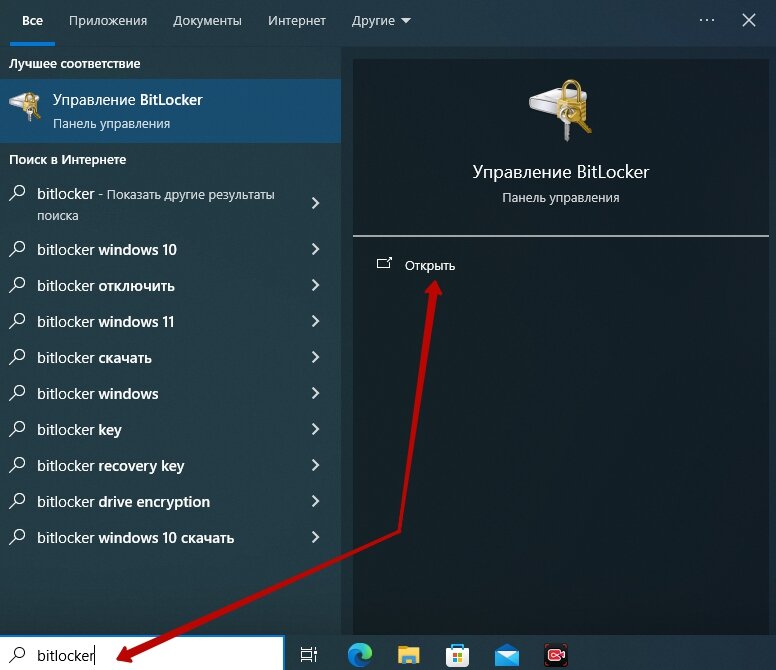
Нажимаем "Включить BitLocker".
Если у вас не самый новый компьютер, может появиться вот такое окошко, в котором говорится об отсутствии TPM-модуля, который требует Windows 11. Но это не проблема, мы сейчас просто отключим проверку данного модуля. А если у вас новый компьютер, то TPM-модуль уже активирован по умолчанию и эта окошко не появится. Либо вам нужно будет включить его в настройках BIOS (как это сделать на вашем "железе" можно поискать в интернете) или же можно также отключить проверку этого модуля.
Шаг 2. Чтобы отключить проверку TPM-модуля, нажимаем комбинацию клавиш WIN+R и пишем команду gpedit.msc
В окне редактора локальной групповой политики, в разделе "Конфигурация компьютера" выбираем "Административные шаблоны" - "Компоненты Windows"
Находим раздел "Шифрование диска BitLocker" и выбираем "Диски операционной системы".
Выбираем параметр дополнительной проверки подлинности при запуске и щелкаем по нему два раза.
Нажимаем "Включено" - "Применить" - "Ок".
После того как мы это сделаем, проверка TPM-модуля будет отключена. И теперь нам нужно снова включить BitLocker. Возвращаемся к шагу 1. Появится окошко с выбором способа разблокировки диска при запуске.
Шаг 3. Так как мы хотим разблокировать систему с помощью USB-Ключа, вставляем флешку в компьютер и нажимаем "Вставлять USB-устройство флэш-памяти". Выбираем нашу флешку и нажимаем "Сохранить".
В следующем окне нажимаем "Сохранить на USB-устройстве флэш-памяти.
Выбираем снова нашу флешку и нажимаем "Сохранить", после нажимаем "Далее".
Выбираем "Шифровать весь диск" и нажимаем "Далее"
Теперь выберем режим шифрования (внимательно прочитайте описание каждого режима и выберите тот, который подходит для Вас) и нажмите "Далее".
После этого нажимаем "Продолжить" и отправляем компьютер на перезагрузку. Флешку при этом не трогаем, ждем когда компьютер перезагрузится.
Если после перезагрузки нам открылся рабочий стол, значит все впорядке и на нашей флешке должны появится текстовый файл (ключ восстановления BitLocker).
Теперь извлекаем флешку и снова перезагружаем компьютер! В этот раз при перезагрузке операционной системы нас встречает окно BitLocker с просьбой вставить флешку-ключ. Если вставить нашу флешку и нажать Enter начнется расшифровка диска и загрузка операционной системы.
Вот так можно сделать флешку-ключ и в этом нет ничего сложного.
ВНИМАНИЕ! Если вы потеряете вашу флешку-ключ или она выйдет из строя, то вы не сможете получить доступ к операционной системе. Поэтому рекомендую продублировать файлы с флешки-ключа на другую флешку (сделать запасной ключ)!
Если у Вас что-то не получится, я все готов помочь, пишите вопросы в комментариях.
Подписывайтесь на мой Telegram-канал Дневник Sysadmina, в нем я буду публиковать еще больше полезной информации, файлы для скачивания и много разных ништяков!