Добавить в корзинуПозвонить
Найти в Дзене

5 функций, которые стоит попробовать в первую очередь после установки iOS 17

Но что, если iOS 17 вы уже установили, и растерялись, где искать новые фичи? Вот список того, что стоит попробовать в первую очередь. Режим ожидания Интерактивные виджеты Постер контакта Профили Safari Поделитесь паролями
Но что, если iOS 17 вы уже установили, и растерялись, где искать новые фичи? Вот список того, что стоит попробовать в первую очередь.

Режим ожидания

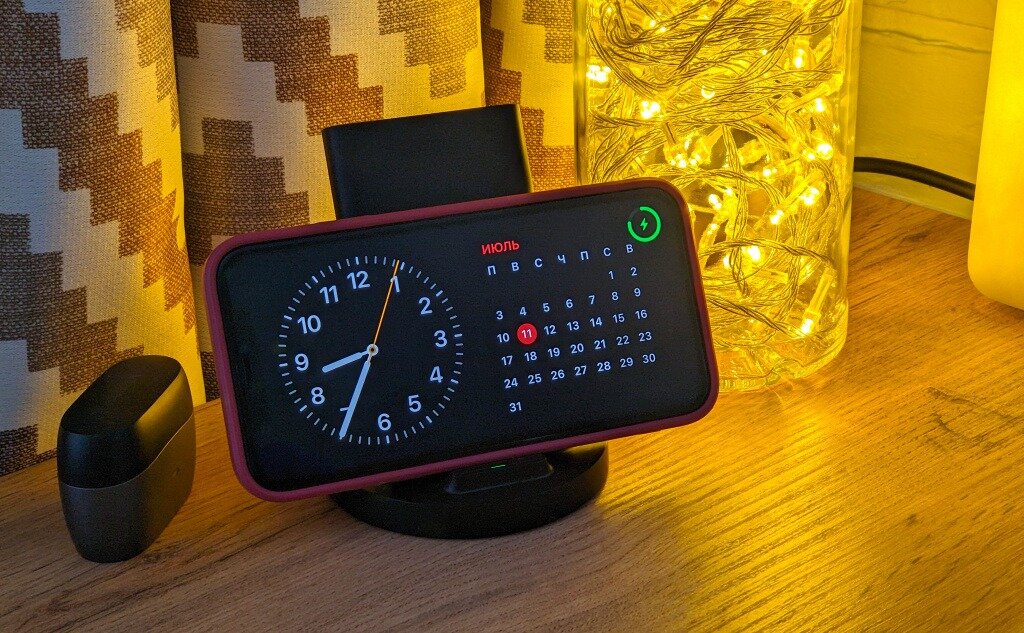
Если вкратце: новый режим отображает полезную инфомацию, пока iPhone находится на зарядке. Не имеет значения, используете ли вы проводную, беспроводную зарядку или же MagSafe — фича работает в любом случае.Чтобы попробовать «режим ожидания», просто подключите ваш iPhone к зарядке и переверните в горизонтальный режим. Виджеты можно настроить: листайте экраны свайпами и выбирайте то, что больше нравится, или же удерживайте палец на виджете, чтобы его сменить.

Интерактивные виджеты

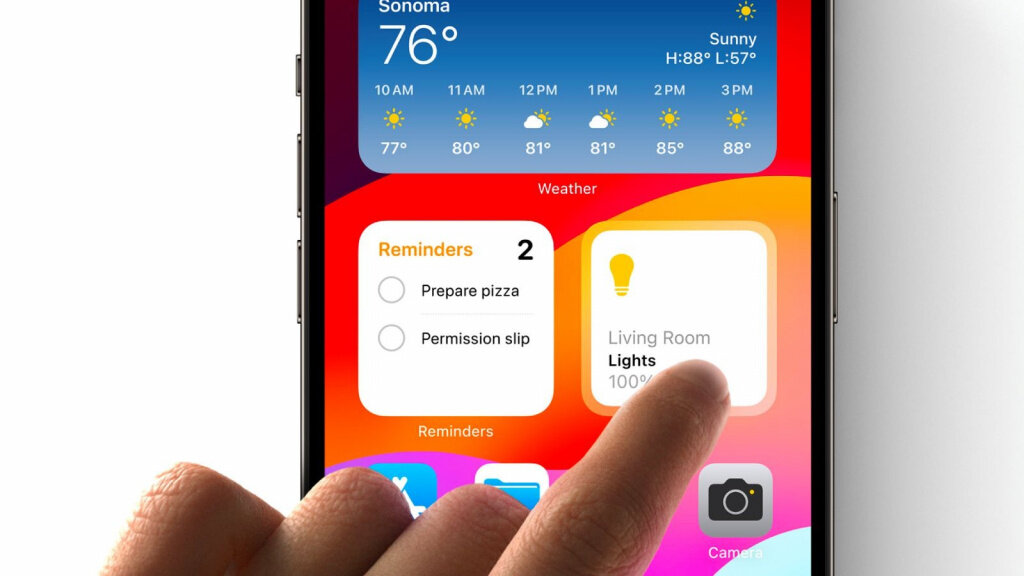
В iOS 17 виджеты рабочего стола стали интерактивными. Это значит, что вы можете взаимодействовать с ними, не открывая приложение.Потребуется время, чтобы сторонние разработчики доработали свои утилиты и добавили интерактивность. А пока можно попробовать нативные виджеты: добавьте на хоумскрин виджет «Напоминаний», «Фото» или таймера.

Постер контакта

Еще один способ почувствовать новый экспириенс на старом iPhone — настроить карточку контакта, превратив её в постер. Откройте «Контакты», выберите «Моя карточка» → «Изменить».Далее вы можете выбрать своё фото, которое будет отображаться у других пользователей iPhone с iOS 17 и новее. Вместо фотографии разрешается выбрать эмодзи, Memoji или инициалы. А еще можно сделать несколько заготовок постеров и переключаться между ними по настроению.

Профили Safari

Теперь нативный браузер Apple позволяет разделить работу, развлечения, личные и семейные дела и так далее. Для этого нужно создать профиль.Откройте «Настройки» → Safari и нажмите пункт «Новый профиль». Для профиля можно выбрать название, иконку и цветовое оформление. Более подробно о тонкостях настройки профилей

Поделитесь паролями

В iOS 17 наконец появился простой и безопасный способ поделиться своими паролями из «Связки ключей» с родными, коллегами или друзьями. Бывает, что вы пользуетесь какими-то аккаунтами совместно с другими людьми, или же вам временно нужно предоставить доступ коллеге — в этих ситуация новая фича будет очень кстати.Чтобы безопасно поделиться паролями, откройте «Настройки» → «Пароли» и нажмите «+» → «Новая общая группа». Следуйте подсказкам системы и выберите аккаунты, которыми хотите поделиться.