Думаю, многие сейчас ищут хороший ноутбук для работы за небольшую стоимость. Для меня выбор пал на MacBook из-за его мобильности, аккуратности и простоте в работе. Сам я пользовался всю жизнь Windows и для меня это был первый опыт в жизни пользования компьютерами от Apple. Но покупать новый MacBook дело дорогое и многим (как и мне) не по карману.
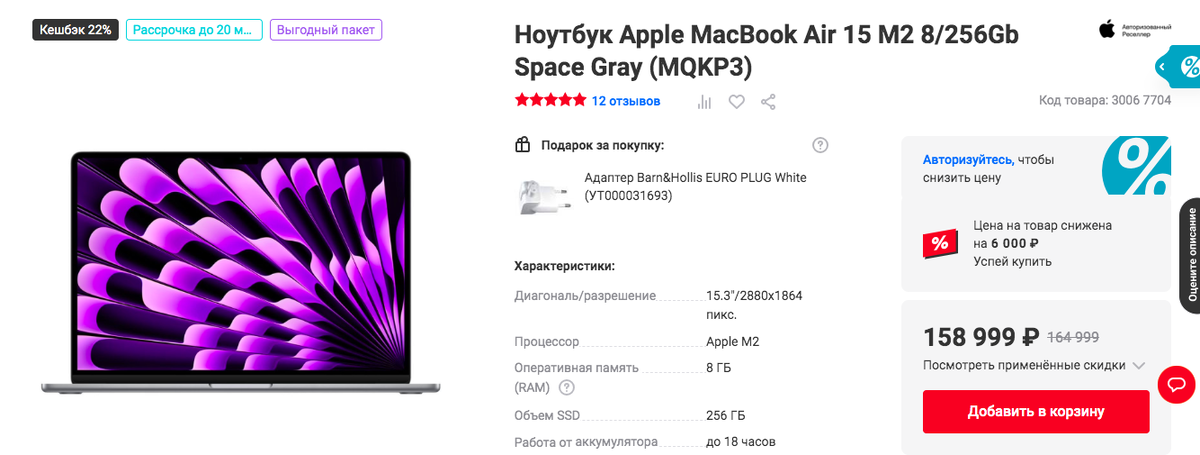
Поэтому я искал что-то подешевле и полегче, чем какой-то ноутбук на Windows весящий 2 кг(
Мой выбор пал на MacBook Air 2010- 2013 года. Данные ноутбуки можно взять в диапазоне от 10 до 18 тысяч рублей.
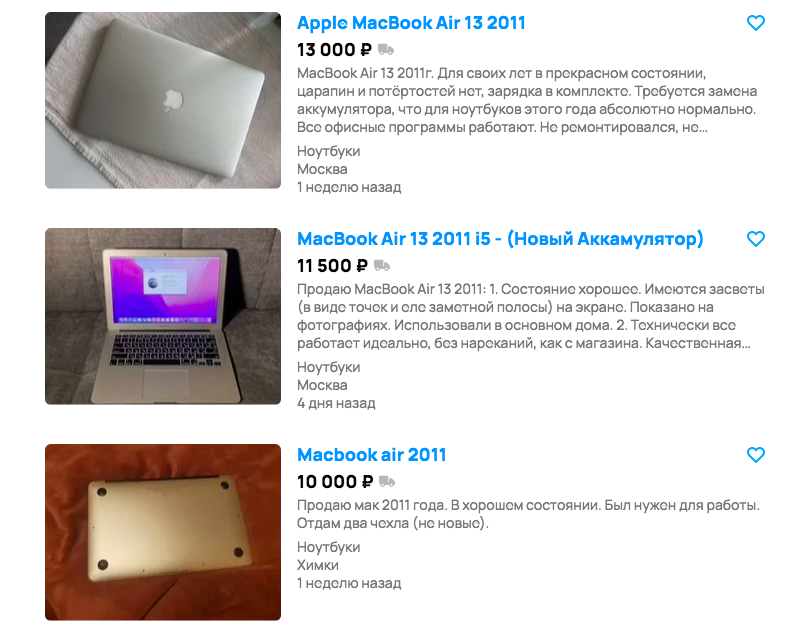
В моем городе я нашел МacBook Air 2011 года за 12000 рублей в хорошем состоянии, но с подсевшим аккумулятором. Состояние устройства меня вполне устроило, и я его взял.
При запуске было немного непонятно, что тут такое: постоянные белые экраны и попытки восстановления системы через сервера Apple. Но из-за старости, похоже, ему не нравилось работать с серверами Apple.
Все, кто думают, что надо было проверить дату и время или форматировать диски, через дисковую утилиту, я вас расстрою, что это не работает!
В общем и целом, я расскажу, как с помощью флешки на 16 Gb и ноутбука на Windows сделать загрузочную флешку на Mac OS.
НАЧНЕМ
1-м делом надо отформатировать флешку на ПК через проводник
2-м действием скачиваем по ссылке утилиты
Все должно быть в 1-й папке.
3-м действием запускаем BDUtility от имени администратора. Далее слева в открывшемся окне выбираем Options -> Configuration и далее все должно быть выставленно так
4-м делом кликаем кнопку Format и соглашаемся. Во время работы утилиты будут появляться уведомления, что надо отформатировать диск, отменяем эти уведомления и ждем окончания форматирования.
По завершению появится запись All Done.
5-м действием нажимаем + рядом с нашей флешкой
6-м действием выбираем 2-й Том большего объема, затем нажимаем Restore
В открывшемся окне нам надо выбрать файл 5.hfs (загрузить можно через торрент) Ссылка тут : https://torrentmac.name/load/apple_khakintosh/mac_os_x_10_13_high_sierra_zagruzochnyj_razdel_5_hfs_s_installjatorom_dlja_bootdiskutility/2-1-0-1103
7-м действием ждем окончания загрузки ( процесс долгий)
При всплывании окна форматирования носителя, отказываемся!
8-м действием отключаем флешку от компьютера и радуемся! Создана загрузочная флешка на Mac OS.
Далее подключаем флешку в MacBook и перед включением зажимаем клавишу alt. При появлении загрузочного меню, отпускаем кнопку alt.
НЕ ПОДКЛЮЧАЕМ К СЕТИ MACBOOK!
Кликаем по Mac OS System ( у меня была написана High Sierra) и ждем.
Сверху выбираем раздел "УТИЛИТЫ" и нажимаем на дисковый раздел
В этом окне выбираем диск , на который будем устанавливать систему и нажимаем "СТЕРЕТЬ". Называем как хотим, и выбираем формат OS Extended ( журналируемый). Нажимаем "СТЕРЕТЬ" и ждем. По завершению закрываем эту утилиту( слева сверху нажимаем на "Дисковая утилита" и нажимаем завершить) и переходим в утилиту "ТЕРМИНАЛ". В ней надо прописать команду date 1010101017 ( т.к. у нас High Sierra)
Закрываем утилиту ( слева сверху нажимаем на слово "терминал" и нажимаем завершить) и продолжаем загрузку.
Выбираем установить систему.
После этого Вас попросят принять лицензионные соглашения и начнется загрузка.
Надеюсь эта статья была полезна! Для большего удобства, оставлю ссылку на видеоролик в YouTube .