Инструкция по закреплению ключа Microsoft Office к вашей учетной записи Microsoft
(данная инструкция так же подходит для закрепления ключа Microsoft Project и Microsoft Visio )
1) Для начала вам необходимо приобрести ключ активации, который возможно привязать к вашей учетной записи Microsoft, для дальнейшей активации его на официальном сайте Microsoft. В нашем каталоге есть такие продукты ссылки ниже:
Microsoft Office 2021 Professional Plus
Microsoft Office 2019 Professional Plus
Microsoft Project 2019 Professional
Microsoft Viso 2019 Professional
2) После приобретения ключа переходим на страницу: http://redeem.microsoft.com . Выполняем авторизацию под своей учетной записью.
( см. скриншот )
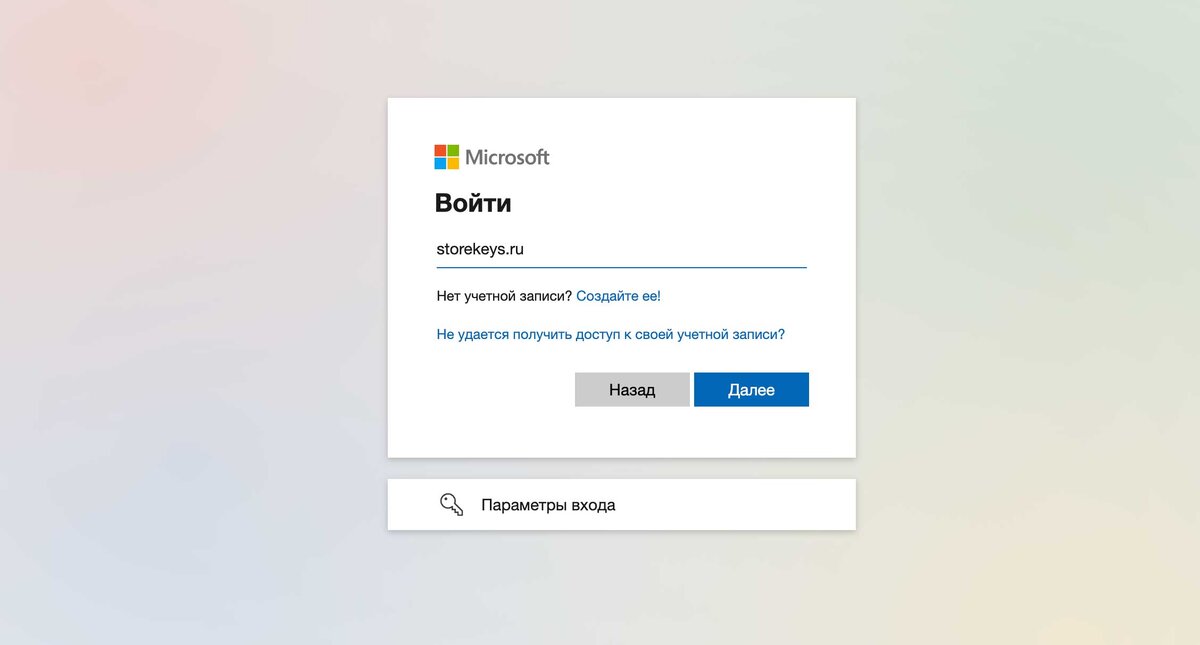
3) После входя появится окно ввода ключа активации.
( см. скриншот )
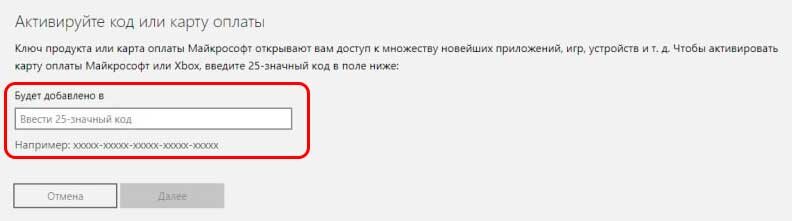
4) Вводим приобретенный ключ активации и нажимаем «Далее».
(см. скриншот)
5) В появившемся окне появятся спецификации продукта, которые соответствуют купленному ключу. Нажимаем «Далее».
(см. скриншот)
6) Ваш ключ успешно прикреплен к вашей учетной записи. Для проверки активности продукта переходим в «Службы и подписки».
( см. скриншот )
7) После переходим в раздел «Приобретенные продукты». Купленный Office должен быть в списке продуктов.
(см. скриншот)
Ваш ключ успешно закреплён к аккаунту.
Ссылка на оригинал статьи.