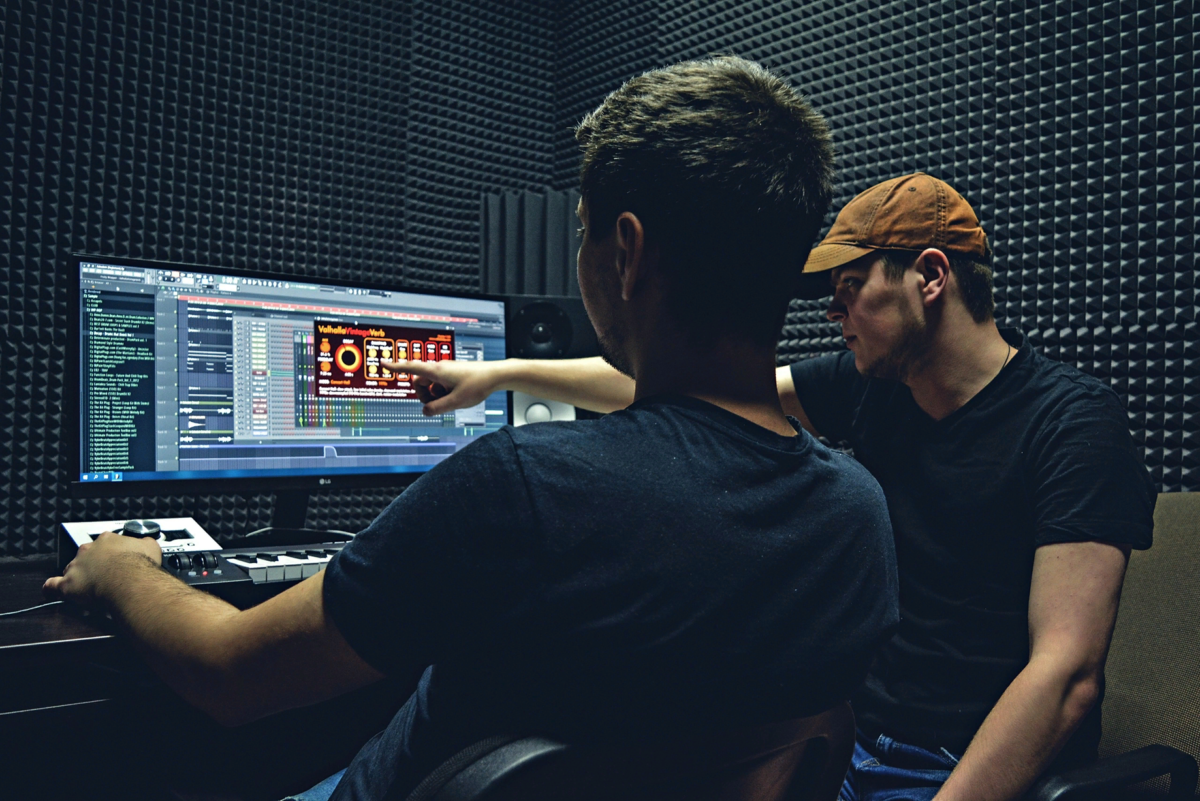
Музыка была и остается источником жизни и вдохновения для многих людей. Слушая треки артистов, мы задавались вопросом "Как? Где? Каким образом?" Если вы попали сюда, скорее всего вы решили попробовать сделать что-то подобное, но программа для вас не понятна. Сегодня вы узнаете, как работать в программе FL STUDIO 20.
1. Интерфейс программы
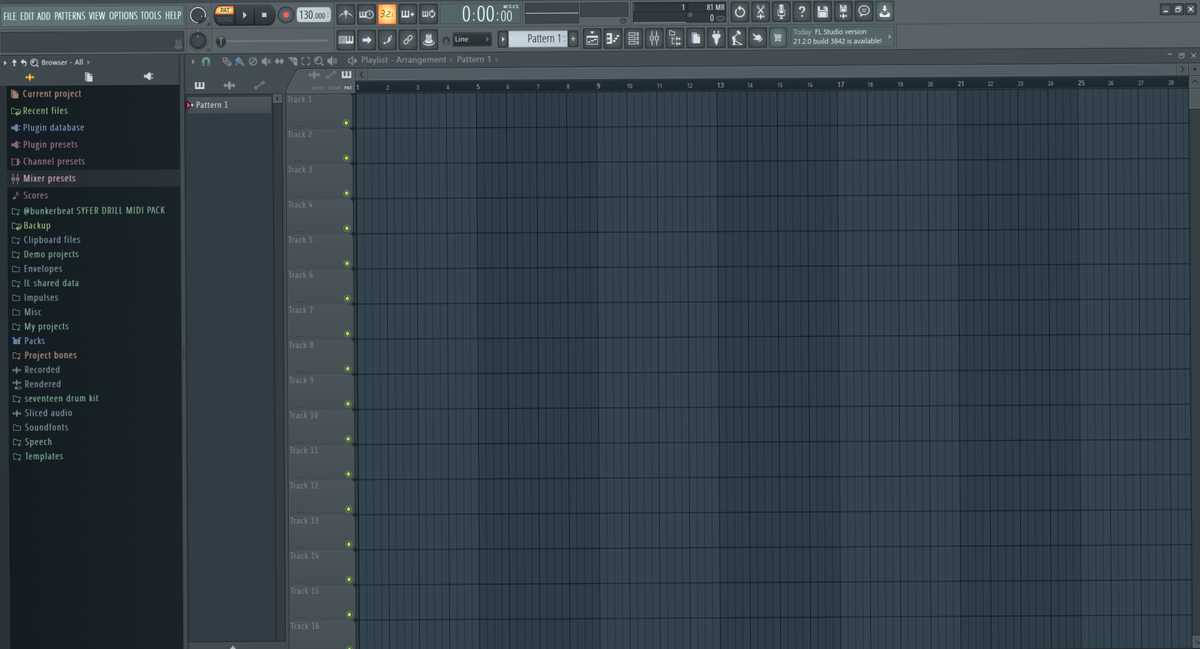
Зайдя в программу в первый раз, вы увидите такую картину, которая может ввести вас в заблуждение и отбить интерес к написанию. давайте начнем по порядку. Это окно с зелеными точками и прямоугольниками называется плейлист. на нем выстраиваются дорожки из музыкальных инструментов(ударная партия, ритм, мелодия, басс и т.д)
Такая панелька находится в самом верху. начнем по порядку. Черная кнопка с красным центром-это запись, нажав на нее вы сможете записывать вокал для своей композиции. Справа от нее-циферки-это показатель темпа вашей композиции, чтобы хорошо написать бит и попасть в такт, нужно все делать в том темпе, который вы указали. Этот показатель напрямую связан с метрономом, чтобы его включить, нужно нажать на кнопку справа от цифр, похожую на перевернутый маятник. Слева от записи кнопка воспроизведения композиции, и сброса воспроизведения(если вы хотите послушать ваш бит заново). Кнопки pat и song отвечают за следующее:pat-будет воспроизводить партию инструментов определенного патерна, который вы выбрали,song-будет воспроизводить все патерны, которые находятся на плейлисте. Если вам нужно промотать бит до определенного момента, нужно воспользоваться ползунком, который находится внизу.
Ок, теперь нам нужно пройтись по пару тройке других функций
Не думаю, что начинающему битмейкеру будут известны значения этих кнопочек. Опять же, начнем по порядку
1.это уже известный нам плейлист
2.это piano roll, из названия понятно, что это пианино, на котором можно играть мелодии различных звуков, которыми можно разнообразить ваш бит
3.Channel rack. В нем в основном вы будете выстраивать свою ударную партию(тоже самое можно делать в piano roll)
4.Mixer. Здесь вы можете работать с эквализацией и сведением. можно прикрепить инструмент на любую дорожку с целью его дальнейшей обработки, тоже самое можно делать и с вокалом. именно здесь используются плагины и пресеты
5-7.следующие 3 кнопки открывают либо ваши проекты, либо дают выбрать плагины
8.это tempo tapper. Тут вы можете настучать примерный BPM вашей композиции
9.touch pads. На каждой кнопке здесь есть обозначение ноты, с которой будет проигрываться звук при нажатии. полезно для сочинении мелодий)
вот это окошко-очень интересная вещь. тут будут собраны скачанные вами пресеты, плагины, и драм киты со всякими звуками. отсюда вы берете ваши семплы и из них делаете будущие шедевры)
Ну вот я и рассказал про начальный функционал программы. дайте знать, если хотите знать больше.Пока на этом все. сочного баса вам, скоро увидимся)