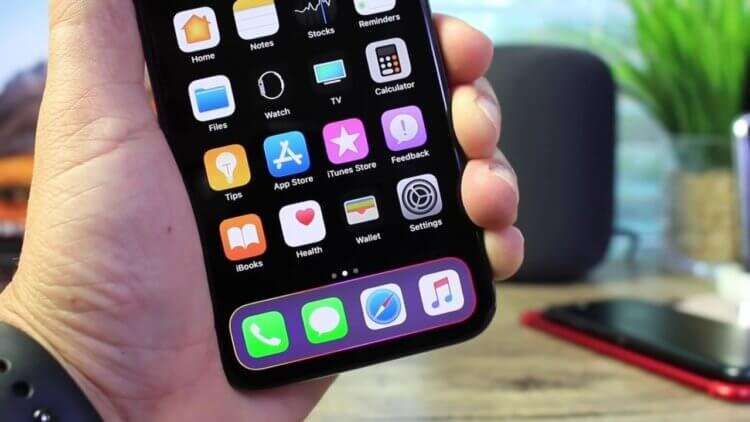
Начиная с iOS 16, Apple дала владельцам iPhone огромное количество инструментов, чтобы настроить внешний вид смартфона под их нужды. Если раньше вы могли только установить какие-то красивые обои и на этом все заканчивалось, то теперь появились дополнительные фильтры, размытия, автопереключение заставок. И это не говоря про возможность изменить шрифт на локскрине. Многие думали, что Apple никогда не пойдет на такой шаг, но в Купертино все же решились на него. Вот только настроить хотя бы прозрачность Dock с четырьмя приложениями внизу рабочего стола iPhone штатными средствами так и нельзя. А вот с помощью стороннего софта обмануть систему можно легко.
❗️ПЕРЕД ЧТЕНИЕМ СТАТЬИ РЕКОМЕНДУЕМ ПОДПИСАТЬСЯ НА НАШ ДЗЕН.
Для этого понадобится приложение Dockland и пять минут свободного времени, чтобы все настроить. С помощью него вы сможете легко создать ощущение, будто приложения в нижней части экрана iPhone не имеют дополнительной подложки или, проще говоря, Dock полностью прозрачный.
Содержание
- Значки внизу экрана на Айфоне
- Как сделать разные обои на Айфон
Значки внизу экрана на Айфоне
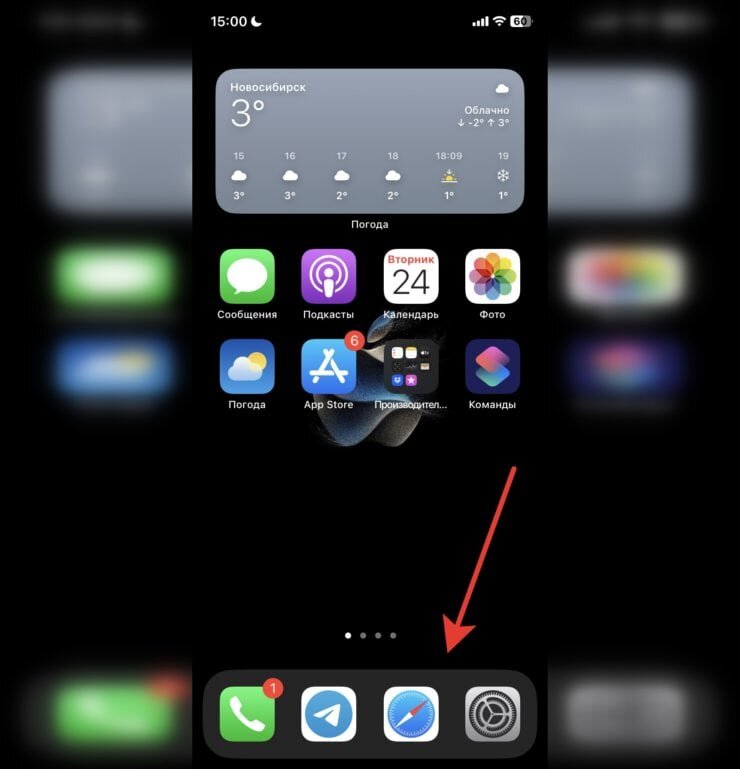
Прежде чем переходить к настройке дока необходимо правильно подобрать обои. Вообще, можно использовать это приложение с любой картинкой. Dockland просто наложит в ее нижнюю часть аккуратный градиент, который очень органично впишется. Но я бы советовал выбирать такие изображения, где нижняя часть более-менее однотонная. Например, для этого идеально подойдут черные обои с презентации Apple Wonderlust, где показали линейку iPhone 15. Когда вы их установите на рабочий стол Айфона, то сразу увидите, что док с приложениями стал серым. Смотрится это, откровенно говоря, не очень, поэтому давайте исправлять это легкое недоразумение:
- В нем есть большое количество разных настроек для дока, но я рекомендую выбрать градиент, который наползает на обои только снизу;
- Вытяните пальцем круг с палитрой из правой части экрана и добавьте в приложение те обои, на которые вы хотите наложить градиент;
- В момент загрузки приложение спросит вас “Use this color plate”. Нажмите “Use” и сразу увидите, что цвета нижней части обоев автоматически подстроились под цвет дока и сделали его прозрачным;
- Нажмите в верхнем правом углу кнопку поделиться, отметьте “Lock” и “Home” и сохраните полученные обои как для локскрина, так и для рабочего стола.
❗️ ПОДПИСЫВАЙТЕСЬ НА НАШ ТЕЛЕГРАМ-КАНАЛ, ЧТОБЫ НЕ ПРОПУСТИТЬ САМЫЕ СВЕЖИЕ НОВОСТИ
Если вы ради интереса сейчас откроете в галерее обои для рабочего стола iPhone, то увидите в их нижней части место для размещения дока с приложениями.
Как сделать разные обои на Айфон
Теперь можно непосредственно переходить к установке новых обоев на Айфон. Здесь у вас есть несколько вариантов. Вы можете установить созданные через Dockland заставки только на рабочий стол iPhone, а на экране блокировки оставить стандартную картинку. Либо установить их и туда, и туда. Просто создайте два разных варианта оформления и посмотрите, какой вам больше нравится:
Только на рабочий стол:
- Активируйте экран iPhone и, не выходя с локскрина, задержите на нем палец для запуска режима редактирования;
- Нажмите на “+” для добавления нового рабочего стола;
- Выберите “Фото” в верхнем правом углу и отметьте галочкой ваши основные обои;
- Сведите пальцы друг с другом для изменения масштаба и нажмите кнопку “Добавить” в правом верхнем углу”;
- В появившемся окошке выберите “Настроить экран “Домой”;
- Нажмите на кнопку “Фото” и найдите те обои, которые были созданы в приложении Dockland с выемкой под док и нажмите кнопку “Готово” в верхнем правом углу.
На рабочий стол и экран блокировки:
- Перейдите в режим редактирования локскринов;
- Нажмите на “+” для добавления нового экрана блокировки;
- Выберите “Фото” в верхнем правом углу и отметьте галочкой те обои, которые были созданы в приложении Dockland, но без выемки под док;
- Нажмите кнопку “Добавить” и во всплывающем окне выберите “Настроить экран “Домой”;
- Нажмите на кнопку “Фото” внизу экрана, найдите заставку из Dockland с выемкой под док и выберите ее;
- Подтвердите действие кнопкой “Готово”.
❗️ПОДПИСЫВАЙСЯ НА ТЕЛЕГРАМ-КАНАЛ СУНДУК АЛИБАБЫ. РЕБЯТА ЗНАЮТ ТОЛК В КРУТЫХ ТОВАРАХ С АЛИЭКСПРЕСС
Оба этих варианта дадут вам разное восприятие из-за картинки на экране блокировки. Но самое главное, что на рабочем столе док будет прозрачным. При добавлении ваших обоев в приложение Dockland не стесняйтесь подвигать ползунок с цветами на палитре. Возможно, так получится подобрать лучшее сочетание для градиента. Ну и не забывайте, что в приложении есть еще парочка забавных тем оформления для дока на Айфоне. Можете выбрать прикольного котика или сделать его в стиле окна из macOS. Так что обязательно попробуйте, и у вас получится интересное оформление. Заходите в наш чатик в Телеграме и рассказывайте, получилось ли у вас воспользоваться Dockland и с какими цветами было сложнее всего подобрать градиент.
Как настроить Dock с приложениями внизу рабочего стола iPhone