Эмуляторы – это специальное программное обеспечение, позволяющее внутри одной операционной системы запускать другую. Это среда, которая берет часть имеющихся ресурсов компьютера или ноутбука для работы дополнительной ОС.
Подобное программное обеспечение часто используется разработчиками для предварительного тестирования приложений, но и обычному пользователю эмуляторы будут полезны.
Зачем использовать эмулятор Android
Первое, что приходит на ум – видео игры. Android является самой распространенной в мире операционной системой для смартфонов. Неудивительно, что для нее существуют сотни тысяч игр, не имеющих аналогов для Windows, а тем более Linux. Проблема в том, что некоторые из них требовательны к «железу». Конечно, можно снизить настройки графики, но это будет совсем не тот эффект от гейминга. Когда есть компьютер с хорошими или даже средними характеристиками, с помощью эмулятора можно играть во все топовые игры, которые представлены в Плей Маркете.
Еще одним применением подобного программного обеспечения может стать тестирование. Например, вы хотите установить приложение, которое по мнению Play Market несовместимо с вашим телефоном, но есть возможность скачать .APK со стороннего ресурса. Чтобы не рисковать с установкой, можно использовать эмулятор. В результате сможете понять – дополнение корректно или нет.
С помощью эмуляторов удобно снимать всевозможные видео-гайды, инструкции. При этом необязательно использовать их для ютуба, можно записывать для родственников, испытывающих трудности с пользованием техники.
Как установить и настроить эмулятор Android на Windows и Linux
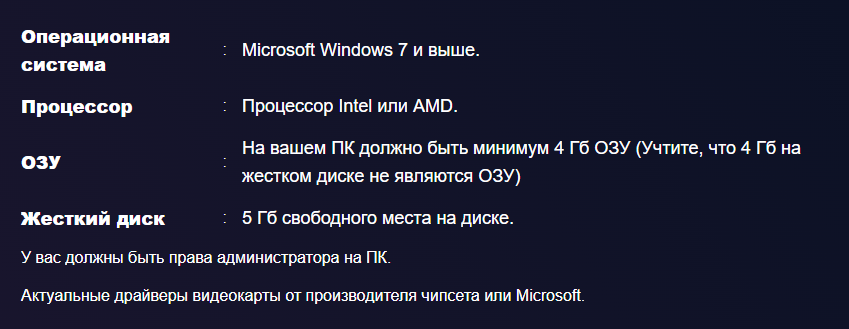
Сначала нужно убедиться, что ваш компьютер или ноутбук обладает достаточными характеристиками для запуска и комфортной работы эмулятора Android. На сайте популярной программы для эмуляции Bluestacks говорится, что для ее работы достаточно иметь процессор с поддержкой технологии виртуализации, минимум 4 Гб ОЗУ и 5 Гб на накопителе.
Этот эмулятор не поддерживает дистрибутивы Linux, есть только версия для MacOS.
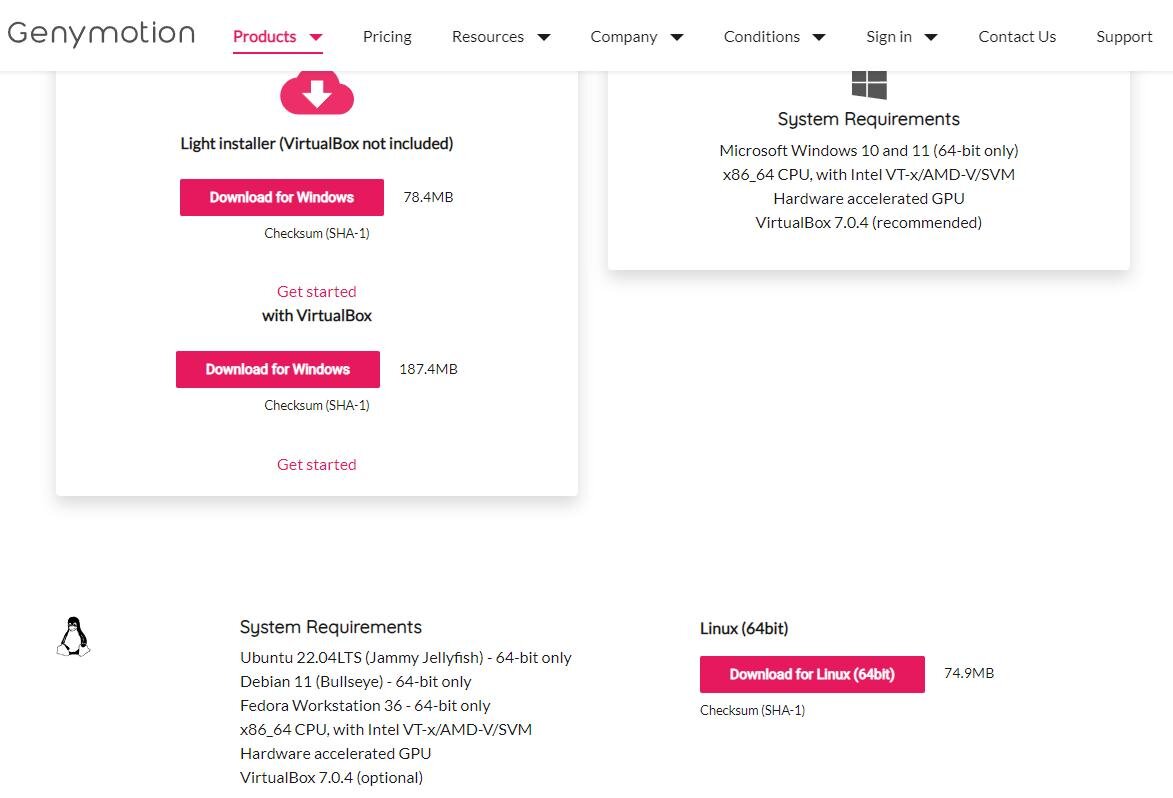
Genymotion – еще одно популярное решение для запуска Android на компьютере, имеет более скромные требования. Главное, чтобы на ПК был VirtualBox и совместимый процессор. Эти требования идентичны как для Windows, так и для Linux и MacOS.
Проверить поддержку процессором виртуализации можно с помощью Диспетчера задач Windows 11, перейдя во вкладку Производительность.
Если установлен Linux-дистрибутив – просто введите команду «lscpu».
Установка эмулятора Android на Windows 11
Самый простой в установке эмулятор для Windows 11 – Bluestacks. Нужно просто скачать с официального сайта установщик и следовать его инструкциям. В случае возникновения сообщения о том, что компьютер необходимо дополнительно настроить, чтобы программа работала корректно, выполните следующие действия.
Зайдите в раздел Приложения параметров Windows и выберите пункт Дополнительные компоненты.
В самом низу этой категории будет пункт Дополнительные компоненты Windows.
В открывшемся списке настроек поставьте галочки возле значений, как показано на скриншоте:
Если все сделано верно, Bluestacks запустится. Вам остается только войти или создать новый Google аккаунт.
Установка Genymotion в середе Windows осуществляется аналогичным образом с инсталлятора. Единственное, на что нужно обратить внимание – тип скачиваемого установщика. Если на компьютере уже установлен VirtualBOX, используйте первый инсталлятор, в случае отсутствия – второй.
Установка эмулятора Android в Linux
В среде операционных систем нет адекватной альтернативы Genymotion, поэтому рассмотрим установку этого эмулятора Android.
Первым делом установите VirtualBOX для соответствующего дистрибутива. Сделать это можно двумя способами: через файл инсталлятора и терминал. Я рекомендую использовать второй метод, поскольку он более надежный и позволит получать регулярные обновления программы.
Для дистрибутивов, основанных на Debian (Ubuntu, Linux Mint), эта инструкция выглядит следующим образом:
Переходим к скачиванию установочного файла Genymotion, после чего находим его в компьютере через Проводник и нажимаем правой кнопкой мыши. Здесь необходимо поставить галочку возле пункта Исполняемый как приложение.
Снова возвращаемся в терминал и заходим через него в папку, куда сохранен файл установки Genymotion, набираем ls, чтобы увидеть полное название файла и скопировать его, вводим «./» и вставляем его сюда. Нажимаем Enter и соглашаемся с тем, что эмулятор будет установлен в директорию инсталлятора.
По завершению установки в меню Обзор появится соответствующая иконка для запуска программы.
Осталось только создать аккаунт и согласиться с условиями лицензионного соглашения. При этом важно учесть, что для персонального использования Genymotion распространяется совершенно бесплатно, но для этого нужно поставить галочку.
Минус бесплатного использования – в наличии водяного знака в нижней части эмулируемого устройства.
Итог
Эмулятор Android может стать решением многих проблем, с которыми сталкиваются пользователи смартфонов с этой операционной системой. Вам не придется больше тратить память своего устройства в процессе тестирования приложений. Вы и вовсе можете программы, которыми редко пользуетесь, установить на эмулятор.