
Наверняка в своей практике Вы встречались с ситуацией, когда набранный с таким трудом документ не сохранялся. Многие пользователи работают по такому принципу: закрывают документ, ожидая вопроса системы о сохранении изменений.
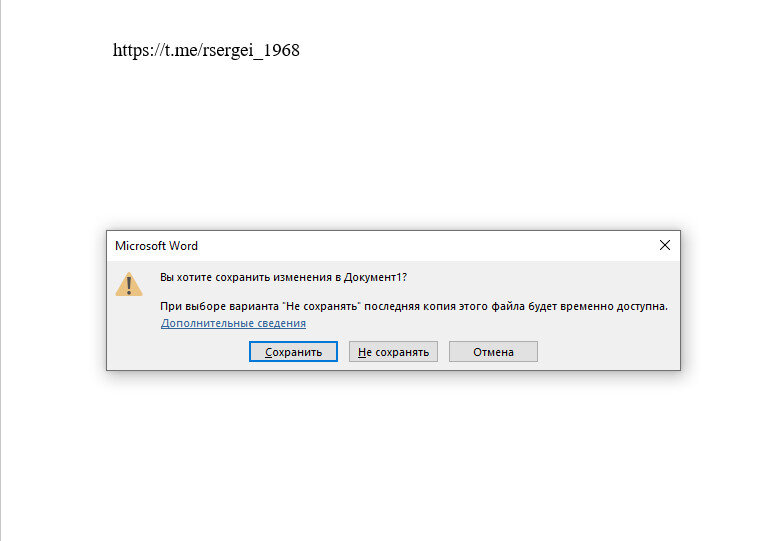
Нажимают сохранить или в спешке вообще не сохраняют, а бывает, что такое окно не появляется из-за сбоя в работе операционной системы. И вот тогда получается беда. Но не стоит отчаиваться. Из любого положения есть выход.
1. Настроить Word таким образом, чтобы он сам сохранял Ваш документ через определенный интервал времени.
Это очень просто сделать, выполнив несколько простых шагов.
При открытом файле Word жмем «Файл», далее «Параметры». В открывшемся окне жмем «Сохранение» и настраиваем функцию «Автосохранение каждые..» вплоть до 1 минуты стрелочками вниз и вверх. Обращаю внимание, что по умолчанию автосохраненные документы складываются системой в папку «Документы».
Компьютер сам будет сохранять ваш документ через установленный Вами же интервал времени, например каждую минуту. Как проще всего найти сохраненный системой файл, если Вы опомнились и сразу хотите его вновь открыть и сохранить в нужную папку? Тоже несложно.
При запуске Word он будет самым верхним в списке последних документов. Либо как я уже сказал ищите его в папке «Документы».
2. Если Вы всё же не настроили функцию «Автосохранение» и не сохранили документ, то не все еще потеряно. Есть еще одна возможность восстановить Ваш документ.
При открытом файле Word жмем «Файл», далее «Сведения», затем раскрываем «Управление версиями» ( в некоторых версиях Word может быть «Управление документом») и жмем «Восстановить несохраненные документы». Откроется папка со всеми документами, с которыми Вы работали, но не сохранили.
Выделяем документ и жмем «Открыть». Документ открывается в режиме просмотра.
Жмем «Сохранить как» и сохраняем документ в нужную Вам папку.
Затем жмем «Вид», «Изменить документ». Ваш манускрипт приобретает привычный вид. Документ спасен.
Все это покажется Вам довольно сложным, но поверьте мне, что пройдя по алгоритму один раз Вы его никогда уже не забудете. Это В Ваших интересах. Удачи!
Если Вы любите проводить время с пользой для себя можете зайти еще и сюда.
Спасибо, что прочли. Вы меня очень поддержите, если подпишетесь на мой канал и напишите комментарий. Присоединяйтесь.