Файловая система RAW. Часть 2: частные случаи исправления и восстановления
Продолжая разбирать методологию борьбы с ошибкой RAW, в этой статье, мы уделим внимание, ее особо запущенным проявлениям, когда традиционные средства репарации оказываются неэффективны.
Суть идеи
Если говорить кратко, для предстоящих действий нам понадобится два отдельных средства: программы восстановления, например, R-Studio и утилиты для низкоуровневого форматирования (из серии HDD Low Level Format Tool, SDFormatter и прочие)
Основная идея в том, чтобы на начальном этапе спасти ценную информацию с RAW-носителя, а уже затем перезаписать поврежденную файловую систему в ходе низкоуровневого форматирования.
Техника
Возвращаем данные, используя R-Studio
Учитывая тот факт, что здесь мы уже имеем дело с осложненным видом проблемы, стоит быть готовым, к тому, что решение потребует больше времени и внимания.
Итак, у нас имеется внешний носитель, который определяется службой управления, как RAW раздел.
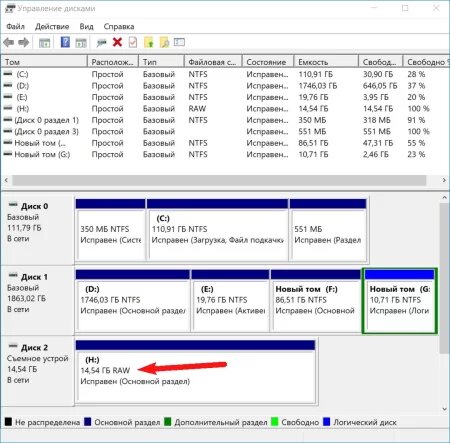
Его чтение, что и ожидаемо – недоступно,
а при попытке исправить ситуацию утилитой chkdsk - процесс выдает ошибку.
И все было бы ничего, вот только флешка содержит важные данные, которые очень не хочется терять.
В общем, ситуация не очень приятная, но и расстраиваться раньше времени тоже не стоит. Ведь, если не пороть горячку и действовать здраво, восстановить данные с подобных носителей можно с очень большой вероятностью, так как, здесь существует благоприятный фактор – отсутствие их перезаписи, что обусловлено спецификой сбоя RAW.
Для этого, запускаем программу восстановления, а именно R-Studio, в силу того, что это один из самых продвинутых и гибких инструментов своей категории.
Не случайно Министерство Юстиции, даже включило R-Studio в перечень необходимых средств, для осуществления ряда судебных экспертиз (приказ №269 от 26 ноября 2015 г.)
Запускаем приложение и в стартовом окне, среди списка, слева, выделяем неисправный диск. Далее, в верхнем меню, жмем на сканировать.
Затем появится окно, в котором можно настроить доп.параметры (область поиска, типы анализируемых файловых систем, расширения файлов и т.д.) Закончив настройку, подтверждаем действие, нажав кнопку сканирования.
В ходе анализа, можно в реальном времени отслеживать прогресс, наблюдая за появляющимися фрагментами данных.
Процесс и без того кропотливый, а если еще учесть, что средство сразу проводит глубокий анализ, то стоит быть готовым к тому, что результат займет время.
Когда сканирование будет завершено, в списке, раскрыв заголовок накопителя, у нас он имеет метку (H:), вы увидите все разделы, которые R-Studio смогла на нем обнаружить.
Теперь, когда главное сделано, последующие действия довольно просты: последовательно открываем содержимое разделов,
ставим галочки напротив необходимых файлов и, вызвав правым кликом контекстное меню, отмечаем опцию восстановить помеченные.
После этого, в окне параметров восстановления прописываем путь сохранения (обязательно указывайте другой носитель) и настраиваем дополнительные опции, если в этом есть необходимость.
Ждем, пока процесс восстановления будет закончен, и по итогу проверяем наличие файлов в указанной директории.
Как можно видеть, выбранные данные на месте и полностью работоспособны.
Аналогичным образом просматриваем и остальные распознанные разделы, восстанавливая из них все желаемое.
Проводим низкоуровневое форматирование
Когда все ценные данные извлечены с RAW-диска, можно заняться починкой его поврежденной файловой системы. Для этого нам понадобится не просто обнулить сектора, как это происходит при быстром форматировании, а полностью перезаписать на нем файловую систему. Сделать это можно с помощью средств низкоуровневого форматирования, таких как HDD Low Level Format Tool и SDFormatter. Оба средства оказываются весьма эффективны для этих целей и имеют бесплатный период.
В конкретном случае, мы выберем SDFormatter, в силу ее незамысловатого интерфейса и дружелюбности. Загрузить ее можно по ссылке: https://flashboot.ru/files/file/355
Далее, запускаем исполняемый файл и производим стандартную инсталляцию.
После, в главном окне утилиты, указываем букву соответствующего накопителя,
далее жмем на Option, где в графе тип форматирования, выбираем, последний пункт - Full (Overwrite).
Закрываем окно кнопкой ок и внизу жмем на Format. Подтверждаем выбор, согласившись с предупреждением,
и ждем, пока форматирование будет выполнено.
В результате выполненных действий, когда проблемы затронули лишь программную составляющую, накопитель вернется в строй и будет доступен для чтения/записи.
Заключение
Вот таким образом, используя сочетание двух вышеописанных средств (R-Studio и SDFormatter) можно восстановить данные и сам RAW-накопитель даже в самых тяжелых случаях.
Будьте внимательны, строго придерживайтесь руководства и не падайте духом.
Желаем вам удачи. До встречи в новых материалах.