Добрый день, уважаемые подписчики!
На этот раз решил зафиксировать пошаговую инструкцию на тему того как убрать сообщение Не удалось подключиться к другой программе: -2147221164: Class not registered при настройке обмена, в моем примере между 1С Комплексная автоматизация 2.5. и 1С Зарплата и управление персоналом 3.х
Очередной раз наткнулся на эту ошибку, когда потребовалось настроить обмен между 1С КА 2.5. и 1С ЗУП 3.х
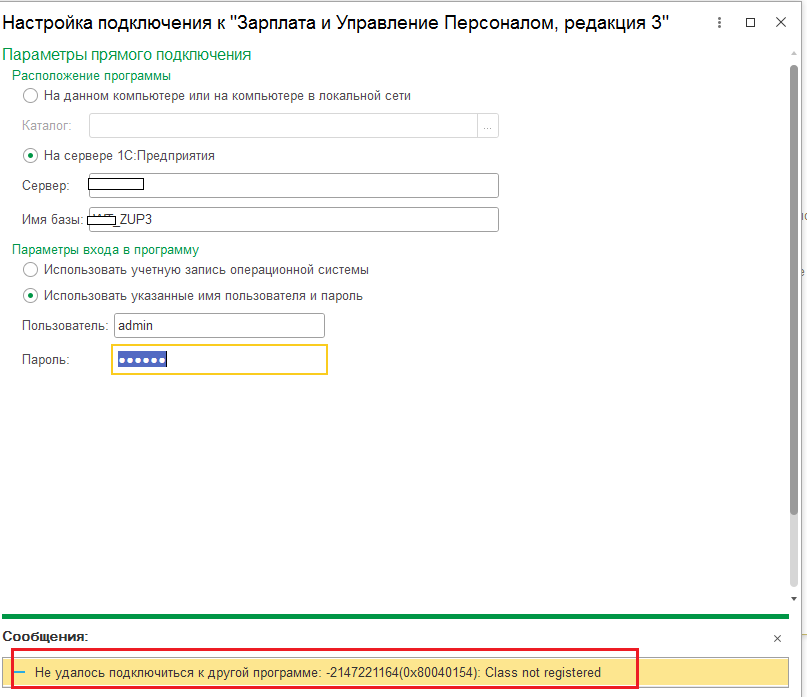
Данная ошибка типичная, в том случае когда вы используете 64-х разрядную версию 1С Предприятие 8.х. Либо при установке либо при переходе на новую версию платформы. Основная причина, заключается в том, что нормально не проходит процесс регистрации важной библиотеки(comcntr.dll), которая как раз и применяется для организаций различных обменов между системами через COM-соединение.
В конечном итоге нам просто на просто необходимо на сервере 1С провести регистрацию данной библиотеки самостоятельно, т.е. вручную.
И так на необходимо определить под какой версией платформы работают наши конфигурации. для этого открываем в нашей базе информация "О программе..."
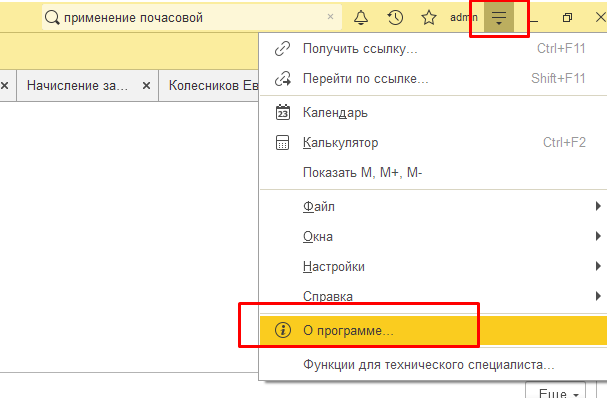
В открывшемся окне узнаем версию платформы. В моем конкретном примере 1С:Предприятие 8.3 (8.3.22.1851)
Теперь идем на сервер 1С
Т.к. у нас 64-х разрядная версия платформы установлена на сервере идем по пути "C:\Program Files\1cv8\8.3.22.1851\bin"
В строке поиска начинаем набирать "reg". в списке файлов находим файл с именем "RegMSC", копируем его
Вставляем его например на рабочий стол, сразу переименуем имя на "RegCom", заходим в редактирование содержимого файла
и меняем "radmin" на "comcntr". Записываем изменения в файле.
Вставляем полученный файл в каталог BIN необходимой вам платформы, в моем случае это "C:\Program Files\1cv8\8.3.22.1851\bin"
Запускаем полученный файл от имени администратора
Соглашаемся
В итоге появляется сообщение примерно вот такого содержания.
Это говорит, о том, что библиотека зарегистрирована.
Если вы допустите ошибку в наименовании библиотеки, то будет выведено сообщение примерно такого содержания
Возвращаемся в нашу настройку подключения из КА 2.5. в ЗУП 3 и пробуем продолжить настройку обмена
В свою очередь это говорит, нам о том, что проблема с соединением между базами устранили.
На этом у меня всё
С Вас лайк + подписка!
Всего Вам доброго!