Spotify , являясь одной из лучших платформ для потоковой передачи музыки, не только позволяет вам транслировать музыку в любое удобное для вас время и в любом месте, но и дает вам возможность добавлять локальные файлы в Spotify. Эта уникальная возможность отличает Spotify от музыкального приложения, которое позволяет вам транслировать огромное количество новых песен и интегрировать любимые треки с вашего компьютера, предоставляя вам возможность создавать свой персональный плейлист.
В этом руководстве мы познакомим вас с процессом добавления местных песен в вашу библиотеку Spotify на вашем устройстве Android. В блоге также рассматриваются распространенные вопросы о возможностях и ограничениях синхронизации локальных файлов в вашей учетной записи Spotify.
Быстрые шаги по загрузке музыки в приложение Spotify:
Чтобы добавить локальные музыкальные файлы в Spotify со своего устройства Android или iOS, откройте приложение Spotify на своем устройстве Android. Перейдите в Настройки, нажмите на опцию импорта и выберите опцию “Показывать локальные аудиофайлы”.
Чтобы добавить ваши музыкальные файлы в Spotify на рабочем столе, нажмите на выпадающее меню отображаемого имени. Перейдите в Настройки> Локальные файлы и нажмите “Показать локальные файлы”. Прокрутите вниз, чтобы найти опцию “Показывать песни из” и выберите “ДОБАВИТЬ ИСТОЧНИК”. Появится всплывающее окно; оттуда выберите папку на вашем компьютере, где вы сохранили все песни, которые хотите включить.
Как добавить музыкальные файлы в Spotify на Android:
Перед добавлением музыки в приложение Spotify на вашем устройстве Android убедитесь, что вы соответствуете следующим требованиям:
- На вашем устройстве Android установлено приложение Spotify. Если оно не установлено, получите последнюю версию из магазина Google Play.
- Для добавления музыкальные файлы должны быть в таких форматах, как MP3, MP4 или FLAC.
Как только эти требования будут выполнены, пожалуйста, выполните следующие действия, чтобы добавить локальную музыку в Spotify на вашем устройстве Android.
1. Импортируйте музыку на свое Android-устройство:
Для начала добавьте музыку на свое Android-устройство - это проще, чем кажется. Просто загрузите файлы MP3, MP4 или FLAC в указанную папку “Музыка” на Google Диске.
Затем с помощью приложения Google Drive на вашем устройстве Android загрузите музыкальные файлы на свое устройство Android.
Примечание: Для выполнения этой задачи существуют различные способы. Например, если вы приобрели музыку на Amazon, вы можете найти эти музыкальные файлы в папке загрузки (которую вы можете проверить с помощью приложения Files), и все готово.
Это первый шаг к добавлению музыки на ваше Android-устройство, прежде чем добавлять ее в свою учетную запись Spotify.
2. Откройте настройки Spotify:
Следующий шаг перед добавлением локальных файлов в Spotify - внести необходимые изменения в свою учетную запись Spotify. Чтобы настроить это, вам нужно перейти к настройкам приложения: ,
- Запустите приложение Spotify на вашем устройстве Android.
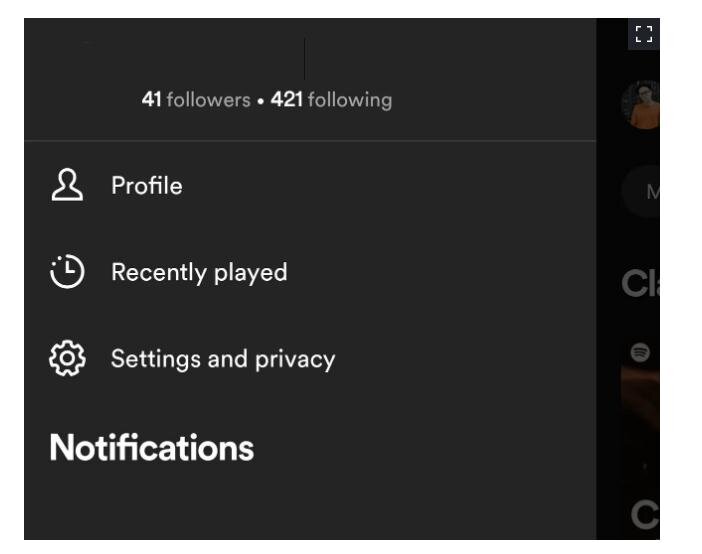
- В приложении Spotify нажмите на фотографию своего профиля в левом верхнем углу.
- На появившейся боковой панели выберите “Настройки и конфиденциальность”.
3. Включите локальные файлы:
Следующим шагом будет “Включить настройку импорта локальных файлов в ваше приложение Spotify, чтобы сделать это:
- Перейдите в окно настроек вашего приложения Spotify.
- Прокрутите вниз до раздела “Локальные файлы”. Включите эту опцию.
- Разместив это, предоставьте Spotify разрешение на доступ к музыке и аудио на вашем устройстве. Для этого нажмите “Разрешить”, чтобы завершить активацию функции.
Сделав это, вы сможете добавлять локальные музыкальные файлы в Spotify на вашем устройстве Android.
4. Слушайте песни, сохраненные локально:
После того, как локальные музыкальные файлы на вашем устройстве Android будут синхронизированы с вашим приложением Spotify, следующим шагом будет начало прослушивания. Для этого снова откройте приложение Spotify и следуйте приведенным ниже инструкциям:
- Запустите приложение Spotify на вашем устройстве Android, чтобы загружать музыку в Spotify.
- Нажмите "Библиотека" на экране приложения.
- Нажмите "Библиотека локальных файлов“ и, наконец, нажмите ”Воспроизвести", чтобы насладиться вашими локально сохраненными музыкальными файлами.
Такой подход позволяет вам удобно прослушивать любые аудиофайлы, сохраненные в
Папка "Загрузки" на вашем устройстве Android.
Как добавлять музыку в Spotify локально (рабочий стол):
Если вы используете Spotify на своем рабочем столе и хотите добавить локальную музыку в Spotify, обратите внимание, что опция отображения локальных файлов недоступна в веб-плеере Spotify. Однако это можно сделать с помощью настольного приложения.
- Запустите настольное приложение Spotify и нажмите на свое отображаемое имя в правом верхнем углу. В выпадающем списке выберите Настройки.
- Прокрутите вниз, чтобы найти опцию “Локальные файлы”. Включите опцию “Показывать локальные файлы”.
- Здесь проверьте, отображаются ли ваши музыкальные файлы в папке “Локальные файлы” слева. Если нет, нажмите “ДОБАВИТЬ ИСТОЧНИК”. В появившемся всплывающем окне найдите папку, в которой хранится ваша загруженная музыка.
Таким образом, вы можете легко загружать музыку в Spotify и на свой рабочий стол.
Синхронизируйте и наслаждайтесь вашими локальными музыкальными файлами на Spotify
Добавление локальных музыкальных файлов в Spotify на Android - отличный способ насладиться своей личной музыкальной коллекцией наряду с миллионами песен, доступных на потоковом сервисе. Если ваш локальный музыкальный файл находится в совместимом формате, вы сможете синхронизировать локальные файлы с Spotify без каких-либо проблем. Мне, как пользователю Spotify, нравится эта функция, поскольку она позволяет мне слушать мои любимые песни, которые недоступны в потоковом приложении, включая ремиксы и каверы на редкие треки.