Многие из нас, используя компьютер, сталкиваются с различными проблемами. Наши мониторы, будь то ноутбуки или стационарные компьютеры, могут выходить из строя или требовать технического обслуживания. Одной из частых проблем, с которой приходится столкнуться, является неисправность матрицы монитора. Иногда, чтобы решить эту проблему, необходимо знать модель и производителя матрицы. В этой статье мы рассмотрим несколько простых способов определения этой информации.
ПРОСМОТР ЧЕРЕЗ НАСТРОЙКИ ОПЕРАЦИОННОЙ СИСТЕМЫ
Первым и самым простым способом определения модели и производителя матрицы монитора является просмотр информации через настройки операционной системы. В большинстве случаев, операционная система (Windows, MacOS, Linux) предоставляет подробную информацию о подключенных устройствах, включая монитор. Для этого:
- Windows: Правый клик на рабочем столе, выберите «Настройки дисплея» (Display settings) и затем «Дополнительные настройки дисплея» (Advanced display settings). Там вы найдете информацию о мониторе, включая его модель и производителя.
- MacOS: Перейдите в «Параметры системы» (System Preferences) > «Монитор» (Displays). Там вы сможете найти информацию о вашем мониторе.
ПОСМОТРЕТЬ МОДЕЛЬ НА САМОМ МОНИТОРЕ
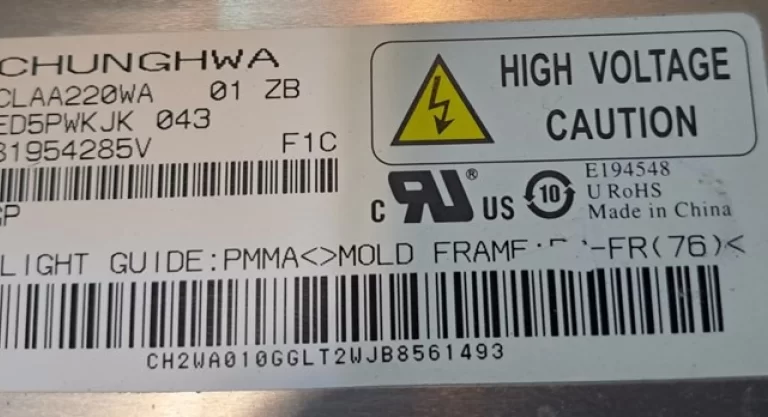
Второй способ — это просто посмотреть на самом мониторе. Обычно на нижней рамке монитора или сзади на наклейке вы найдете информацию о модели и производителе.
ИСПОЛЬЗОВАНИЕ КЛАВИШ НА МОНИТОРЕ
Некоторые мониторы имеют специальные клавиши на передней панели, которые позволяют отобразить информацию о мониторе на экране. Нажав такие клавиши, вы можете увидеть модель и производителя матрицы.
СОФТ В ПОМОЩЬ
Если простые способы не приносят результатов или вам нужна более подробная информация о мониторе, вы можете воспользоваться специализированным программным обеспечением.
ПРОГРАММЫ ДЛЯ ОПРЕДЕЛЕНИЯ ИНФОРМАЦИИ О МОНИТОРЕ
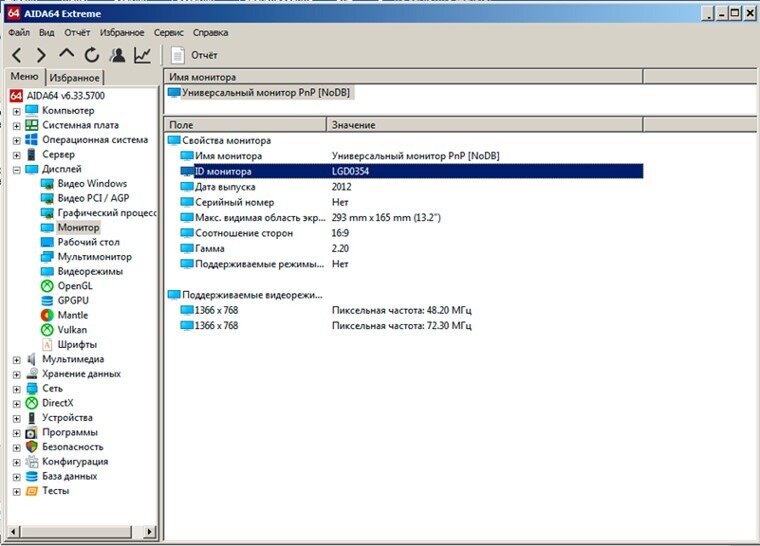
Существует множество программ, которые предназначены для сбора информации о вашем мониторе. Одной из таких программ является «AIDA64». Она предоставляет подробную информацию о матрице монитора, включая модель и производителя.
ПРОСМОТР ДАННЫХ МАТРИЦЫ В ИНЖЕНЕРНОМ МЕНЮ
Если вы хотите пойти дальше и получить дополнительную информацию о матрице монитора, вы можете воспользоваться инженерным меню.
ИНЖЕНЕРНОЕ МЕНЮ МОНИТОРА
Для этого вам понадобится знание, как вызвать инженерное меню вашего монитора. Как правило, это делается с помощью комбинации клавиш на мониторе. В инженерном меню вы сможете найти подробную информацию о вашей матрице, включая модель и производителя.
ХАРДКОР-МЕТОД: РАЗБОРКА
Если все остальные методы не помогли и вам по-прежнему нужна информация о матрице монитора, вы можете пойти на крайний шаг.
РАЗБОРКА МОНИТОРА
Должны вас сразу предупредить, что разборка монитора требует опыта и осторожности. Если у вас нет опыта в разборке техники, лучше обратитесь в сервисный центр.
Если у вас есть необходимые навыки и инструменты, то разборка монитора позволит вам увидеть матрицу изнутри, где обычно указаны модель и производитель. Но будьте осторожны, чтобы не повредить монитор. В противном случае при повреждении потребуется замена матрицы.
Если не уверены в своих навыках, всегда лучше обратиться к профессионалам, предоставляющим компьютерную помощь и услуги по ремонту компьютеров и ноутбуков. Надеемся, что эта статья была полезной для вас, и вы смогли успешно определить модель и производителя матрицы монитора.
Спасибо что дочитал статью до конца! Если есть желание что-то прокомментировать или предложить тему для будущей статьи на интересующий тебя вопрос — прошу в комменты. Если у Вас возникли сложности с компьютерной техникой или требуется собрать ПК то, мастера нашего сервисного центра Volt-PC в Краснодаре всегда рады помочь!