Плохая производительность при наземном переходе? Это руководство может вам помочь.
Гайд по исправлению производительности
Введение
Здравствуйте и добро пожаловать в руководство.
На данный момент Ground Branch плохо оптимизирован, когда я пишу это. Во время игры я заметил, что игра выделяет все ваши ресурсы для вашего процессора, что в основном оставляет ваш графический процессор для игры. Это руководство в основном заставит ваш графический процессор включиться и, как мы надеемся, улучшит производительность.
Отказ от ответственности: этот обходной путь может не работать для всех. Все зависит от вашего оборудования.
Включите Overdrive!
Пришло время заставить графический процессор оторваться от своей задней стороны и приступить к работе, увеличив разрешение. Вам нужно будет открыть панель управления графическим процессором. Это руководство предназначено для графических процессоров Nvidia, но если вы используете AMD, вы можете включить аналогичную настройку.
- Откройте панель управления Nvidia.
- Управление Настройки 3D и убедитесь, что вы используете глобальные настройки.
- Прокрутите вниз и найдите “DSR – Факторы” и включите его (если вы используете монитор с разрешением 1080p, выберите 1,78x DL, если вы используете монитор с разрешением 1440p, выберите следующее значение).
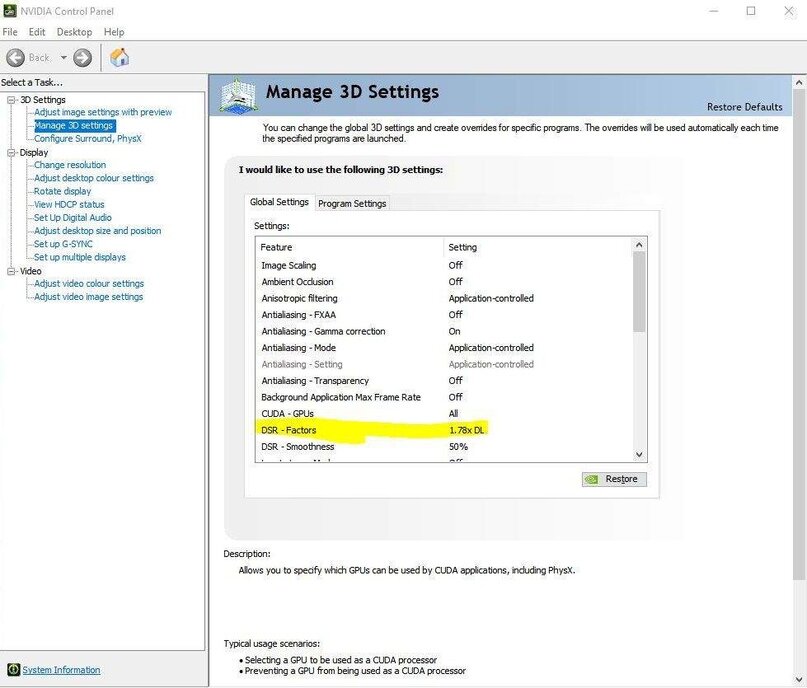
- Нажмите «Применить настройки».
- Перейдите к настройкам программы, находясь в панели управления Nvidia.
- >Добавить Ground Branch в настройки программы.
- Выберите “Режим управления питанием” в “Предпочитать максимальную производительность”.
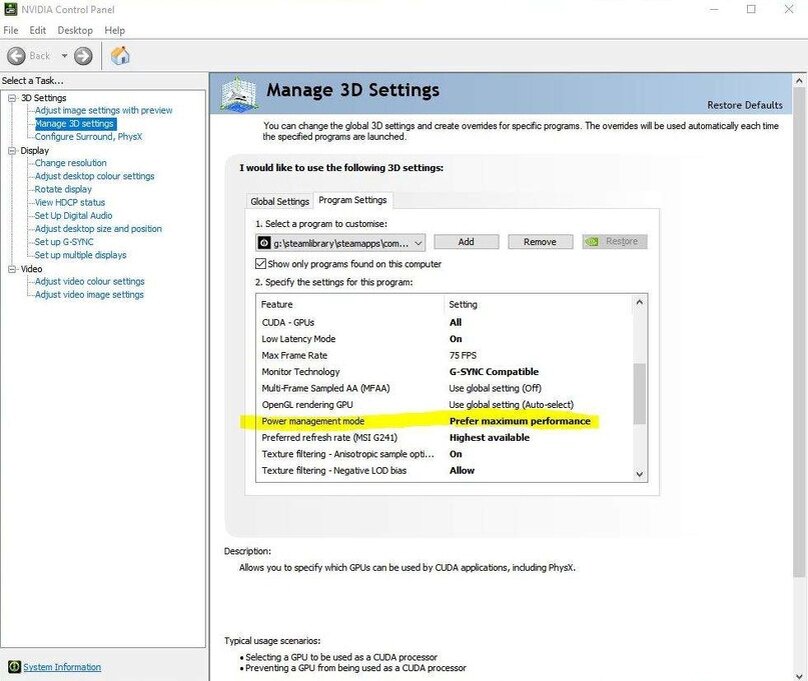
- Нажмите «Применить» и закройте панель управления.
Самое сложное сделано. Вперед!
Внутриигровые настройки
После того, как вы загрузили игру и вошли в видео и видео графика в меню настроек. Скопируйте настройки с изображения ниже.
Для тех, кто не видит изображение:
- Разрешение: 2560×1440
- Режим экрана: полноэкранный режим
- VSync: false
- Сглаживание: TAA (временное)
- Отражение экранного пространства: выключено
- Качество теней: среднее (уменьшите его, если частота кадров падает, зависит от оборудования)
- Использовать упрощенные тени персонажей: нет
- Качество текстур: эпическое (если объем видеопамяти менее 8 ГБ тогда предлагаю выбрать высокое)
- Качество листвы: низкое
- Качество эффектов: среднее
- Качество постобработки: низкое
Заключение
Надеемся, что после выполнения этого руководства ваша частота кадров может улучшиться до такой степени, что в игру можно будет играть, и она будет более плавной. Опять же, это зависит от аппаратного обеспечения вашего ПК. Если игра по-прежнему работает плохо для вас, выполните некоторые дополнительные действия, такие как проверка драйверов графического процессора и набора микросхем. Закройте все программы, потребляющие ресурсы, и, возможно, установите дополнительную RGB-подсветку?
Дополнительные советы
Если игра тормозит или вылетает Если у вас возникли проблемы с синхронизацией кадров, установите ограничение FPS через панель управления графическим процессором. Когда я применил обходной путь, я получил от высоких 60 до высоких 70, но у меня были ужасные проблемы с синхронизацией кадров. Установка ограничения на 74/75 кадров значительно уменьшила проблему. Это может варьироваться в зависимости от вашего оборудования и монитора, на котором вы играете.
Если вы получаете разрывы экрана, включите GSync или Freesync и включите VSync в панели управления графическим процессором, а не в игре! Это не только устранит разрывы экрана, но и не приведет к задержкам ввода
Взято с сайта: guideer.ru