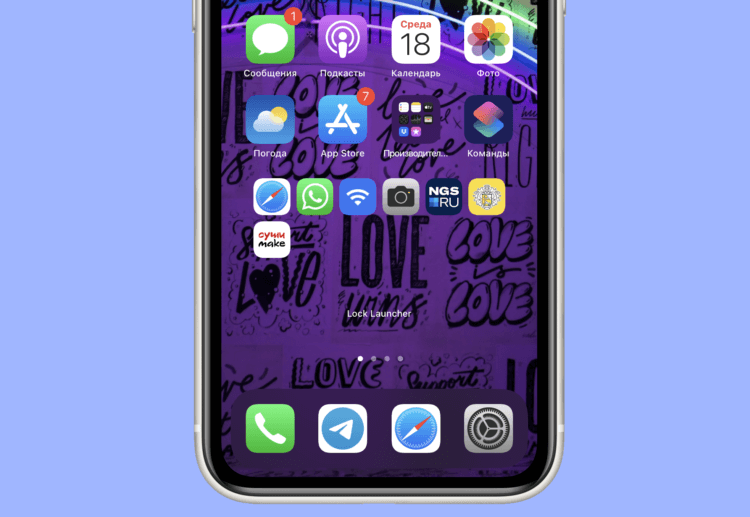
Экраны смартфонов Apple уже давно достигли размера в 6,7 дюйма, но, как и в самом начале, больше четырех приложений по ширине вы разместить не можете. По какой причине в Купертино не позволяют пользователям добавлять хотя бы пять разных значков в ширину, непонятно, но факт остается фактом. Радует, что с ростом диагонали увеличили количество доступных строк с программами. Однако после обновления до iOS 17 у владельцев iPhone все-таки появилась возможность увеличить количество приложений на экране.
❗️ ПОДПИСЫВАЙСЯ НА НАШ КАНАЛ В ДЗЕНЕ И ЧИТАЙ КРУТЫЕ СТАТЬИ БЕСПЛАТНО
Для этого можно воспользоваться интерактивными виджетами, которые и появились в iOS 17. Не только же глюки в ней есть. Как раз приложение Lock Launcher обновилось и получило их поддержку. С помощью него мы и проделаем этот небольшой трюк, который позволит сделать рабочий стол iPhone более функциональным.
Содержание
- Приложение для виджетов на Айфон
- Как добавить приложение на рабочий стол Айфона
Приложение для виджетов на Айфон
Так как виджеты на Айфоне теперь не просто показывают какую-то информацию, но и позволяют спокойно размещать разные кнопки, то для нас это становится большим подспорьем. Lock Launcher после обновления позволяет в виджете любого размера выбрать удобную для вас сетку иконок и добавить интересующие приложения из списка. Причем фон виджета можно сделать прозрачным, так что он будет сливаться с обоями и с первого взгляда никто не поймет, что это не просто значки приложений находятся на рабочем столе, а виджеты. Давайте создадим один пробный вариант и добавим туда нужные программы:
- Задержите палец на рабочем столе Айфона, чтобы иконки затряслись;
- Пролистайте до пустого экрана, где не будет ни одного приложения, и сделайте скриншот;
- Запустите его и перейдите на вкладку “Favorites”;
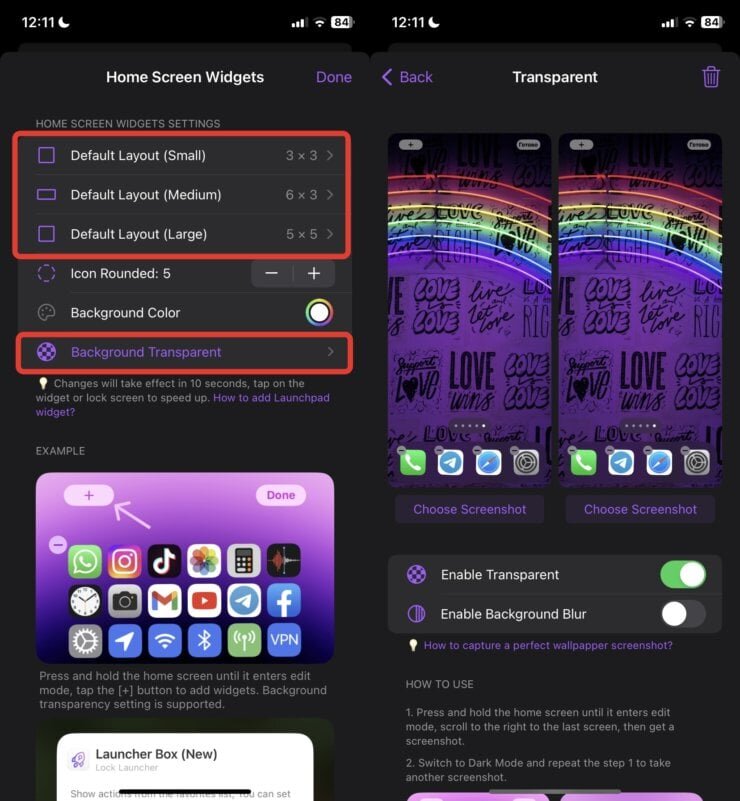
- В верхней части экрана нажмите на миниатюру рабочего стола для перехода в настройки виджетов;
- Коснитесь кнопки раздела “Background Transparent” и установите сделанный в самом начале скриншот в оба пустых слота;
- Вернитесь назад и настройте интересующую вас сетку иконок для каждого виджета. Рекомендую для маленького использовать 3 на 3, для среднего — 6 на 3. Так вы сможете уместить больше приложений. Хотя для среднего и 5 на 2 будет тоже достаточно;
- Нажмите Done и в появившемся окне коснитесь “+ Add Action”;
- На вкладке “Featured” выберите “Choose Action” и в списке выберите приложение, которое вы хотите размещать на виджете. Обратите внимание, что можно даже настроить быстрый переход к отдельным разделам настроек;
- Добавьте, таким образом, все интересующие вас ярлыки;
- Вернитесь на рабочий стол и задержите палец для перехода в режим редактирования;
- Нажмите на “+” в левом верхнем углу и в списке найдите приложение Lock Launcher;
- Выберите виджет нужного размера и добавьте его на рабочий стол;
- Разместите так, как вам надо, и один раз коснитесь его для редактирования;
- В строке “Vertical Position” выберите расположение виджета на экране, чтобы приложение правильно подстроило обои, и нажмите кнопку “Готово”.
❗️ ПОДПИШИСЬ НА НАШ ЧАТИК В ТЕЛЕГРАМЕ. ТАМ СОБРАЛИСЬ ТОЛЬКО ИЗБРАННЫЕ ЧИТАТЕЛИ
Каждая иконка в виджете кликабельна и сразу запускает соответствующее приложение. Главное — не переборщите с их количеством, а то из-за маленького размера значков будете регулярно промахиваться. Ну и у такого способа размещения иконок есть один обидный минус. Если вы настроите фон виджета в соответствии с обоями, то использовать их автоматическое переключение уже не получится.
Как добавить приложение на рабочий стол Айфона
Однако не все приложения можно найти в стандартном списке для запуска через Lock Launcher. В некоторых случаях необходимо, чтобы поиск велся по App Store. Настроить его можно следующим образом:
- Откройте Lock Launcher и нажмите кнопку “+ Add Action”;
- Выберите “Choose Action” и в поиске начните вводить название приложения;
- В блоке “App Store” переключитесь на Russian Federation.
❗️ ПОДПИСЫВАЙСЯ НА ТЕЛЕГРАМ-КАНАЛ СУНДУК АЛИБАБЫ. ТАМ КАЖДЫЙ ДЕНЬ ВЫХОДЯТ ПОДБОРКИ САМЫХ ЛУЧШИХ ТОВАРОВ С АЛИЭКСПРЕСС
Теперь программа будет вести поиск по российскому App Store, а значит, вы сможете добавить больше приложений без лишних телодвижений. Но даже переключение на наш App Store и поиск в нем не всегда помогают. Ведь популярных банковских приложений для iPhone там нет. Но это ограничение очень легко можно обойти. Для этого потребуется приложение “Команды” и пять минут свободного времени:
- На вкладке “Быстрый команды” нажмите на кнопку “+” в правом верхнем углу и создайте команду с единственным действием “Открыть приложение” и выберите нужную программу из списка;
- Задайте команде какое-нибудь не слишком длинное название и скопируйте его так, как оно нам понадобится;
- Откройте Lock Launcher и на вкладке “Favorites” нажмите “+ Add Action”;
- Переключитесь на вкладку “Shortcut” и в строку “Shortcut Name” вставьте название команды, которую ранее создали, и нажмите “Готово” на клавиатуре;
- По умолчанию иконку можно выбрать из тех, которые представлены в приложении Lock Launcher, а можно просто сделать скриншот с нужным вам приложением, обрезать его до размера иконки и подставить в программу с помощью кнопки Choose from Library. Я так и сделал для Тинькофф;
- Нажмите кнопку “Save”, и иконка приложения сразу же появится на виджете.
Так что если вы не нашли приложение в изначальном списке, то не переживайте. Его легко можно добавить. Это действительно быстрый процесс и не требует от вас никаких специальных навыков и знаний. Зато сможете разместить на одном рабочем столе iPhone все нужные вам иконки.