1. На старом телефоне проверяем функцию «ЛОКАТОР»
2. Откройте приложение «Настройки».
3. Нажмите [ваше имя] > «Локатор».
4. Нажмите «Найти [устройство]», затем нажмите, чтобы выключить эту функцию.
5. Введите пароль идентификатора Apple ID.
6. Нажмите «Выкл.».
7. ЭТО ДЕЛАЕТСЯ ДЛЯ ПРОВЕРКИ ПРАВИЛЬНОСТИ ПАРОЛЯ APPLE ID
8. Включаем новый телефон.
9. Располагаем два аппарата рядом друг с другом (старый и новый).
10. Проверяем заряд аккумулятора на двух телефонов должно быть более 80% или можно подключить к источнику питания.
11. Выполните инструкции на экране нового телефона (выбор языка, регион), чтобы начать.
12. Включаем Bluetooth и Wi-Fi на старом iPhone, чтобы появилась кнопка передачи данных;
13. Расположите устройства рядом друг с другом, и на экране старого айфона появится предложение передать данные:
14.
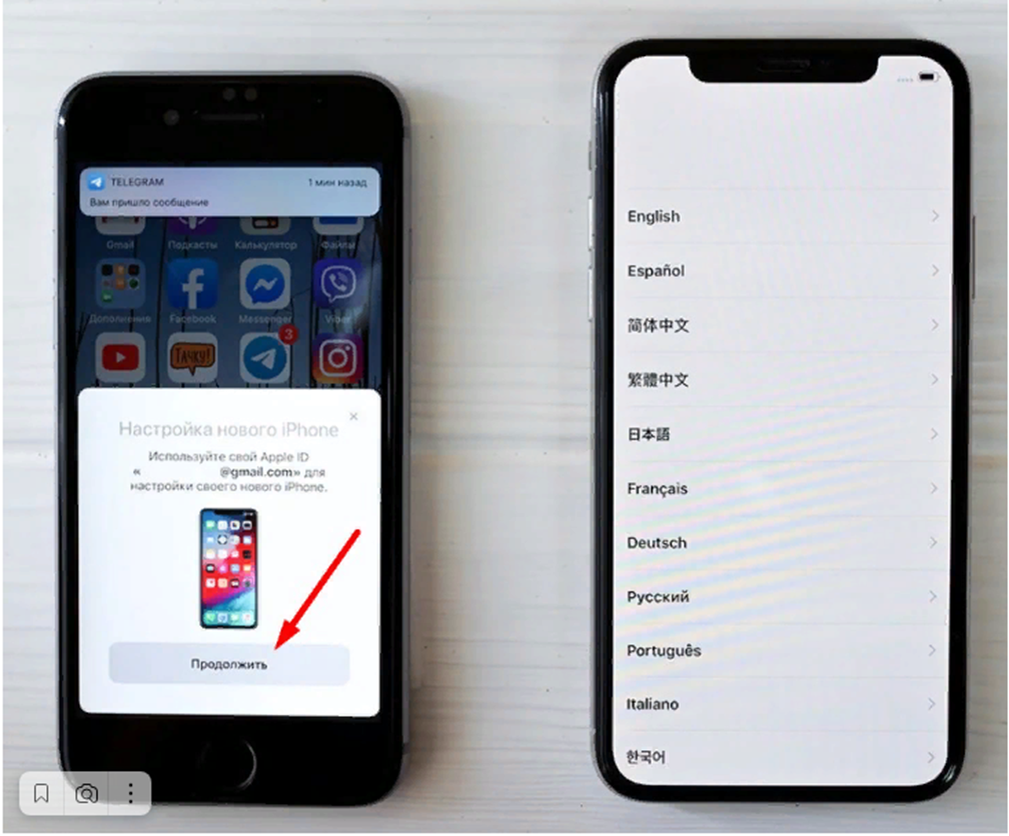
15. Нажмите кнопку «Продолжить» на старом айфоне, а на новом выберите нужный вам язык и страну.
16. После чего на старом айфон появится кружок, в который с помощью камеры нужно поместить изображение, появившееся на новом айфон. То есть поднимаете старый айфон, наводите на новый и ловите камерой изображение.
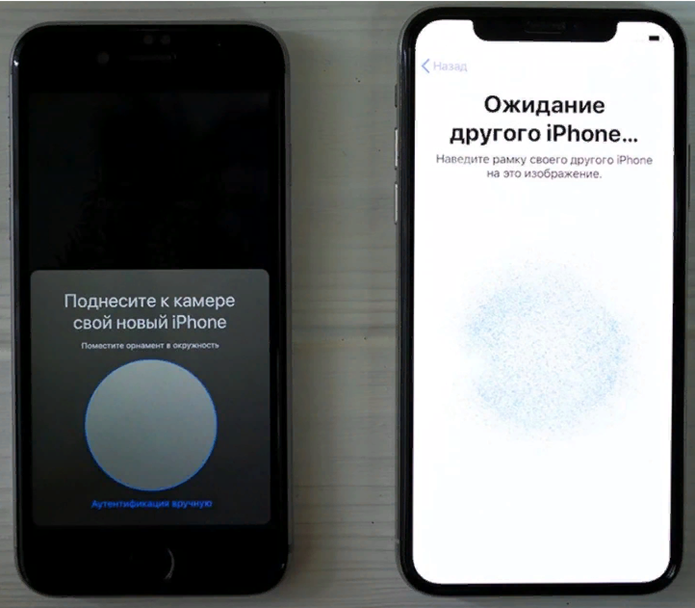
17.Далее нужно будет ввести пароль от старого айфона на новом
18. И так же на новом гаджете подтвердить приём данных, нажав кнопку «Пернос с iPhone»
19. На рисунке представлены два возможных переноса данных, которые отображаются на дисплее.
20.Далее соглашаемся с условиями соглашения.
Принять.
21.Потом идут стандартные вопрос от Apple
22.Автообновление iPhone "Продолжить"
23.Службы геолокации, здесь уже по желанию владельца телефона.
24. Дальше будет на экране Аналитика iPhone "Выбираем пункт делится или не делится".Здесь опять на усмотрение владельца телефона.
25. Далее начинается перенос данных со шкалой, на которой указано время переноса.
26. На старом телефоне после переноса появится надпись ПЕРЕНОС ЗАВЕРШЕН.
27.Новый телефон после переноса перезагрузится и на дисплее появится надпись. Перенос завершен.
Далее принимаем условия пользования, восстановление завершено и далее продолжить.
Надеюсь моя статья была вам полезна.