
В этой статье мы рассмотрим, как создать расширение для Google Chrome, которое будет парсить информацию с веб-страницы. Мы используем JavaScript и Chrome API для этой цели. Давайте начнем!
Шаг 1: Подготовка рабочей среды
Для начала разработки расширения для Chrome, убедитесь, что у вас есть:
- Установленный браузер Google Chrome.
- Текстовый редактор или интегрированная среда разработки (IDE).
- Знание HTML, CSS и JavaScript.
Шаг 2: Создание структуры каталогов
Создайте папку для вашего проекта и организуйте ее следующим образом:
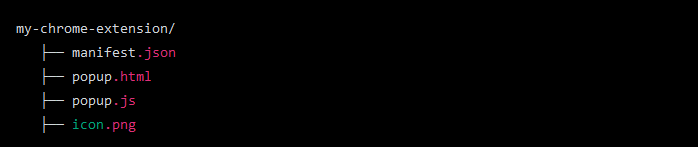
- manifest.json: Файл манифеста, который определяет настройки вашего расширения.
- popup.html: HTML-страница, которая будет отображаться при нажатии на иконку расширения.
- popup.js: JavaScript-файл для парсинга веб-страницы.
- icon.png: Иконка вашего расширения.
Шаг 3: Настройка манифеста
В файле manifest.json, укажите основные параметры вашего расширения:
Шаг 4: Создание всплывающего окна
В файле popup.html, определите содержимое всплывающего окна:
Шаг 5: Напишите JavaScript-код для парсинга
В файле popup.js, определите JavaScript-код для парсинга веб-страницы:
Шаг 6: Загрузите расширение
- Откройте Chrome и перейдите на страницу chrome://extensions/.
- Включите "Режим разработчика" (Developer Mode).
- Нажмите "Загрузить распакованное расширение" и выберите папку вашего проекта.
Шаг 7: Проверьте расширение
После загрузки расширения, оно должно появиться в панели инструментов браузера. Нажмите на иконку расширения, затем на кнопку "Парсить страницу". Расширение выполнит JavaScript-код для извлечения данных с текущей веб-страницы и выведет результат.
Это базовый пример создания расширения для Google Chrome с парсингом веб-страницы. Вы можете расширить его функциональность, используя различные методы и библиотеки для парсинга и обработки данных на веб-страницах.
Подписывайтесь на
YouTube-канал: https://youtube.com/@zakharov_andrey
Телеграм-канал t.me/ZakharovAndrewCoding