Наверное нужно начать с того, как я познакомился с данной CMS. (Немного расшифрую, CMS - это программное обеспечение, которое позволяет управлять контентом: создавать и публиковать фотографии, текст, размещать виджеты, менять дизайн и другие элементы, управлять функционалом. CMS часто называют движком сайта.)
И так, в уже далёком 2014 году, мне как молодому инженеру в моём учреждении поручили создать простой лендинг. Казалось бы чего проще, сверстал, HTML и CSS, а я как раз пытался зарабатывать на различных биржах вёрсткой, отдал программисту, и забыл... Но во-первых задача ставилась под ключ, во-вторых программиста не было, а в-третьих управлять сайтом должен был человек, который на левую кнопку мышки с трудом попадает (утрирую конечно 😁).
Я перелопатил все возможные варианты, остановился в итоге на 2х, первый вариант был удобен для меня, т.к. портирование сайта (создание темы) происходило на много проще - это был MODX, но было одно но, админка была не очень дружелюбная и человек не пользовавшийся сайтом никогда там заблудится.
В Wordpres можно залетать сходу, главное, что бы на поворотах не заносило😊, но он всё простит, и вытерпит. Время шло, CMS удивляла всё больше, сейчас для конечного пользователя считаю этот продукт самым лёгким и простым, в управлении контентом и если вы мечтаете о собственном сайте, в этой статье я расскажу вам, как создать сайт на WordPress с нуля. Давайте начнем с нуля.
Шаг 0: Понимание дизайна и контента
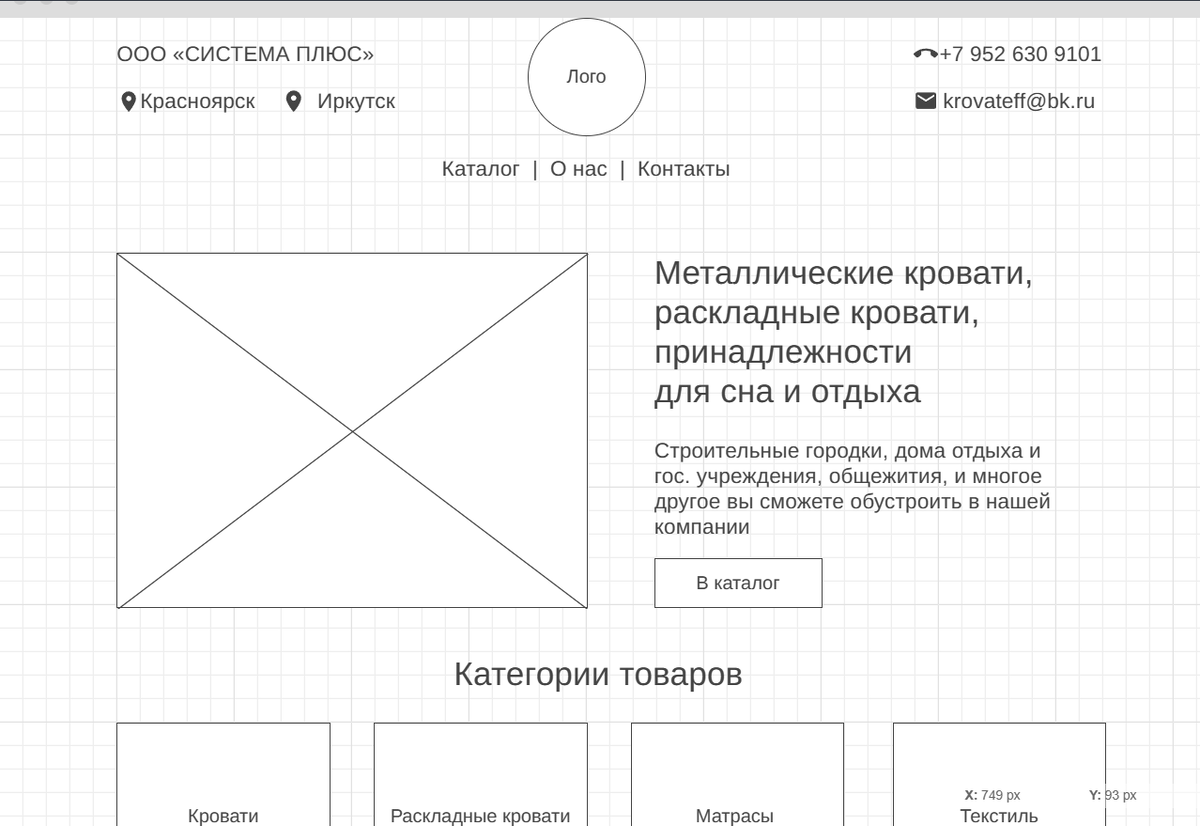
В создании сайта не маленькую роль играет подготовка к созданию. У вас обязательно должен быть логотип, фирменные цвета, не больше 3х, фирменный шрифт, понимание зачем вам сайт! 😁 Начните с набросков, можете взять карандаш и лист бумаги, либо воспользоваться web приложением https://wireframe.cc/gEluiF (Там кстати для примера моя последняя работа). Сделайте наброски, они очень вам помогут в дизайне и при выборе темы.
Шаг 1: Выбор Хостинга и Доменного Имени
Перед тем как начать, вам понадобится хостинг и доменное имя. Хостинг - это место, где будет храниться ваш сайт, а доменное имя - это его адрес в интернете (например, yourwebsite.ru). Существует множество хостинг-провайдеров, таких как Reg.ru, sweb.ru и т.д. Выберите тот, который соответствует вашим потребностям и бюджету.
Шаг 2: Установка WordPress
Большинство хостинг-провайдеров предоставляют установку WordPress всего в несколько кликов. Это быстрый и удобный способ установить платформу. После установки вам потребуется выбрать имя пользователя и пароль для входа в административную панель вашего сайта. Для того что бы попасть в панель администратора нужно будет прописать в строке браузера ваш домен и wp-admin, через "/", вот так: yourwebsite.ru/wp-admin.
Шаг 3: Выбор Темы (Theme)
Тема - это дизайн вашего сайта. Вы можете выбрать из тысяч доступных тем в библиотеке WordPress или создать свою уникальную тему. При выборе темы обратите внимание на ее внешний вид, мобильную адаптивность и функциональность. От темы зависит очень много, на сколько она весома, когда последний раз обновлялась, на сколько актуальна и гибка в использовании. В своих работах я использую уже давно тему Astra Pro, очень лёгкая, подходит под любой сайт, легко настраивается, подходит под любые задачи.
Шаг 4: Добавление Контента
Теперь самое время начать добавлять контент на ваш сайт. Создайте страницы (например, "О Нас", "Контакты") и статьи для блога. WordPress предоставляет интуитивный редактор для создания и форматирования контента. Можно воспользоваться плагинами для удобства размещения и позиционирования контента (если вы не знаете язык разметки), но большинство из них, те что работают стабильно - платные. Вообще контент это отдельная статья, её мы разберём пожалуй отдельно.
Шаг 5: Установка Плагинов (Plugins)
Плагины - это дополнения, которые расширяют функциональность вашего сайта. Вы можете установить плагины для SEO, аналитики, защиты от спама, социальных сетей и многих других целей. WordPress имеет обширную библиотеку плагинов. Наверное самую большую из всех СMS.
Шаг 6: Настройка SEO
Чтобы ваш сайт был виден в поисковых результатах, важно оптимизировать его для поисковых систем. Используйте плагины SEO, такие как Yoast SEO, чтобы оптимизировать мета-теги, заголовки и другие аспекты SEO. Это поможет улучшить позиции вашего сайта в поисковых системах.
Шаг 7: Создание Меню и Навигации
Создайте навигационное меню, чтобы пользователи могли легко перемещаться по вашему сайту. Добавьте в него ссылки на ваши страницы и категории блога. WordPress предоставляет удобный интерфейс для создания и настройки меню. Можно создавать различные виды меню, без знания программирования и плагинов. Меню для боковой панели, меню для заголовка и подвала, отдельное меню для мобильной версии, всё это легко создаётся через панель инструментов.
Шаг 8: Добавление Медиа-файлов
Вы можете вставлять изображения, видео и аудиофайлы в свои записи и страницы. Загрузите медиа-файлы в медиабиблиотеку и вставьте их в контент вашего сайта.
Шаг 9: Защита и Резервное Копирование
Обязательно обеспечьте безопасность своего сайта. Установите плагины для защиты от взломов и спама. Регулярно делайте резервные копии вашего сайта, чтобы избежать потери данных.
Шаг 10: Запуск и Поддержка
Поздравляю, ваш сайт готов к запуску! После запуска не забывайте регулярно обновлять WordPress, темы и плагины, чтобы обеспечить безопасность и актуальность. Продолжайте создавать интересный контент и взаимодействовать с вашей аудиторией.
Создание сайта на WordPress - это захватывающее и творческое занятие. Ваш сайт может служить блогом, витриной для вашего бизнеса, портфолио или чем угодно, что вы задумали. Следуя этому руководству, вы можете легко воплотить свои идеи в реальность и создать прекрасный веб-сайт. Удачи в создании! За помощью в создании сайта можете обратиться ко мне, я обязательно отвечу вам на все вопросы по WordPress